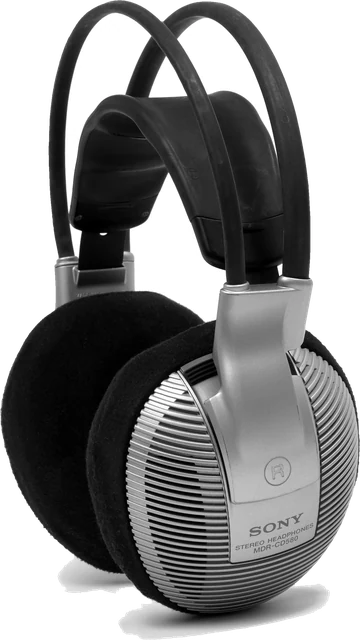
So nutzt du den Soundtest
Dreh die Systemlautstärke auf etwa ein Drittel, drück einen Knopf und mach dann lauter, bis der Ton klar, aber angenehm ist. Der Regler oben bestimmt, wie laut die Testsignale innerhalb der Seite sind. So kannst du deine Systemlautstärke dort lassen, wo sie sonst auch steht. Es spielt nichts, bis du einen Knopf drückst, und "Alle Töne stoppen" macht sofort alles still.
Jedes Ergebnis auf dieser Seite ist eine Hörprobe. Ein Browser kann ein exaktes Signal erzeugen, aber er hört nicht, was aus deinen Lautsprechern kommt. Du bist das Messgerät. Teste also in einem ruhigen Raum und vergleich mit einem zweiten Kopfhörer, wenn dir etwas komisch vorkommt. Das funktioniert genauso, wenn du Lautsprecher am PC oder am Laptop testen willst wie beim Kopfhörer-Test online.
Links-rechts-Test für Lautsprecher und Kopfhörer
Der Knopf Links schickt Rauschstöße nur auf den linken Kanal, Rechts nur auf den rechten. Rauschen lässt sich leichter orten als ein reiner Ton, deshalb fällt ein vertauschter oder toter Kanal sofort auf. "Von links nach rechts" lässt den Ton durch das Stereobild gleiten. Er sollte gleichmäßig wandern, ohne zu springen oder in der Mitte wegzubrechen.
Frequenz-Sweep und feste Töne
Der Sweep gleitet auf einer logarithmischen Skala von 20 Hz bis 20 kHz, jede Oktave dauert also gleich lang. Drück den Knopf, wenn du nichts mehr hörst. Dann siehst du ungefähr, wo dein Gehör oder deine Lautsprecher aufhören. Laptop-Lautsprecher werden meist unter etwa 150 Hz leise, und viele Bluetooth-Codecs fallen über 15 bis 16 kHz ab. Mit den festen Tönen hältst du eine Frequenz, zum Beispiel 1 kHz, um die Lautstärke beider Seiten zu vergleichen.
Bass-Scheppern
Der Bass-Sweep läuft langsam von 20 bis 200 Hz. Bei bestimmten Frequenzen schwingt eine lockere Schraube, ein Kabel, der Tisch oder ein Fenster mit und scheppert. Markier jedes Scheppern, beheb oder verschieb die Ursache und lass den Sweep noch einmal laufen. Scheppert der Lautsprecher selbst bei jeder Frequenz, ist vielleicht die Membran oder deren Sicke beschädigt.
Polarität
Sind die Lautsprecher richtig angeschlossen, bewegen sich beide Membranen gemeinsam nach außen, und der Ton steht fest in der Mitte. Sind an einem Lautsprecher + und - vertauscht, löscht sich der Bass aus, und der Ton scheint von überall zu kommen. Vergleich die beiden Knöpfe: Die gleichphasige Version sollte die vollere sein.
Probleme lösen
Eine Seite bleibt stumm
Prüf die Balance, bevor du der Hardware die Schuld gibst. Unter Windows 11 öffnest du Einstellungen > System > Sound, klickst auf dein Ausgabegerät und schaust auf die Regler für den linken und rechten Kanal. Am Mac stellst du die Balance unter Systemeinstellungen > Ton > Ausgabe in die Mitte. Schalte Monoaudio in den Barrierefreiheit-Einstellungen aus. Tausch dann das Kabel, steck einen 3,5-mm-Klinkenstecker ganz hinein und probier einen anderen Anschluss. Bleibt dasselbe Ohr auch an einem anderen Gerät stumm, ist der Kopfhörer defekt.
Knistern oder Verzerrung
Senk zuerst die Testlautstärke. Hört das Knistern auf, war der Lautsprecher oder Verstärker einfach übersteuert. Bleibt es auch leise, probier einen anderen USB-Anschluss oder ein anderes Kabel, aktualisier oder installier den Audiotreiber neu und stell unter Windows das Ausgabeformat (Sound, dein Ausgabegerät, Ausgabeeinstellungen) auf 24 Bit, 48000 Hz. Am Laptop können eine ausgelastete CPU oder Energiesparen Klicks verursachen. Steck das Netzteil ein und schließ schwere Apps.
Verzögerung bei Bluetooth
Bluetooth-Kopfhörer bringen Verzögerung mit, mit Standard-Codecs etwa 100 bis 300 ms. Lass den Verzögerungs-Check laufen: Kommt das Klicken deutlich nach dem Aufblitzen, ist das die Verzögerung, die du in Spielen und Videos hörst. Videoplayer gleichen sie meist aus, Spiele und Calls oft nicht. Codecs mit niedriger Latenz (aptX Low Latency, LC3), Gaming-Headsets mit USB-Dongle oder ein Kabel helfen. Und wenn eine App das Mikrofon eines Bluetooth-Headsets öffnet, fällt der Ton auf Mono in Telefonqualität. Warum, erklärt unser Mikrofon-Test.
Der Ton kommt aus dem falschen Gerät
Windows und macOS schicken den Ton des Browsers an die Standardausgabe. Unter Windows klickst du auf das Lautsprechersymbol in der Taskleiste, öffnest die Liste der Ausgabegeräte und wählst das richtige. Oder du legst es pro App fest unter Einstellungen > System > Sound > Lautstärkemixer. Am Mac hältst du die Wahltaste gedrückt und klickst auf das Lautstärkesymbol in der Menüleiste. HDMI-Monitore und Docks übernehmen beim Anschließen oft die Standardausgabe, prüf das also nach dem Einstecken. In Chrome und Edge kannst du die Ausgabe auch oben in der Liste wählen.
Häufige Fragen
Wie teste ich meine Lautsprecher oder Kopfhörer links und rechts?
Stell die Lautstärke leiser und drück oben nacheinander Links, Rechts und Beide. Der linke Ton darf nur aus dem linken Lautsprecher oder der linken Ohrmuschel kommen, der rechte nur von rechts, und Beide aus der Mitte. "Von links nach rechts" lässt den Ton einmal quer durchwandern, so hörst du jede Stelle, an der er wegbricht.
Warum kommt der Ton nur auf einer Seite?
Prüf zuerst die Balance: Unter Windows öffnest du Einstellungen > System > Sound, klickst auf dein Ausgabegerät und schaust auf die Regler für den linken und rechten Kanal. Am Mac stellst du unter Systemeinstellungen > Ton > Ausgabe die Balance in die Mitte. Probier dann ein anderes Kabel oder einen anderen Anschluss. Bleibt dieselbe Seite auch an einem anderen Gerät stumm, ist der Kopfhörer oder Lautsprecher defekt. Auch Monoaudio in den Barrierefreiheit-Einstellungen mischt beide Seiten zusammen.
Welche höchste Frequenz sollte ich hören?
Junge Erwachsene hören oft bis etwa 17 bis 19 kHz. Mit dem Alter sinkt die Grenze, viele Erwachsene hören nur bis 12 bis 15 kHz. Kleine Laptop-Lautsprecher und manche Bluetooth-Codecs schneiden die Höhen außerdem ab. Das Sweep-Ergebnis ist eine Hörprobe, kein Hörtest, und hängt von deinem Gehör, den Lautsprechern und der Lautstärke ab.
Wie teste ich Bass und Scheppern am Lautsprecher?
Wähl im Sweep-Feld "Bass-Scheppern" und spiel es bei mittlerer Lautstärke ab. Der Ton gleitet von 20 bis 200 Hz. Drück "Scheppern markieren", sobald du Brummen oder ein lockeres Teil hörst. Zieh dann Schrauben nach, räum Gegenstände vom Lautsprecher oder Tisch und lass den Sweep noch einmal laufen. Kleine Lautsprecher spielen unter 80 bis 100 Hz kaum etwas, das ist normal.
Was zeigt der Polaritätstest (Phase)?
Er spielt denselben Ton einmal mit beiden Lautsprechern gleichphasig und einmal mit einem invertierten Lautsprecher. Gleichphasig sollte mittig und voll klingen. Gegenphasig klingt breit, hohl und dünn im Bass. Klingt die gegenphasige Version voller, sind an einem Lautsprecher die Kabel für + und - vertauscht.
Kann ich 5.1 oder 7.1 Surround Sound testen?
Nur wenn dein System dem Browser mehr als zwei Kanäle gibt. Stell deine Ausgabe in den Windows-Soundeinstellungen oder am Mac im Audio-MIDI-Setup auf 5.1 oder 7.1, lade diese Seite neu und drück "Kanäle prüfen". Headsets mit virtuellem Surround erscheinen als Stereo, ihren Surround-Effekt kann man im Browser deshalb nicht testen.
Warum gibt es bei meinen Bluetooth-Kopfhörern eine Verzögerung?
Bluetooth puffert den Ton vor dem Senden. Mit Standard-Codecs kommen so etwa 100 bis 300 ms dazu. Nutz den Verzögerungs-Check: Kommt das Klicken deutlich nach dem Aufblitzen, fügt deine Ausgabe Verzögerung hinzu. Codecs mit niedriger Latenz, ein Headset mit USB-Dongle oder ein Kabel verringern sie.
Kann ich wählen, welche Lautsprecher oder Kopfhörer den Ton abspielen?
In Chrome und Edge am Computer kannst du eine Ausgabe aus der Liste wählen, sobald der Browser Gerätenamen zeigt. Dafür musst du das Mikrofon auf dieser Seite einmal erlaubt haben. Firefox zeigt seine eigene Geräteauswahl. Safari, Android und iPhone spielen auf der Systemausgabe, dort wechselst du sie im System- oder Bluetooth-Menü.
Weitere Tests
 Mikrofon-TestPegel, Übersteuerung, Grundrauschen und Wiedergabe
 Maus testenAlle Tasten, Seitentasten und das Mausrad prüfen
 Tastatur testenJede Taste drücken, mit QWERTZ, ISO und AZERTY
 Controller-TestTasten, Sticks, Trigger und Vibration für jedes Gamepad
 Webcam testenAuflösung, echte Bildrate und ein Schnappschuss
 Pixelfehler-TestVollbildfarben, um tote und hängende Pixel zu finden