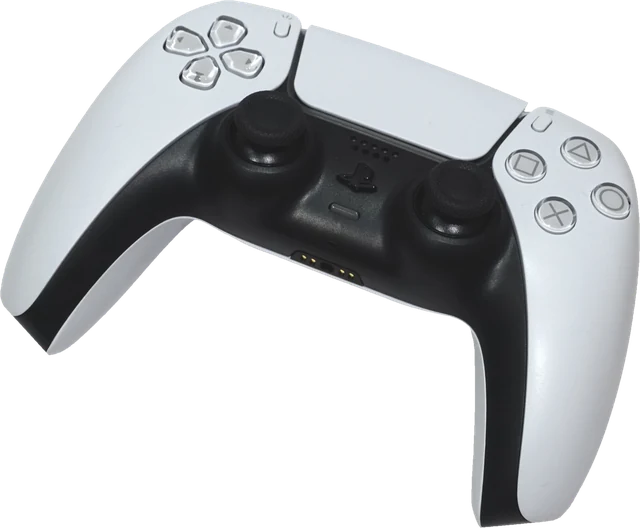
So testest du deinen PS5 Controller
Verbinde den DualSense mit deinem Computer oder Smartphone, klick auf diese Seite und drück eine beliebige Taste. Dann gehst du den Controller der Reihe nach durch:
- Aktionstasten und Steuerkreuz. Kreuz, Kreis, Quadrat, Dreieck und die vier Richtungen des Steuerkreuzes sollten bei jedem Druck einmal aufleuchten.
- L1, R1, L3 und R3. Drück die Schultertasten und klick beide Sticks nach unten.
- Create, Options, PS-Taste und Touchpad. Das Herunterdrücken des Touchpads zählt als eigene Taste. Am PC öffnet die PS-Taste eventuell auch Steam, das ist normal.
- L2 und R2. Drück jeden Trigger langsam bis zum Anschlag. Der Balken sollte gleichmäßig steigen, und der Max-Wert sollte 100% erreichen.
- Sticks. Lass los und prüf, ob beide nahe 0,000 ruhen. Dann drehst du jeden Stick am Rand entlang.
Der Zähler steigt pro Druck um eins. Zählt ein Druck doppelt, prellt diese Taste. Das ist ein frühes Zeichen für einen abgenutzten Schalter.
PS5 Controller am PC testen: USB oder Bluetooth?
Für den Tasten- und Stick-Test funktioniert beides. USB ist am zuverlässigsten: Nimm ein USB-C-Kabel, das Daten überträgt, denn viele Handy-Ladekabel tun das nicht. Für Bluetooth hältst du PS-Taste und Create-Taste gleichzeitig gedrückt, bis die Lichtleiste blinkt, und koppelst ihn dann unter Windows 11 in Einstellungen > Bluetooth und Geräte > Gerät hinzufügen. Läuft eine PS5 im selben Raum, schalte sie vorher aus, sonst verbindet sich der Controller vielleicht wieder mit der Konsole. In Chrome und Edge bekommt der DualSense bei beiden Verbindungen das Standard-Layout. Safari unterstützt ihn auf Mac, iPhone und iPad. Ältere Firefox-Versionen haben Steuerkreuz und rechten Stick vertauscht. Aktualisiere Firefox oder wechsle den Browser, wenn die Grafik falsch aussieht.
Akku, Bewegung und Touchpad mit WebHID
Die normale Gamepad-Schnittstelle des Browsers kennt nur Tasten, Sticks und Trigger. In Chrome und Edge am Computer kann das Feld oben den DualSense zusätzlich direkt über WebHID lesen, nachdem du ihn in der Geräteabfrage des Browsers ausgewählt hast. Es zeigt:
- Akku in 10%-Schritten und ob er gerade lädt.
- Gyroskop und Beschleunigungssensor als rohe Sensorwerte. Dreh und kipp den Controller: Die Werte sollten sich gleichmäßig ändern und zur Ruhe kommen, wenn er still liegt. Werte, die bei null hängen, deuten auf einen Sensorfehler hin.
- Touchpad-Fingerpositionen, damit du prüfen kannst, ob jeder Bereich des Pads reagiert.
Die Seite liest nur Daten vom Controller. Lichtleiste, adaptive Trigger, Kalibrierung und Firmware verändert sie nicht. Über Bluetooth startet der DualSense in einem kurzen Berichtsmodus ohne Akkudaten. Die Seite fragt einmal seine Kalibrierdaten ab, das schaltet ihn auf volle Berichte um, genau wie ein Spiel es tut. Siehst du nichts, schließ Steam und DS4Windows, die den Controller festhalten können.
PS5 Controller Test bei Stick Drift
Stick Drift ist der häufigste Fehler am DualSense: Der Stick meldet Bewegung, obwohl du ihn nicht berührst, deine Sicht dreht sich langsam oder deine Figur läuft von selbst. Beobachte den Punkt in jedem Stick-Kreis, während deine Hände nicht am Controller sind. Ruht er mehr als etwa 0,05 von der Mitte entfernt oder wandert er, mach den Stick Drift Test. Er misst jeden Stick über 8 Sekunden, nennt dir die passende Deadzone und die Lösungen, die du probieren kannst. Die PS5 hat kein Menü zur Stick-Kalibrierung. Reinigen, eine Deadzone im Spiel, die Garantie oder ein neuer Stick sind also die echten Optionen. Beim DualSense Edge tauschst du ein driftendes Stick-Modul ohne Werkzeug.
Adaptive Trigger und Haptik
L2 und R2 zeigen auf dieser Seite den Trigger-Weg. So fällt ein Trigger auf, der nicht mehr bis zum Ende kommt. Die Widerstandseffekte der adaptiven Trigger und die feinen Haptik-Motoren werden von einem Spiel oder der Konsole gesteuert. Ein fairer Test dafür ist ein Spiel wie Astro's Playroom. Vibration über den Browser hängt von Browser und System ab. Bewirken die Vibrations-Buttons nichts, ist das allein noch kein Defekt.
Für andere Controller nutzt du den allgemeinen Controller Test oder den Xbox Controller Test.
Häufige Fragen
Wie teste ich meinen PS5 Controller am PC?
Verbinde den DualSense mit einem USB-C-Datenkabel oder kopple ihn per Bluetooth: Halte PS-Taste und Create-Taste gedrückt, bis die Lichtleiste blinkt, und wähl ihn dann in den Bluetooth-Einstellungen deines Computers aus (Windows 11: Einstellungen > Bluetooth und Geräte). Öffne diese Seite, drück eine beliebige Taste, und jede Eingabe erscheint in der Grafik.
Wie prüfe ich meinen PS5 Controller auf Stick Drift?
Lass beide Sticks los und beobachte die Werte unter jedem Stick. Werte über etwa 0,05 in Ruhe bedeuten Drift. Der Stick Drift Test zeichnet beide Sticks 8 Sekunden lang auf und nennt dir die Deadzone für deine Spiele.
Warum wird mein DualSense nicht erkannt?
Drück zuerst eine Taste: Browser verstecken Controller bis dahin. Schließ dann Steam und DS4Windows, die den Controller übernehmen können, und prüf, ob dein Kabel Daten überträgt. Ist der DualSense noch mit einer PS5 im selben Raum gekoppelt, verbindet er sich vielleicht mit der Konsole.
Kann ich den Akkustand des DualSense im Browser prüfen?
Ja, in Chrome oder Edge am Computer. Klick auf „Mit WebHID verbinden“ und wähl den Controller aus. Der Akku wird in 10%-Schritten gemeldet. Andere Browser und Smartphones können ihn nicht lesen.
Funktioniert das Touchpad in diesem Test?
Das Herunterdrücken des Touchpads ist eine normale Taste und lässt das Touchpad in der Grafik in jedem unterstützten Browser aufleuchten. Fingerpositionen auf dem Touchpad gibt es nur über WebHID in Chrome oder Edge am Computer.
Kann ich die adaptiven Trigger testen?
Diese Seite testet den Trigger-Weg von 0 bis 100%. So erkennst du einen abgenutzten oder blockierten Trigger. Die Widerstandseffekte brauchen Befehle von einem Spiel oder der Konsole, und diese Seite sendet absichtlich nichts an den Controller.
Funktioniert das mit dem DualSense Edge und dem PS4 DualShock 4?
Ja. Der DualSense Edge erscheint als DualSense mit denselben Tasten. Seine Rücktasten haben keine eigenen Eingaben und wirken wie die Taste, die du ihnen zugewiesen hast. Der DualShock 4 funktioniert genauso, mit Share statt Create.
Warum sind Steuerkreuz oder rechter Stick in Firefox falsch?
Ältere Firefox-Versionen haben den DualSense falsch zugeordnet: Das Steuerkreuz fehlte, und der rechte Stick war mit einem Trigger vertauscht. Aktualisiere Firefox oder nutze Chrome oder Edge, die den DualSense seit Jahren richtig zuordnen.
Weitere Tests
 Controller-TestTasten, Sticks, Trigger und Vibration für jedes GamepadStick-Drift-TestDrift messen und die passende Deadzone findenXbox-Controller-TestTasten, Sticks, Trigger und Vibration am Xbox Pad
 Maus testenAlle Tasten, Seitentasten und das Mausrad prüfen
 Tastatur testenJede Taste drücken, mit QWERTZ, ISO und AZERTY
 Mikrofon-TestPegel, Übersteuerung, Grundrauschen und Wiedergabe