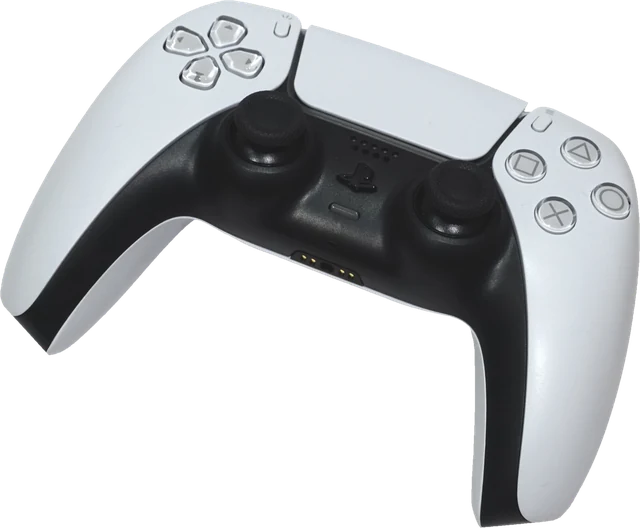
Come testare il controller PS5
Per testare il controller PS5 non serve la console: basta un computer o un telefono. Collega il DualSense, clicca su questa pagina e premi un pulsante. Che tu lo chiami test joystick PS5 o test controller PS5, il controllo è lo stesso. Passa in rassegna il controller in quest'ordine:
- Tasti frontali e croce direzionale. Croce, Cerchio, Quadrato, Triangolo e le quattro direzioni devono illuminarsi una volta per ogni pressione.
- L1, R1, L3 e R3. Premi i due dorsali, poi spingi in basso le due levette.
- Create, Options, PS e il touchpad. La pressione del touchpad conta come un pulsante a parte. Su PC il tasto PS può anche aprire Steam: è normale.
- L2 e R2. Premi piano ogni grilletto fino in fondo. La barra deve salire in modo fluido e il max deve arrivare al 100%.
- Levette. Lasciale andare e controlla che restino entrambe vicino a 0.000, poi fai girare ognuna lungo il bordo.
Il contatore sale di uno a ogni pressione. Se una sola pressione conta due volte, quel pulsante rimbalza: è un primo segno di usura del contatto.
Test controller PS5 su PC: USB o Bluetooth?
Per testare pulsanti e levette vanno bene entrambi. L'USB è il più affidabile: usa un cavo USB-C che trasmette dati, perché molti cavi di ricarica del telefono non lo fanno. In Bluetooth tieni premuti insieme PS e Create finché la barra luminosa non lampeggia, poi associa il controller da Impostazioni > Bluetooth e dispositivi su Windows 11, o da Impostazioni di Sistema > Bluetooth su Mac. Se nella stessa stanza c'è una PS5 accesa, spegnila prima, altrimenti il controller potrebbe ricollegarsi alla console. In Chrome ed Edge il DualSense ha il layout standard con entrambe le connessioni. Safari lo supporta su Mac, iPhone e iPad. Le versioni più vecchie di Firefox confondevano croce direzionale e levetta destra: aggiorna Firefox o cambia browser se lo schema sembra sbagliato.
Hai ancora una PS4? Il DualShock 4 funziona allo stesso modo, con Share al posto di Create. Trovi più dettagli nel test controller generale, che ha una sezione dedicata al test controller PS4.
Batteria, movimento e touchpad con WebHID
L'interfaccia gamepad normale del browser copre solo pulsanti, levette e grilletti. In Chrome ed Edge su computer, il riquadro qui sopra può leggere il DualSense anche direttamente tramite WebHID, dopo che lo scegli nella finestra dei dispositivi del browser. Mostra:
- La batteria a scatti del 10% e se è in carica.
- Giroscopio e accelerometro come numeri grezzi del sensore. Ruota e inclina il controller: i valori devono cambiare in modo fluido e fermarsi quando è appoggiato. Valori bloccati a zero indicano un sensore guasto.
- La posizione delle dita sul touchpad, così controlli che risponda ogni parte della superficie.
La pagina legge soltanto i dati del controller. Non cambia la barra luminosa, i grilletti adattivi, la calibrazione o il firmware. In Bluetooth il DualSense parte in una modalità con report brevi, senza i dati della batteria. La pagina chiede una volta i suoi dati di calibrazione, e questo lo fa passare ai report completi come fa un gioco. Se non vedi niente, chiudi Steam e DS4Windows, che possono tenere occupato il controller.
Drift del controller PS5
Il drift è il difetto più comune del DualSense: la levetta segnala un movimento anche se non la tocchi, così la visuale gira piano da sola o il personaggio cammina per conto suo. Guarda il punto in ogni cerchio con le mani lontane dal controller. Se resta a più di circa 0,05 dal centro, o si sposta, fai il test drift controller. Misura ogni levetta in 8 secondi e ti dice la zona morta da impostare, più le soluzioni da provare. La PS5 non ha un menu di calibrazione delle levette, quindi le vere opzioni sono la pulizia, una zona morta nei giochi, la garanzia o la sostituzione della levetta. In Italia il drift che compare entro due anni dall'acquisto rientra nella garanzia legale di conformità, da chiedere al negozio dove hai comprato il controller. Il DualSense Edge ti permette di cambiare il modulo della levetta senza attrezzi.
Grilletti adattivi e feedback aptico
L2 e R2 in questa pagina mostrano la corsa del grilletto, così trovi un grilletto che non arriva più in fondo. Gli effetti di resistenza dei grilletti adattivi e i motori aptici sono comandati da un gioco o dalla console, quindi per provarli davvero serve un gioco come Astro's Playroom. La vibrazione tramite browser dipende dal browser e dal sistema: se i pulsanti di vibrazione non fanno niente, questo da solo non è un guasto.
Per altri controller usa il test controller generale o il test controller Xbox.
Domande frequenti
Come faccio a testare il controller PS5 su PC?
Collega il DualSense con un cavo USB-C che trasmette dati, oppure associalo in Bluetooth: tieni premuti PS e Create finché la barra luminosa lampeggia, poi sceglilo nelle impostazioni Bluetooth del computer (su Windows 11: Impostazioni > Bluetooth e dispositivi). Apri questa pagina, premi un pulsante e ogni input compare sullo schema.
Come controllo il drift del controller PS5?
Lascia andare le due levette e guarda i valori sotto ognuna. Sopra circa 0,05 a riposo c'è drift. Il test drift controller registra le due levette per 8 secondi e ti dà la zona morta da impostare nei giochi.
Perché il mio DualSense non compare?
Prima premi un pulsante: i browser nascondono i controller finché non lo fai. Poi chiudi Steam e DS4Windows, che possono prendersi il controller, e controlla che il cavo trasmetta dati. Se il DualSense è ancora associato a una PS5 nella stessa stanza, potrebbe collegarsi alla console.
Posso vedere la batteria del DualSense nel browser?
Sì, in Chrome o Edge su computer. Premi «Collega con WebHID» e scegli il controller. La batteria viene indicata a scatti del 10%. Gli altri browser e i telefoni non possono leggerla.
Il touchpad funziona in questo test?
La pressione del touchpad è un pulsante normale e illumina il touchpad sullo schema in tutti i browser supportati. La posizione delle dita sul touchpad è disponibile solo tramite WebHID in Chrome o Edge su computer.
Posso testare i grilletti adattivi?
Questa pagina misura la corsa dei grilletti da 0 a 100%, e così trovi un grilletto usurato o bloccato. Gli effetti di resistenza richiedono comandi da un gioco o dalla console, e questa pagina di proposito non invia niente al controller.
Funziona con il DualSense Edge e con il DualShock 4 della PS4?
Sì. Il DualSense Edge compare come un DualSense con gli stessi pulsanti: le leve posteriori non hanno input propri e fanno da pulsante che gli hai assegnato. Il DualShock 4 funziona allo stesso modo, con Share al posto di Create.
Perché in Firefox la croce direzionale o la levetta destra sono sbagliate?
Le versioni più vecchie di Firefox leggevano male il DualSense: mancava la croce direzionale e la levetta destra si confondeva con un grilletto. Aggiorna Firefox, oppure usa Chrome o Edge, che leggono correttamente il DualSense da anni.
Il test controller PS5 online funziona anche sul telefono?
Sì, per pulsanti, levette e grilletti: in Chrome per Android e su iPhone o iPad con iOS recente il DualSense si collega in Bluetooth e compare qui. Batteria, sensori di movimento e posizione delle dita invece richiedono WebHID, quindi Chrome o Edge su computer.
Altri test
 Test controllerPulsanti, levette, grilletti e vibrazione, ogni gamepadTest drift controllerMisura il drift e trova la zona morta da impostareTest controller XboxPulsanti, levette, grilletti e vibrazione Xbox
 Test mouseTutti i pulsanti, i tasti laterali e la rotellina
 Test tastieraOgni tasto, con layout italiano, americano e altri
 Test microfonoLivello, distorsione, rumore di fondo e riascolto