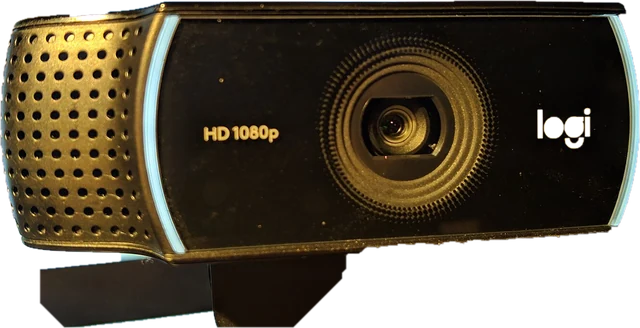
Come fare il test webcam in 3 passi
- Premi «Avvia fotocamera» e consenti l'accesso quando il browser te lo chiede.
- Resta davanti alla webcam per circa 11 secondi. Il test conta ogni fotogramma per 10 secondi pieni e mostra la media e il secondo più lento.
- Leggi i quattro riquadri e i consigli sotto. Se qualcosa non va, trovi le soluzioni più in basso in questa pagina.
Non serve installare niente e non serve un account. Il test webcam online funziona con la webcam integrata del portatile, con una webcam USB e con la fotocamera del telefono.
Come leggere il risultato
- Risoluzione è la dimensione dell'immagine che la webcam fornisce davvero, letta dal video stesso e non dalla scatola. Una webcam "1080p" che qui mostra 1280 x 720 sta lavorando in una modalità più bassa.
- Frame rate viene contato, non copiato dal driver. In Chrome ed Edge la pagina conta i fotogrammi inviati dalla fotocamera. In Firefox e Safari conta quelli mostrati a schermo, quindi una webcam a 60 fps su un monitor a 60 Hz arriva al massimo a 60. La riga sotto i riquadri ti dice quale metodo ha usato il tuo browser.
- Luce è la luminosità media dell'immagine. Spiega quasi tutte le immagini brutte e quasi tutti i cali di frame rate.
- Fotocamera è il nome del dispositivo che riporta il sistema, con una nota se sembra una webcam virtuale.
Test webcam e microfono: prova tutto prima di una chiamata
Per una lezione online, una riunione in smart working o un colloquio di lavoro su Teams non basta vedere l'immagine. Serve anche un microfono che si senta bene. Per questo il test webcam e microfono si fa in due pagine separate, e ognuna chiede solo il permesso che le serve:
- qui controlli immagine, risoluzione, frame rate e luce;
- con il test microfono vedi il livello della voce, il rumore di fondo e ti riascolti;
- con il test audio controlli che casse e cuffie suonino da entrambi i lati.
Come testare webcam e microfono su PC in due minuti: apri le due pagine in due schede, avvia la fotocamera qui, poi passa al microfono e registra qualche secondo. Quando cambi scheda la webcam si spegne da sola, così non resta accesa per sbaglio. Se in chiamata qualcosa non va ma qui funziona tutto, il problema è nelle impostazioni dell'app, non nella webcam.
Perché la webcam perde fotogrammi con poca luce
Il sensore di una webcam è minuscolo. Quando la stanza è buia, la fotocamera tiene ogni fotogramma esposto più a lungo per raccogliere abbastanza luce. Con 1/30 di secondo per fotogramma fa ancora 30 fps. Con 1/15 ne fa solo 15. Per questo la stessa webcam è fluida vicino a una finestra a mezzogiorno e va a scatti la sera. Se il test mostra un frame rate molto più basso di quello dichiarato e il riquadro Luce dice Scarsa o Troppo buio, aggiungi luce davanti a te prima di comprare una webcam nuova. Spesso basta una lampada da scrivania puntata verso il muro, oppure lo schermo bianco su un secondo monitor.
Risoluzioni supportate
«Trova le risoluzioni supportate» fa passare la fotocamera per sei modalità comuni e annota quali si aprono e con quale frame rate. In Chrome ed Edge al browser viene chiesto di non ridimensionare, quindi un Sì vuol dire che la webcam offre davvero quella modalità. Alcuni browser riducono in silenzio un'immagine più grande, e in quel caso la nota sotto la tabella te lo dice. L'elenco mostra le modalità che il tuo browser è riuscito ad aprire e può essere più corto della scheda tecnica: molte webcam 4K danno il 4K solo nella loro app.
Webcam virtuali
OBS Virtual Camera, Snap Camera, NVIDIA Broadcast, Camo, DroidCam, Iriun e app simili aggiungono una fotocamera software accanto a quella vera. A volte le app di videochiamata la scelgono da sole, e se la sua app non è aperta vedi un'immagine nera o bloccata. Il test le riconosce dal nome. Scegli la tua webcam fisica nel menu Fotocamera per confrontare.
Luce e inquadratura per le videochiamate
- Metti la luce principale davanti a te, un po' sopra gli occhi. Una finestra alle spalle trasforma il viso in una sagoma scura.
- Porta la webcam all'altezza degli occhi, a circa un braccio di distanza, con un po' di spazio sopra la testa.
- Pulisci l'obiettivo. Le impronte delle dita rendono tutta l'immagine morbida e velata.
- Usa la foto di prova a piena risoluzione per giudicare messa a fuoco e colori. L'anteprima dal vivo è ridotta.
La webcam non funziona? Le soluzioni passo per passo
Windows 11: privacy della fotocamera
Apri Impostazioni > Privacy e sicurezza > Fotocamera. Attiva «Accesso alla fotocamera», «Consenti alle app di accedere alla fotocamera» e «Consenti alle app desktop di accedere alla fotocamera». Chrome, Edge e Firefox sono app desktop, quindi è proprio l'ultimo interruttore che conta.
Gestione dispositivi e driver
Se la webcam non compare proprio nell'elenco, fai clic destro su Start e apri Gestione dispositivi. Cerca la webcam sotto Fotocamere (a volte sotto Dispositivi di acquisizione immagini). Se ha un triangolo giallo o è disattivata, fai clic destro e scegli Abilita dispositivo, oppure Disinstalla dispositivo e riavvia il PC per far reinstallare il driver. Se non compare da nessuna parte, prova un'altra porta USB.
L'antivirus blocca la webcam
Diversi antivirus, come Kaspersky, ESET, Avast o Norton, hanno una protezione webcam che blocca la fotocamera per le app che non conoscono. Se il browser vede la webcam ma l'immagine resta nera, apri l'antivirus e consenti l'accesso alla fotocamera per il tuo browser.
Webcam usata da un'altra app
Se il test dice che la fotocamera è occupata, un altro programma la sta usando. Chiudi Zoom, Teams, Discord, OBS, Skype e le app del produttore, anche dall'area di notifica vicino all'orologio, poi premi di nuovo Avvia. Un riavvio libera una webcam rimasta bloccata.
Copriobiettivo o tasto fotocamera
Molti portatili hanno una piccola levetta sopra l'obiettivo o un tasto con l'icona di una fotocamera, spesso uno dei tasti F, a volte insieme a Fn. Il copriobiettivo chiuso dà un'immagine nera. Il tasto fotocamera può far sparire del tutto la webcam dall'elenco.
Permessi sul Mac
Apri Impostazioni di Sistema > Privacy e sicurezza > Fotocamera e attiva il tuo browser. Dopo la modifica chiudi e riapri il browser. In Safari controlla anche Safari > Impostazioni > Siti web > Fotocamera.
Permesso del sito nel browser
Clicca sull'icona della fotocamera o del lucchetto a sinistra della barra degli indirizzi, imposta Fotocamera su Consenti e ricarica la pagina. Se in passato hai bloccato la fotocamera, il browser non te lo chiede più finché non cambi questa impostazione.
Scegli la webcam giusta in Zoom, Teams, Meet o Discord
Se la webcam funziona qui ma non in chiamata, l'app sta usando un altro dispositivo. In Zoom vai in Impostazioni > Video > Fotocamera. In Teams apri Impostazioni > Dispositivi > Fotocamera. In Google Meet clicca sui tre puntini, poi Impostazioni > Video. In Discord apri Impostazioni utente > Voce e video > Fotocamera. Scegli lo stesso nome che vedi nel riquadro Fotocamera qui sopra.
Test webcam su PC, portatile e telefono
Sul PC fisso la webcam è quasi sempre USB: collegala direttamente a una porta del computer e non a un hub o alla tastiera, così non perdi risoluzione. Sul portatile la webcam integrata di solito arriva a 720p o 1080p a 30 fps, e con poca luce scende in fretta. Sul telefono puoi provare sia la fotocamera anteriore sia quella posteriore dal menu Fotocamera, utile se usi il telefono come webcam per il PC.
Webcam nuova che non va bene?
Se il test mostra sempre una risoluzione più bassa di quella promessa, anche su una porta USB 3 e con la luce giusta, o se l'immagine ha righe e disturbi, la webcam può essere difettosa. Se l'hai comprata online hai 14 giorni per il diritto di recesso, e in ogni caso in Italia e nell'UE c'è la garanzia legale di conformità di 2 anni. Fai qualche foto di prova e annota i numeri del test: ti servono per spiegare il problema al venditore.
Altri test per lo schermo
Stai controllando anche un monitor nuovo? Fai il test pixel bruciati e il test Hz monitor.
Domande frequenti
Come faccio un test webcam online?
Premi «Avvia fotocamera» qui sopra e consenti l'accesso quando il browser te lo chiede. Vedi subito l'immagine dal vivo, la risoluzione che la webcam fornisce davvero e il frame rate contato su 10 secondi. Non viene registrato né inviato niente.
Come posso testare la webcam del PC o del portatile?
Apri questa pagina sul PC, premi «Avvia fotocamera» e consenti l'accesso. Funziona allo stesso modo con la webcam integrata del portatile e con una webcam USB. Se l'immagine resta nera, controlla il copriobiettivo, il tasto fotocamera sulla tastiera e Impostazioni > Privacy e sicurezza > Fotocamera in Windows 11.
Come testare webcam e microfono insieme?
Usa due pagine: questo test webcam per l'immagine e il test microfono del sito per la voce. Ogni pagina chiede solo il dispositivo che le serve, e in entrambe non viene inviato niente. Prima di una videochiamata importante bastano due minuti per controllarli tutti e due.
Perché la mia webcam 1080p mostra 720p?
Di solito la webcam è collegata a una porta USB 2, a un hub o a una prolunga lunga che non regge il 1080p, oppure il browser ha scelto una modalità più bassa. Scegli 1920 x 1080 nel menu Modalità, collega la webcam direttamente al computer e premi «Trova le risoluzioni supportate» per vedere quali modalità si aprono davvero.
Perché la webcam va a scatti o ha pochi FPS?
Nella maggior parte dei casi è colpa della poca luce. Al buio la webcam tiene ogni fotogramma esposto più a lungo, e 30 fps possono scendere a 15. Metti più luce davanti a te e il frame rate risale. Anche altre app che usano la fotocamera e una porta USB lenta lo abbassano.
Perché la webcam si vede nera?
Le cause più comuni sono il copriobiettivo chiuso, il tasto fotocamera della tastiera disattivato, una webcam virtuale scelta per sbaglio o un'altra app che tiene occupata la fotocamera. Controlla anche che Windows o macOS consentano al browser di usare la fotocamera e che l'antivirus non la blocchi.
La webcam funziona qui ma non su Teams, Zoom o Meet. Perché?
Ogni app sceglie la sua fotocamera. Apri le impostazioni video dell'app e scegli lo stesso nome che vedi nel riquadro Fotocamera di questa pagina. Chiudi anche le altre app che potrebbero usarla, perché su Windows spesso una sola app alla volta può aprire la webcam.
Quanti FPS deve fare una buona webcam?
Per le videochiamate 30 fps sono lo standard e bastano. Per lo streaming o per i movimenti veloci servono 60 fps, ma solo con molta luce. Qui vedi il frame rate che la webcam tiene davvero nella tua stanza, non quello scritto sulla scatola.
Il test webcam è privato?
Sì. L'immagine compare solo in questa pagina e non lascia mai il tuo dispositivo. Le foto di prova vengono salvate solo se premi Scarica. La fotocamera si spegne quando premi Ferma, cambi scheda o chiudi la pagina.
Cos'è una webcam virtuale?
È una fotocamera software, come OBS Virtual Camera, Snap Camera o un'app che usa il telefono come webcam. Compare nell'elenco accanto alla webcam vera. Se vedi un'immagine nera o bloccata, forse hai scelto una webcam virtuale la cui app non è aperta.
Posso testare la fotocamera del telefono?
Sì. Apri questa pagina con Safari o Chrome sul telefono, premi Avvia e consenti la fotocamera. Con il menu Fotocamera passi dalla fotocamera anteriore a quella posteriore.
Altri test
 Test mouseTutti i pulsanti, i tasti laterali e la rotellina
 Test tastieraOgni tasto, con layout italiano, americano e altri
 Test controllerPulsanti, levette, grilletti e vibrazione, ogni gamepad
 Test microfonoLivello, distorsione, rumore di fondo e riascolto
 Test pixel bruciatiColori a schermo intero per trovare pixel morti e bloccati
 Test CPSClick al secondo in 1, 5, 10 o 60 secondi