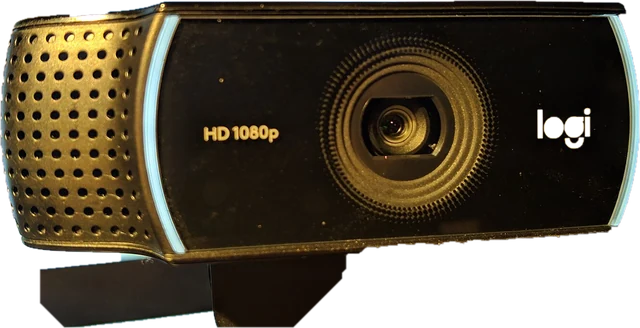
Como ler o resultado da webcam
Aperte Ligar câmera e permita o acesso. Depois de uns 11 segundos, o teste contou cada quadro por 10 segundos completos e mostra a média e o segundo mais lento. Os quatro quadros dizem coisas diferentes.
- Resolução é o tamanho da imagem que a câmera realmente entrega, lido do próprio vídeo, não da caixa em que ela veio. Uma câmera "1080p" que mostra 1280 x 720 aqui está rodando num modo menor.
- FPS é contado, não copiado do driver. No Chrome e no Edge a página conta os quadros que a câmera manda. No Firefox e no Safari ela conta os quadros mostrados na tela, então uma câmera de 60 fps num monitor de 60 Hz mostra no máximo 60. A linha embaixo dos quadros diz qual método o seu navegador usou.
- Luz é o brilho médio da imagem. Ela explica a maioria das imagens ruins de webcam e a maioria das quedas de FPS.
- Câmera é o nome do dispositivo que o sistema informa, com um aviso se parecer uma câmera virtual.
Por que a câmera perde quadros com pouca luz
O sensor de uma webcam é minúsculo. Quando o ambiente está escuro, a câmera deixa cada quadro exposto por mais tempo para juntar luz suficiente. Com 1/30 de segundo por quadro ela ainda faz 30 fps; com 1/15 só faz 15. É por isso que a mesma câmera fica lisa perto da janela ao meio-dia e travada à noite. Se o teste mostra um FPS bem abaixo do que a câmera informa e o quadro Luz diz Pouca luz ou Escuro demais, coloque luz na sua frente antes de comprar uma câmera nova. Um abajur virado para a parede, ou a tela branca num segundo monitor, muitas vezes já basta.
Resoluções suportadas
"Descobrir resoluções suportadas" passa a câmera por seis modos comuns e anota quais abrem e com que FPS. No Chrome e no Edge o navegador é instruído a não redimensionar, então um Sim quer dizer que a própria câmera oferece aquele modo. Alguns navegadores reduzem uma imagem maior sem avisar, e a observação embaixo da tabela diz quando isso acontece. É uma lista dos modos que o navegador conseguiu abrir, que pode ser menor do que a ficha técnica: muitas webcams 4K só entregam 4K pelo próprio app.
Câmeras virtuais
OBS Virtual Camera, Snap Camera, NVIDIA Broadcast, Camo, DroidCam, Iriun e apps parecidos adicionam uma câmera de software ao lado da sua câmera real. Os programas de vídeo às vezes escolhem essa câmera por padrão, e se o app dela não estiver aberto você vê um quadro preto ou congelado. O teste avisa pelo nome. Escolha a sua webcam física no menu Câmera para comparar.
Luz e enquadramento para chamadas
- Coloque a luz principal na sua frente e um pouco acima dos olhos. Uma janela atrás de você transforma o seu rosto numa silhueta.
- Coloque a câmera na altura dos olhos, a mais ou menos um braço de distância, com um pouco de espaço acima da cabeça.
- Limpe a lente. Marcas de dedo deixam a imagem toda borrada e esbranquiçada.
- Use a foto na resolução máxima para julgar o foco e as cores; a imagem ao vivo é reduzida.
Webcam não funciona? Resolva passo a passo
Privacidade da câmera no Windows 11
Abra Configurações > Privacidade e segurança > Câmera. Ligue "Acesso à câmera", "Permitir que os aplicativos acessem sua câmera" e "Permitir que aplicativos da área de trabalho acessem sua câmera". Chrome, Edge e Firefox contam como aplicativos da área de trabalho, então a última opção é importante.
Câmera em uso por outro programa
Se o teste diz que a câmera está ocupada, outro programa está segurando ela. Feche Zoom, Teams, Discord, OBS, Skype e qualquer app do fabricante, inclusive na bandeja do sistema, e aperte Ligar de novo. Reiniciar o computador libera uma câmera presa.
Tampinha de privacidade ou tecla da câmera
Muitos notebooks têm uma tampinha deslizante na frente da lente ou uma tecla com ícone de câmera, muitas vezes uma das teclas F, às vezes junto com Fn. A tampinha dá imagem preta; a tecla da câmera pode fazer a câmera sumir da lista.
Permissões no Mac
Abra Ajustes do Sistema > Privacidade e Segurança > Câmera e ligue o seu navegador. Feche e abra o navegador de novo depois de mudar. No Safari, confira também Ajustes do Safari > Sites > Câmera.
Permissão do site no navegador
Clique no ícone de câmera ou de cadeado à esquerda da barra de endereço, coloque Câmera como Permitir e recarregue. Se você bloqueou a câmera antes, o navegador não pergunta de novo até você mudar isso.
Escolha a câmera certa no Zoom, Teams ou Discord
Se a câmera funciona aqui mas não na chamada, o programa está usando outro dispositivo. No Zoom vá em Configurações > Vídeo > Câmera. No Teams abra Configurações > Dispositivos > Câmera. No Discord abra Configurações de Usuário > Voz e Vídeo > Câmera. Escolha o mesmo nome de câmera que aparece no quadro Câmera acima. Para o áudio da chamada, faça também o teste de microfone.
Testes de tela relacionados
Vai conferir um monitor novo também? Faça o teste de pixel morto e o teste de Hz.
Perguntas frequentes
Como testar a webcam online?
Aperte "Ligar câmera" acima e permita a câmera quando o navegador pedir. Você vê a imagem ao vivo, a resolução que a câmera realmente entrega e o FPS contado ao longo de 10 segundos. Nada é gravado nem enviado.
Como testar a câmera do notebook?
Abra esta página no notebook, aperte Ligar câmera e permita o acesso. Se aparecer tela preta, procure uma tampinha de privacidade em cima da tela ou uma tecla com ícone de câmera (muitas vezes uma das teclas F), e confira em Configurações > Privacidade e segurança > Câmera se o acesso está ligado.
Por que minha webcam 1080p mostra 720p?
Normalmente a câmera está numa porta USB 2, num hub ou numa extensão longa que não aguenta 1080p, ou o navegador escolheu um modo menor. Escolha 1920 x 1080 no menu Modo, ligue a câmera direto no computador e aperte "Descobrir resoluções suportadas" para ver quais modos ela abre.
Por que o FPS da minha webcam está baixo?
Pouca luz é o motivo mais comum. Com pouca luz a câmera deixa cada quadro exposto por mais tempo, então 30 fps podem cair para 15. Coloque luz na sua frente e o FPS volta a subir. Outros programas usando a câmera e conexões USB lentas também derrubam o FPS.
Por que a webcam não funciona no navegador?
Confira três coisas nesta ordem: o navegador tem permissão para este site (o ícone de câmera na barra de endereço), o sistema deixa os aplicativos usarem a câmera (Configurações do Windows ou Privacidade e Segurança no macOS) e nenhum outro programa, como Zoom, Teams ou OBS, está segurando a câmera. Uma tampinha de privacidade fechada ou uma tecla de câmera no teclado dão imagem preta.
Este teste de webcam é privado?
Sim. A imagem aparece só nesta página e nunca sai do seu aparelho. As fotos só são salvas se você apertar Baixar. A câmera desliga quando você aperta Parar, troca de aba ou sai da página.
O que é uma câmera virtual?
Uma câmera de software, como a OBS Virtual Camera, a Snap Camera ou um app que transforma o celular em webcam. Ela aparece ao lado da sua webcam de verdade. Se você vê uma imagem preta ou congelada, talvez tenha escolhido uma câmera virtual cujo app não está aberto.
Dá para testar a câmera do celular?
Sim. Abra esta página no Safari ou no Chrome do celular, aperte Ligar câmera e permita a câmera. Use o menu Câmera para alternar entre a câmera frontal e a traseira.
Este teste também testa o microfone?
Não. Esta página só pede a câmera. Chamadas de vídeo também precisam de um microfone funcionando, que você confere no nosso teste de microfone.
Mais testes
 Teste de mouseConfira cada botão, os botões laterais e o scroll
 Teste de tecladoAperte cada tecla, com layout ABNT2, americano e outros
 Testar controleBotões, analógicos, gatilhos e vibração de qualquer controle
 Teste de microfoneNível, clipping, ruído de fundo e gravação para se ouvir
 Teste de pixel mortoCores em tela cheia para achar pixel morto e travado
 Teste de CPSCliques por segundo em 1, 5, 10 ou 60 segundos