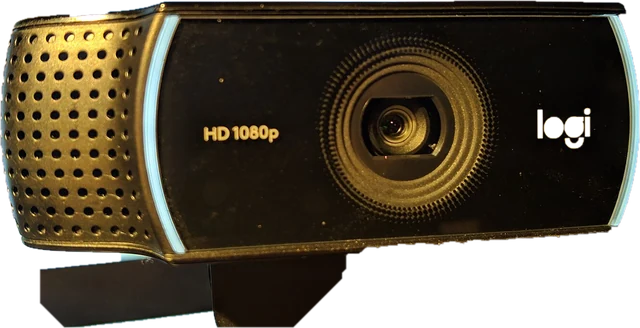
Comment lire le résultat de votre test webcam
Appuyez sur Démarrer la caméra et autorisez l'accès. Au bout d'environ 11 secondes, le test a compté chaque image pendant 10 secondes complètes et affiche la moyenne ainsi que la seconde la plus lente. Les quatre cases vous disent des choses différentes.
- Résolution : la taille de l'image que la caméra fournit vraiment, lue dans la vidéo elle-même et non sur la boîte. Une caméra « 1080p » qui affiche ici 1280 x 720 tourne dans un mode plus bas.
- Images/s : la fréquence d'images est comptée, pas recopiée depuis le pilote. Dans Chrome et Edge, la page compte les images envoyées par la caméra. Dans Firefox et Safari, elle compte les images affichées à l'écran, donc une caméra 60 fps sur un écran 60 Hz affiche au maximum 60. La ligne sous les cases indique la méthode utilisée par votre navigateur.
- Lumière : la luminosité moyenne de l'image. Elle explique la plupart des images ratées et la plupart des chutes de fréquence.
- Caméra : le nom de l'appareil donné par votre système, avec une mention s'il ressemble à une caméra virtuelle.
Pourquoi la caméra perd des images quand il fait sombre
Le capteur d'une webcam est minuscule. Quand la pièce est sombre, la caméra expose chaque image plus longtemps pour récupérer assez de lumière. À 1/30 de seconde par image, elle peut encore faire 30 fps. À 1/15, elle ne peut plus en faire que 15. C'est pour ça que la même caméra est fluide près d'une fenêtre à midi et saccadée le soir. Si le test montre une fréquence nettement sous celle annoncée par la caméra et que la case Lumière indique Faible ou Trop sombre, ajoutez de la lumière devant vous avant d'acheter une nouvelle caméra. Une lampe de bureau dirigée vers un mur, ou l'écran blanc sur un deuxième moniteur, suffit souvent.
Résolutions prises en charge
« Trouver les résolutions prises en charge » fait passer la caméra par six modes courants et note ceux qui s'ouvrent, avec leur fréquence d'images. Dans Chrome et Edge, le navigateur reçoit la consigne de ne pas mettre l'image à l'échelle : un Oui veut donc dire que la caméra propose elle-même ce mode. Certains navigateurs réduisent discrètement une image plus grande, et la note sous le tableau le signale dans ce cas. C'est la liste des modes que votre navigateur a pu ouvrir, qui peut être plus courte que la fiche technique : beaucoup de webcams 4K ne donnent la 4K que dans leur propre application.
Caméras virtuelles
OBS Virtual Camera, Snap Camera, NVIDIA Broadcast, Camo, DroidCam, Iriun et les applications du même genre ajoutent une caméra logicielle à côté de la vraie. Les applications vidéo la choisissent parfois par défaut, et si son application n'est pas lancée, vous obtenez une image noire ou figée. Le test les repère par leur nom. Choisissez votre webcam physique dans le menu Caméra pour comparer.
Lumière et cadrage pour les appels
- Placez la lumière principale devant vous, un peu au-dessus des yeux. Une fenêtre derrière vous transforme votre visage en silhouette.
- Montez la caméra à hauteur des yeux, à environ une longueur de bras, avec un peu d'espace au-dessus de la tête.
- Nettoyez l'objectif. Les traces de doigts rendent toute l'image floue et voilée.
- Utilisez la capture en pleine résolution pour juger la netteté et les couleurs : l'aperçu en direct est réduit.
Webcam qui ne marche pas ? Les solutions étape par étape
Windows 11 : confidentialité de la caméra
Ouvrez Paramètres > Confidentialité et sécurité > Caméra. Activez « Accès à la caméra », « Autoriser les applications à accéder à votre caméra » et « Autoriser les applications de bureau à accéder à votre caméra ». Chrome, Edge et Firefox sont des applications de bureau, c'est donc le dernier interrupteur qui compte.
Caméra utilisée par une autre application
Si le test indique que la caméra est occupée, un autre programme la garde. Quittez Zoom, Teams, Discord, OBS, Skype et toute application du fabricant, y compris depuis la zone de notification, puis appuyez de nouveau sur Démarrer. Un redémarrage libère une caméra restée bloquée.
Cache de confidentialité ou touche caméra
Beaucoup de portables ont un petit volet sur l'objectif ou une touche avec une icône de caméra, souvent l'une des touches F, parfois avec Fn. Un volet fermé donne une image noire. Une touche caméra peut faire disparaître complètement la caméra de la liste.
Autorisations sur Mac
Ouvrez Réglages Système > Confidentialité et sécurité > Caméra et activez votre navigateur. Quittez puis rouvrez le navigateur après le changement. Dans Safari, vérifiez aussi Safari > Réglages > Sites web > Caméra.
Autorisation du site dans le navigateur
Cliquez sur l'icône de caméra ou de cadenas à gauche de la barre d'adresse, réglez Caméra sur Autoriser, puis rechargez la page. Si vous avez bloqué la caméra auparavant, le navigateur ne redemandera pas tant que vous n'aurez pas changé ce réglage.
Choisir la bonne caméra dans Zoom, Teams ou Discord
Si la caméra marche ici mais pas pendant un appel, l'application utilise un autre appareil. Dans Zoom, allez dans Paramètres > Vidéo > Caméra. Dans Teams, ouvrez Paramètres > Appareils > Caméra. Dans Discord, ouvrez Paramètres utilisateur > Voix et vidéo > Caméra. Choisissez le même nom de caméra que celui affiché dans la case Caméra plus haut. Pour un appel, testez aussi votre son avec le test micro.
Tests d'écran liés
Vous vérifiez aussi un nouvel écran ? Lancez le test pixel mort et le test Hz écran.
Questions fréquentes
Comment tester ma webcam en ligne ?
Appuyez sur « Démarrer la caméra » et autorisez la caméra quand votre navigateur le demande. Vous voyez l'image en direct, la résolution que la caméra fournit vraiment, et une fréquence d'images comptée sur 10 secondes. Rien n'est enregistré ni envoyé.
Comment tester la caméra de mon PC ou de mon portable ?
Comme une webcam USB, vous pouvez tester la caméra en ligne ici : ouvrez cette page, appuyez sur « Démarrer la caméra » et autorisez l'accès. Si l'image reste noire, vérifiez le cache de confidentialité au-dessus de l'objectif et la touche caméra du clavier, puis l'accès à la caméra dans Paramètres > Confidentialité et sécurité > Caméra sous Windows 11.
Pourquoi ma webcam 1080p s'affiche en 720p ?
En général, la caméra est branchée sur un port USB 2, un hub ou une longue rallonge qui ne peut pas faire passer du 1080p, ou le navigateur a choisi un mode plus bas. Choisissez 1920 x 1080 dans le menu Mode, branchez la caméra directement sur l'ordinateur, et appuyez sur « Trouver les résolutions prises en charge » pour voir les modes qu'elle peut ouvrir.
Pourquoi ma webcam a une fréquence d'images faible ?
Le manque de lumière est la cause la plus fréquente. Dans la pénombre, la caméra expose chaque image plus longtemps, et 30 fps peuvent tomber à 15. Ajoutez de la lumière devant vous et la fréquence remonte. Les autres applications qui utilisent la caméra et les connexions USB lentes la font aussi baisser.
Pourquoi ma webcam ne marche pas dans le navigateur ?
Vérifiez trois choses dans l'ordre : le navigateur a l'autorisation pour ce site (l'icône de caméra dans la barre d'adresse), le système laisse les applications utiliser la caméra (Paramètres de Windows ou Confidentialité et sécurité sur macOS), et aucune autre application comme Zoom, Teams ou OBS ne l'occupe. Un cache de confidentialité fermé ou une touche caméra sur le clavier donnent une image noire.
Ce test webcam est-il privé ?
Oui. L'image s'affiche uniquement dans cette page et ne quitte jamais votre appareil. Les captures ne sont enregistrées que si vous appuyez sur Télécharger. La caméra s'éteint quand vous appuyez sur Arrêter, changez d'onglet ou quittez la page.
C'est quoi une caméra virtuelle ?
Une caméra logicielle comme OBS Virtual Camera, Snap Camera ou une application qui transforme le téléphone en webcam. Elle apparaît à côté de votre vraie webcam. Si vous voyez une image noire ou figée, vous avez peut-être choisi une caméra virtuelle dont l'application n'est pas lancée.
Puis-je tester la caméra de mon téléphone ?
Oui. Ouvrez cette page dans Safari ou Chrome sur le téléphone, appuyez sur Démarrer et autorisez la caméra. Utilisez le menu Caméra pour passer de la caméra avant à la caméra arrière.
Ce test vérifie-t-il aussi le micro ?
Non. Cette page ne demande que la caméra. Les appels vidéo ont aussi besoin d'un micro qui marche : testez-le avec le test micro du site ou dans les réglages de votre application d'appel.
Autres tests
 Test sourisTous les boutons, les boutons latéraux et la molette
 Test clavierChaque touche, en AZERTY, QWERTY ou QWERTZ
 Test manetteBoutons, joysticks, gâchettes et vibrations, toutes manettes
 Test microNiveau, saturation, bruit de fond et réécoute
 Test pixel mortCouleurs plein écran pour repérer pixels morts et bloqués
 Test CPSClics par seconde en 1, 5, 10 ou 60 secondes