
Testez tout votre matériel.
Des tests gratuits pour votre souris, votre clavier, votre manette, votre micro, vos haut-parleurs, votre webcam et votre écran. De vraies mesures, un verdict clair, et rien ne quitte votre appareil.
- 0 €
- sans inscription, jamais
- 100
- tests, et ça continue
- 0 octet
- de vos données envoyé
Que voulez-vous tester ?
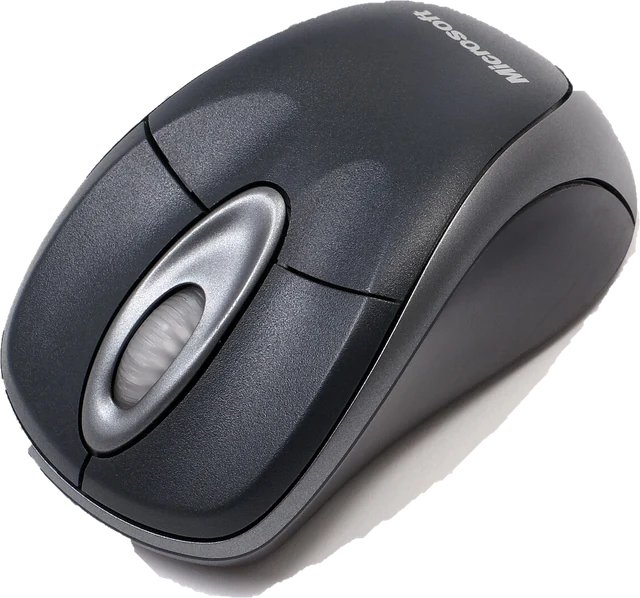
Repérez un double clic avant qu'il vous coûte une partie.
Boutons, double clic, molette, polling rate et DPI.
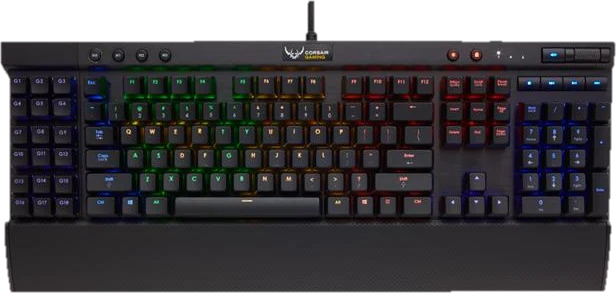
Chaque touche, chaque disposition, AZERTY compris.
Chaque touche, AZERTY, rollover, ghosting et rebonds.
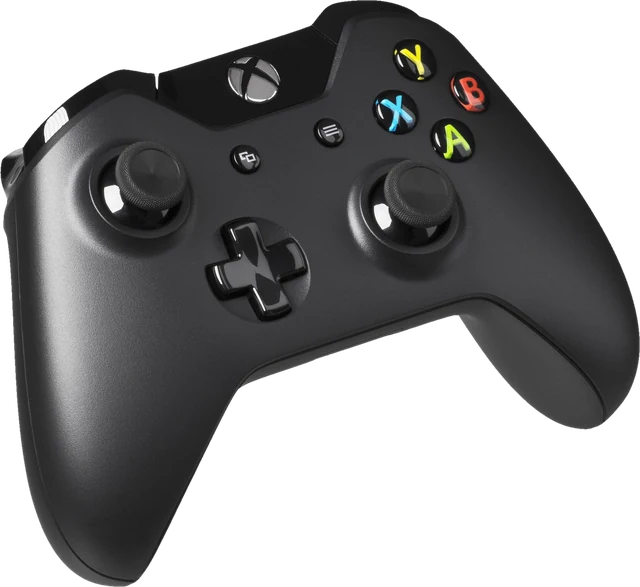
Mesurez le drift et la zone morte à régler.
Boutons, joysticks, drift, gâchettes et vibrations.
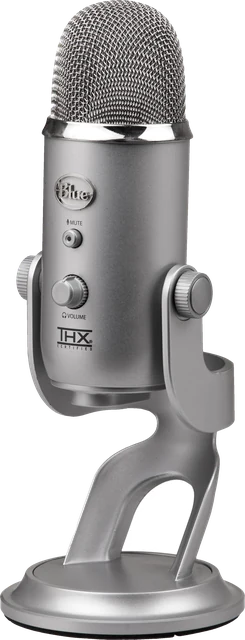
Entendez ce que les autres entendent en appel.
Niveau du micro, bruit, haut-parleurs, casque, basses, sons de test et éjection de l'eau.
Voyez la vraie fréquence d'images, pas celle de la boîte.
Résolution, vraie fréquence d'images, contrôle de l'image et miroir en ligne.
Repérez un pixel mort tant que le retour est possible.
Pixels morts, fréquence en Hz, marquage OLED et couleurs en plein écran.
Vous êtes rapide à quel point, vraiment ?
Clics par seconde et temps de réaction.
C'est le lag, ou c'est vous ?
Ping, gigue et connexion aux serveurs.
Règle ta visée, vérifie ton PC, puis amuse-toi.
Trouvez le nord, mettez une étagère de niveau, testez la vibration.
Boussole, niveau à bulle, gyroscope et vibration sur votre téléphone.
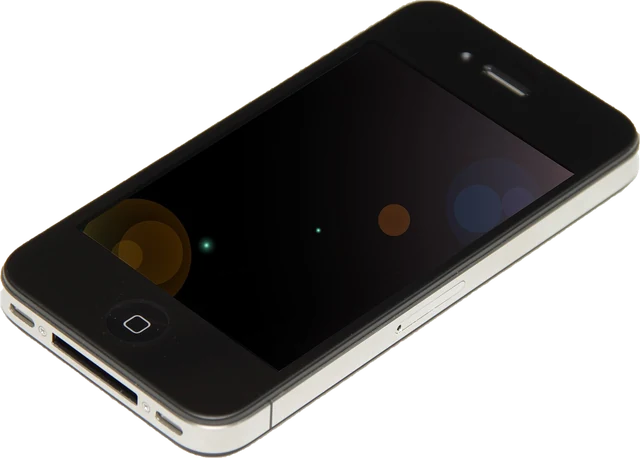
La même sensibilité dans chaque jeu.
Convertisseur de sensibilité, cm/360, entraînement de visée et codes de viseur.
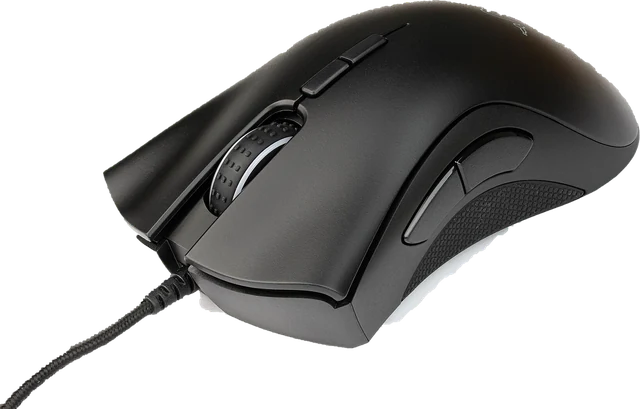
Ça va tourner ? Vérifiez avant d'acheter.
Votre PC fait-il tourner un jeu, bottleneck CPU et GPU, et page de test imprimante.
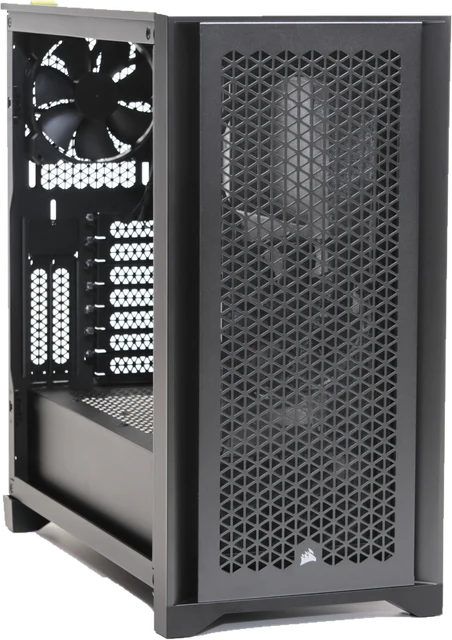
Transformez n'importe quel écran en cheminée.
Cheminée virtuelle, écrans de veille et farces sans danger.

Des chiffres honnêtes, sur votre appareil.
Un navigateur ne voit que ce que votre ordinateur lui transmet. Chaque résultat indique donc comment il a été obtenu.
Bon à savoir.
TestYourSetup est-il gratuit ?
Oui. Tous les tests sont gratuits, sans compte, et tournent dans votre navigateur.
Les tests envoient-ils quelque chose ?
Non. Vos frappes, vos clics, les commandes de votre manette, le son de votre micro et l'image de votre caméra restent sur votre appareil. Les tests micro et webcam ne demandent l'autorisation que lorsque vous appuyez sur Démarrer, et coupent l'appareil quand vous quittez la page.
Quel navigateur utiliser ?
Un Chrome ou un Edge récent sur ordinateur gère tous les tests, y compris le polling rate de la souris et les boutons latéraux. Firefox et Safari fonctionnent pour la plupart des tests. Quand un navigateur ne peut pas mesurer quelque chose, le test le dit au lieu d'afficher un chiffre inventé.
Un site peut-il mesurer la latence de ma souris ou de mon clavier ?
Pas honnêtement. Un navigateur ne voit jamais l'instant où l'interrupteur se ferme ni celui où l'écran s'allume. Un site qui affiche une latence exacte en millisecondes avec du JavaScript seul devine. Nous montrons ce que le navigateur reçoit vraiment et indiquons clairement ce qui est estimé.
Ça marche sur téléphone ?
Pour la plupart des tests, oui : micro, webcam, pixel mort, écran blanc et noir, temps de réaction et CPS fonctionnent sur téléphone et tablette. Les tests souris et clavier demandent une souris ou un clavier branché. Les manettes fonctionnent sur Chrome pour Android et sur iPhone ou iPad avec une manette compatible.
Comment tester ma souris ?
Ouvrez le test souris, cliquez avec chaque bouton, faites tourner la molette dans les deux sens et appuyez sur les boutons latéraux. Chacun s'allume quand le navigateur le reçoit. Pour le double clic, utilisez le test double clic, et pour le polling rate, faites des cercles rapides avec la souris sur le test Hz souris.
Comment savoir si mon clavier a du ghosting ?
Sur le test ghosting, maintenez plusieurs touches enfoncées en même temps, comme en jeu, et regardez lesquelles s'allument. Si une touche que vous tenez n'apparaît pas, votre clavier l'a perdue. Beaucoup de claviers d'entrée de gamme ne gèrent que quelques touches à la fois sur certaines rangées.
Comment trouver un pixel mort ou bloqué ?
Lancez le test pixel mort en plein écran et passez les couleurs unies une par une. Un pixel mort reste noir sur toutes les couleurs, un pixel bloqué reste d'une seule couleur vive. Nettoyez l'écran avant pour ne pas confondre une poussière avec un pixel.
Pourquoi mon micro ne marche pas dans le test ?
En général, le navigateur n'a pas l'autorisation ou la mauvaise entrée est sélectionnée. Autorisez le micro quand on vous le demande, choisissez le bon périphérique dans la liste et vérifiez que le micro n'est pas coupé dans les paramètres son du système. Le test affiche le niveau en direct, vous voyez donc tout de suite quand il se met à fonctionner.
Quel est un bon temps de réaction ?
La plupart des gens obtiennent entre 200 et 300 millisecondes sur un test de réaction au clic. Moins de 200, c'est rapide, et votre résultat inclut un petit délai dû à la souris et à l'écran, donc comparez vos scores sur le même setup.
Quel est un bon score CPS ?
En cliquant normalement, on fait environ 6 à 8 clics par seconde. Avec le jitter click ou le butterfly click, on atteint 10 à 15, voire plus. Essayez les modes 1, 5 et 10 secondes, car les sessions courtes donnent toujours des scores plus élevés.
Comment vérifier la fréquence de rafraîchissement de mon écran ?
Ouvrez le test Hz écran dans une fenêtre du navigateur sur cet écran. Il compte les images pendant quelques secondes et affiche la fréquence que le navigateur obtient vraiment, ce qui vous dit si votre réglage 144 ou 240 Hz est réellement actif.
Comment convertir ma sensibilité d'un jeu à l'autre ?
Utilisez le convertisseur de sensibilité : choisissez votre jeu actuel, entrez votre sensibilité et votre DPI, puis choisissez le nouveau jeu. Il garde le même cm/360, donc un tour complet demande le même mouvement de main dans les deux jeux.