
내 장비를 전부 테스트.
키보드, 마우스, 게임 패드, 마이크, 스피커, 웹캠, 모니터를 무료로 테스트하세요. 실제로 측정한 값과 분명한 결과를 보여 주고, 데이터는 내 기기 밖으로 나가지 않습니다.
- 0원
- 가입 필요 없음
- 100개
- 테스트
- 0바이트
- 업로드되는 데이터
무엇을 테스트할까요?
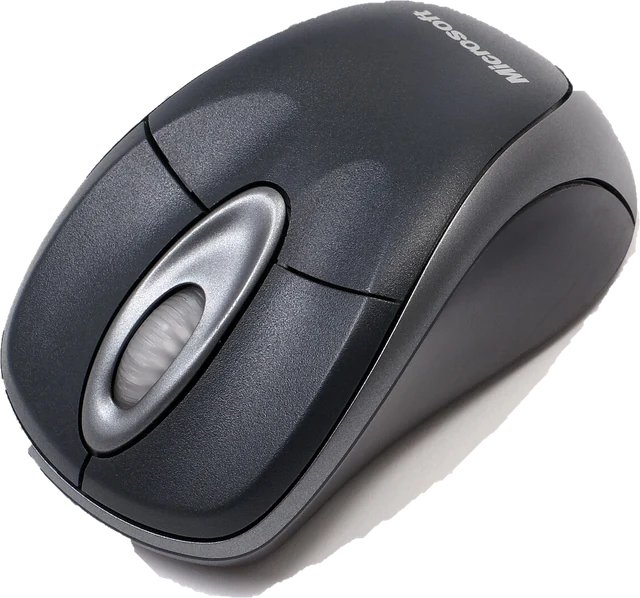
경기를 망치기 전에 더블 클릭 불량을 잡으세요.
버튼, 더블 클릭, 휠, 폴링 레이트와 DPI.
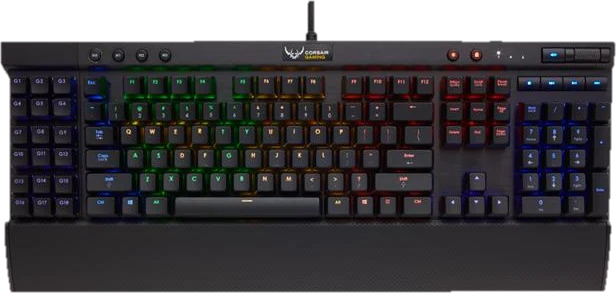
모든 키, 모든 배열, 모든 조합.
모든 키 입력, 동시 입력, 고스팅과 채터링.
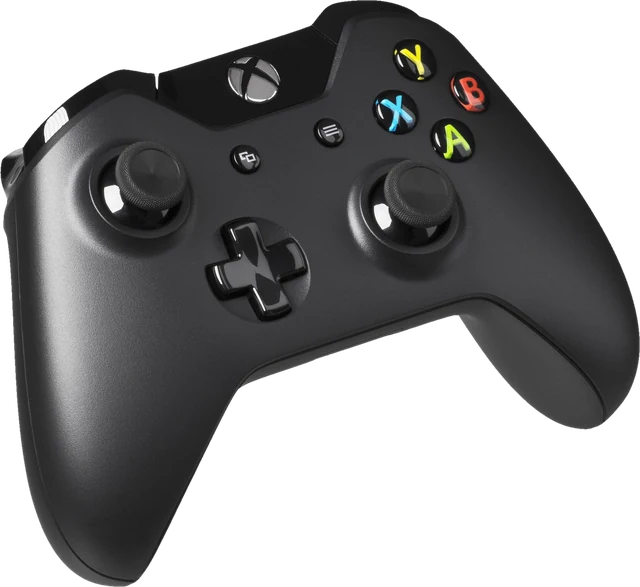
스틱 쏠림 정도와 맞출 데드존을 확인하세요.
버튼, 스틱, 쏠림, 트리거와 진동.
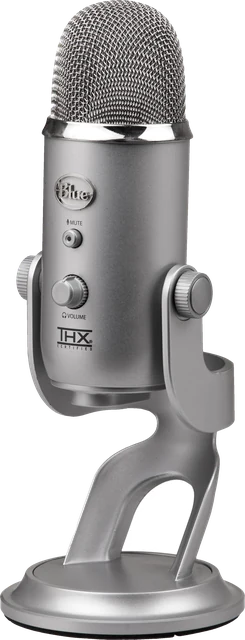
통화 상대에게 들리는 소리를 그대로 들어 보세요.
마이크 음량, 잡음, 스피커, 헤드폰, 저음, 테스트 톤과 스피커 물빼기.
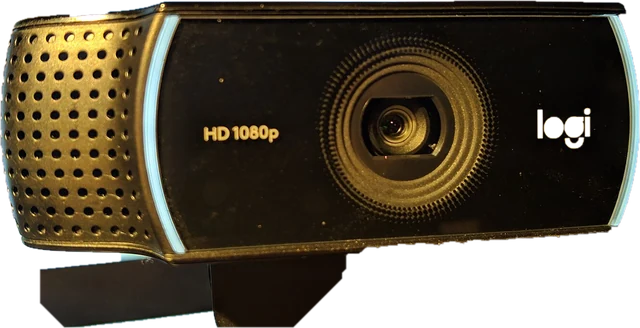
상자에 적힌 숫자가 아닌 실제 프레임 수를 확인하세요.
해상도, 실제 프레임 수, 화질 확인과 온라인 거울.
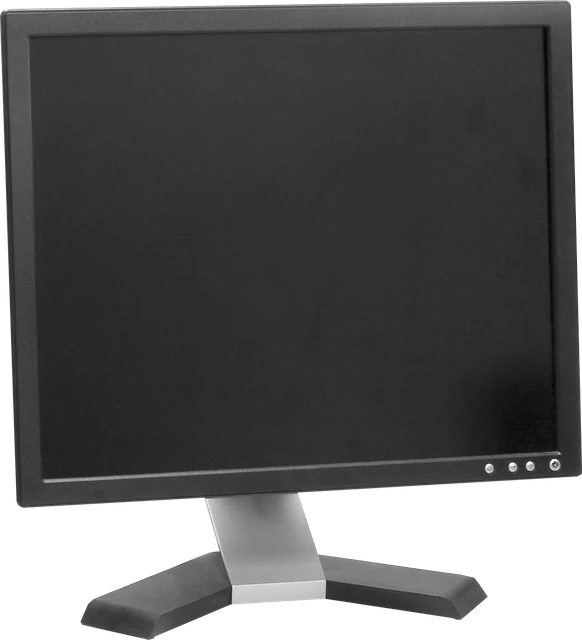
반품 기간이 지나기 전에 불량 화소를 찾으세요.
불량 화소, 주사율, OLED 번인과 전체 화면 단색.
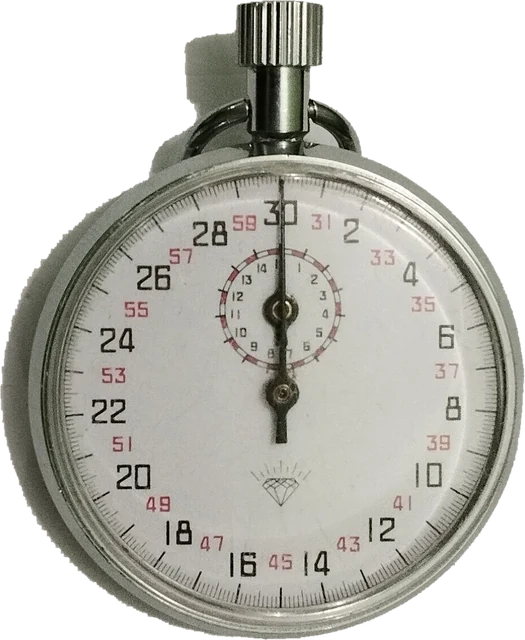
내 반응은 실제로 얼마나 빠를까요?
초당 클릭 수와 반응 속도.
에임을 맞추고 PC도 점검한 다음, 이제 즐겨 보세요.
북쪽을 찾고, 선반 수평을 맞추고, 진동을 확인하세요.
휴대폰 나침반, 수평계, 자이로스코프와 진동.
어떤 게임에서도 같은 감도로.
감도 변환, cm/360, 에임 연습, 크로스헤어 코드.
이 게임, 돌아갈까요? 사기 전에 확인하세요.
게임 사양 확인, CPU 그래픽카드 병목, 프린터 테스트 페이지.
어떤 화면이든 벽난로로 바꾸세요.
벽난로, 화면보호기, 무해한 장난 화면.
정직한 숫자, 내 기기에서.
브라우저는 컴퓨터가 넘겨주는 정보만 볼 수 있습니다. 그래서 모든 결과에 어떻게 얻은 값인지 표시합니다.
알아 두면 좋아요.
TestYourSetup은 무료인가요?
네. 모든 테스트가 무료이고 회원 가입이 필요 없으며 브라우저 안에서 실행됩니다.
테스트하면 무언가 업로드되나요?
아니요. 누른 키, 클릭, 패드 입력, 마이크 소리, 카메라 화면은 모두 내 기기 안에만 남습니다. 마이크와 웹캠 테스트는 시작 버튼을 누를 때만 권한을 요청하고, 페이지를 떠나면 장치를 끕니다.
어떤 브라우저가 가장 좋나요?
컴퓨터의 최신 Chrome이나 Edge는 마우스 폴링 레이트와 사이드 버튼을 포함해 모든 테스트를 지원합니다. Firefox와 Safari도 대부분의 테스트가 됩니다. 브라우저가 잴 수 없는 값은 지어낸 숫자 대신 잴 수 없다고 알려 드립니다.
웹사이트로 마우스나 키보드 지연 시간을 잴 수 있나요?
정직하게는 불가능합니다. 브라우저는 스위치가 눌린 순간이나 화면이 바뀐 순간을 볼 수 없습니다. JavaScript만으로 정확한 지연 시간을 밀리초로 보여 주는 사이트는 추측하는 것입니다. 저희는 브라우저가 실제로 받은 값을 보여 주고, 추정값에는 추정값이라고 표시합니다.
휴대폰에서도 되나요?
대부분 됩니다. 마이크, 웹캠, 불량 화소, 흰 화면과 검은 화면, 반응 속도, CPS 테스트는 휴대폰과 태블릿에서 작동합니다. 마우스와 키보드 테스트는 마우스나 키보드를 연결해야 합니다. 게임 패드는 Android Chrome과 지원되는 패드를 연결한 iPhone, iPad에서 작동합니다.
마우스 테스트는 어떻게 하나요?
마우스 테스트를 열고 모든 버튼을 클릭하고, 휠을 위아래로 굴리고, 사이드 버튼을 눌러 보세요. 브라우저가 입력을 받으면 해당 버튼에 불이 들어옵니다. 더블 클릭은 더블 클릭 테스트로, 폴링 레이트는 폴링 레이트 테스트에서 마우스를 빠르게 원을 그리며 움직여 확인하세요.
키보드 고스팅은 어떻게 확인하나요?
키보드 동시 입력 테스트에서 게임할 때처럼 여러 키를 동시에 누르고 있다가 어떤 키에 불이 들어오는지 보세요. 누르고 있는 키가 표시되지 않으면 키보드가 그 입력을 놓친 것입니다. 저렴한 키보드는 특정 줄에서 동시에 몇 개의 키만 인식하는 경우가 많습니다.
불량 화소(데드 픽셀, 스턱 픽셀)는 어떻게 찾나요?
불량 화소 테스트를 전체 화면으로 열고 단색 화면을 하나씩 넘겨 보세요. 데드 픽셀은 어떤 색에서도 검게 남고, 스턱 픽셀은 항상 같은 밝은 색으로 남습니다. 먼지를 픽셀로 착각하지 않도록 먼저 화면을 닦아 주세요.
테스트에서 마이크가 안 되는 이유는 뭔가요?
대부분 브라우저에 권한이 없거나 다른 입력 장치가 선택되어 있기 때문입니다. 권한 요청이 뜨면 마이크를 허용하고, 목록에서 올바른 장치를 고르고, 시스템 소리 설정에서 마이크가 음소거되어 있지 않은지 확인하세요. 테스트가 입력 레벨을 실시간으로 보여 주므로 작동하기 시작하는 순간을 바로 알 수 있습니다.
반응 속도는 어느 정도면 좋은 건가요?
클릭 반응 속도 테스트에서 대부분의 사람은 200에서 300밀리초 사이가 나옵니다. 200 미만이면 빠른 편이고, 결과에는 마우스와 화면에서 생기는 약간의 지연이 포함되므로 같은 환경에서 기록을 비교하세요.
CPS는 몇이면 좋은 건가요?
일반적인 클릭은 초당 약 6에서 8회입니다. 지터 클릭이나 버터플라이 클릭을 쓰면 10에서 15회 이상도 나옵니다. 1초, 5초, 10초 모드를 모두 해 보세요. 짧게 잴수록 점수가 항상 높게 나옵니다.
모니터 주사율은 어떻게 확인하나요?
해당 모니터에 띄운 브라우저 창에서 주사율 테스트를 여세요. 몇 초 동안 프레임을 세서 브라우저가 실제로 받는 주사율을 보여 주므로, 144Hz나 240Hz 설정이 정말 적용되어 있는지 알 수 있습니다.
게임 간 감도는 어떻게 변환하나요?
감도 변환기를 사용하세요. 지금 하는 게임을 고르고 감도와 DPI를 입력한 다음 새 게임을 고르면 됩니다. cm/360을 똑같이 유지하므로 두 게임 모두에서 한 바퀴를 도는 데 같은 손 움직임이 필요합니다.