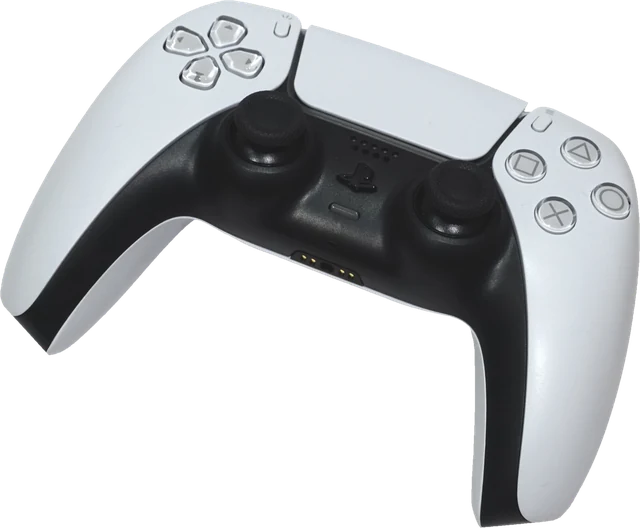
패드 테스트 하는 방법
USB 데이터 케이블로 연결하거나 블루투스로 페어링한 다음, 이 페이지를 한 번 클릭하고 패드의 아무 버튼이나 누르세요. 회색 안내 화면이 사라지면 테스트가 시작됩니다. 아래 순서대로 보면 빠뜨리는 곳 없이 확인할 수 있습니다.
- 버튼. 앞면 버튼, 범퍼, 방향키 네 방향, 두 스틱 누르기, 메뉴 버튼을 한 번씩 누릅니다. 누를 때마다 그림의 해당 버튼에 불이 들어오고, 누른 횟수가 정확히 1씩 올라가야 합니다.
- 스틱. 두 스틱에서 손을 뗍니다. 점이 가운데에 머물고 X, Y 값이 0.000 가까이 유지되어야 합니다. 그다음 스틱을 끝까지 밀고 한 바퀴 돌리면 자국이 완전한 원을 그려야 합니다.
- 트리거. 트리거를 하나씩 천천히 당깁니다. 막대가 0%에서 100%까지 부드럽게 움직이고 최댓값이 100%에 닿아야 합니다.
- 진동. 왼쪽 모터와 오른쪽 모터를 차례로 켜 봅니다. Windows의 Chrome이나 Edge에서 Xbox 패드를 쓴다면 트리거 모터도 확인하세요.
패드가 Sony 기기로 인식되면 그림이 PlayStation 표기(×, ○, □, △, L1, R2 등)로 바뀌고, 프로콘(Switch Pro 컨트롤러)은 Nintendo 표기로 바뀝니다. 그래서 플스 패드 테스트도 같은 화면에서 할 수 있습니다. 패드를 여러 개 연결하면 패드마다 탭이 따로 생깁니다.
결과 읽는 법
손을 뗐을 때 스틱 값
스틱은 -1부터 1까지의 숫자 두 개(X, Y)를 보냅니다. 새 스틱은 손을 떼면 보통 0에서 0.01이나 0.02 이내에 머뭅니다. 0.05 이상에 머물거나 손대지 않았는데 점이 조금씩 움직이면 스틱 쏠림입니다. 정확하게 재려면 스틱 쏠림 테스트를 이용하세요. 두 스틱을 8초 동안 기록하고, 모든 방향의 최대 범위를 확인한 뒤, 쏠림을 가려 줄 게임 데드존 값을 알려 줍니다.
트리거 범위
표준 패드는 트리거를 0에서 1 사이의 아날로그 값으로 보내고, 여기서는 0%에서 100%로 표시합니다. 최댓값은 연결한 뒤 가장 높았던 값을 계속 보여 줍니다. 95% 정도를 넘지 못하는 트리거는 트리거 스톱, 먼지, 닳은 센서 때문에 막혔을 수 있습니다. 끝까지 당기지 않은 입력을 무시하는 게임도 있습니다.
누른 횟수와 이중 입력
버튼 하나를 열 번 누르고 원본 값 표에서 그 버튼의 횟수가 정확히 10 올라갔는지 확인하세요. 11이나 12가 나오면 스위치가 튀고 있는 것이고, 게임에서도 두 번 눌린 것으로 받아들입니다. 마우스가 혼자 더블 클릭되는 채터링과 같은 증상입니다.
매핑과 원본 값 표
"표준" 매핑은 브라우저가 패드를 알아보고 입력을 일반적인 순서로 정리했다는 뜻입니다. "원래 순서"는 알아보지 못했다는 뜻이라 버튼 이름이 틀릴 수 있습니다. 그래도 원본 값 표에는 브라우저가 받은 모든 버튼과 축이 소수점 셋째 자리까지 나옵니다.
게임 패드 진동 테스트
대부분의 패드에는 진동 모터가 두 개 있습니다. 왼쪽의 무거운 모터는 강하고 묵직한 진동을, 오른쪽의 가벼운 모터는 잘게 떨리는 진동을 냅니다. Xbox One과 Series 패드는 트리거 안에도 작은 모터가 있습니다. 웹페이지가 어떤 모터를 움직일 수 있는지는 브라우저에 따라 다릅니다.
| 브라우저 | 진동 모터 | 트리거 모터 |
|---|---|---|
| Chrome, Edge (Windows, macOS, Linux) | 지원, 대부분의 Xbox와 PlayStation 패드 | Windows의 Xbox 패드만 |
| Android Chrome | 지원, 여러 블루투스 패드 | 미지원 |
| Mac Safari | 지원, 최신 버전 | 미지원 |
| Firefox | 미지원 (기본값 꺼짐) | 미지원 |
| iPhone, iPad Safari | 미지원 | 미지원 |
진동이 지원된다고 나오는데 아무 느낌이 없다면 세기를 최대로 올려 보세요. 모터가 고장 났다고 판단하기 전에 콘솔이나 게임에서도 한 번 확인하는 것이 좋습니다.
패드가 인식되지 않을 때
가장 흔한 이유는 아직 버튼을 누르지 않은 것입니다. 브라우저는 버튼이 눌리기 전까지 패드를 숨겨서, 웹페이지가 몰래 기기 목록을 볼 수 없게 합니다. 그다음에는 패드를 가로채는 프로그램을 확인하세요. Steam 입력, DS4Windows, reWASD는 실제 패드를 숨기거나 가상 Xbox 패드를 하나 더 만들 수 있고, 그러면 여기에 탭이 하나 더 생깁니다. 충전 전용 USB 케이블도 자주 보이는 원인입니다. 근처 콘솔과 페어링된 블루투스 패드는 컴퓨터 대신 콘솔에 연결될 수 있습니다.
컨트롤러 테스트 사이트로 잴 수 없는 것
이 페이지는 브라우저가 받은 값을 그대로 보여 줄 뿐입니다. 입력 지연이나 패드의 폴링 레이트를 밀리초로 잴 수는 없습니다. 브라우저는 자기 주기로 패드를 확인하고, 페이지는 화면이 한 번 바뀔 때마다 한 번 읽기 때문입니다. 듀얼센스 터치패드 위치, 모션 센서, 적응형 트리거처럼 표준 게임 패드 인터페이스 밖에 있는 기능도 볼 수 없습니다. 이런 기능은 컴퓨터의 Chrome이나 Edge에서 듀얼센스 테스트를 이용하세요. Xbox 패드의 트리거 진동은 엑박 패드 테스트에서 확인할 수 있습니다.
자주 묻는 질문
패드를 연결했는데 인식되지 않아요. 왜 그런가요?
브라우저는 페이지를 띄운 상태에서 버튼을 누르기 전까지 패드를 숨깁니다. 연결한 뒤 아무 버튼이나 눌러 보세요. 그래도 아무것도 나오지 않으면 Steam, DS4Windows 같은 키 설정 프로그램을 끄고, 다른 USB 케이블로 바꿔 보고(충전만 되는 케이블이 있습니다), 컴퓨터의 Chrome, Edge, Firefox를 사용하세요.
게임 패드 진동 테스트는 어떻게 하나요?
패드를 연결하고 아무 버튼이나 누른 다음, 그림 아래의 진동 버튼을 누르세요. 왼쪽 모터는 묵직하고 강한 진동, 오른쪽 모터는 가볍게 떨리는 진동입니다. Chrome과 Edge는 대부분의 Xbox, PlayStation 패드에서 진동을 지원하고, Firefox와 iPhone Safari는 지원하지 않습니다.
패드에 스틱 쏠림이 있는지 어떻게 알 수 있나요?
두 스틱에서 손을 떼고 X, Y 값을 보세요. 정상 스틱은 0에서 약 0.02 이내에 머뭅니다. 손을 뗐는데 0.05를 넘거나 점이 천천히 움직이면 쏠림입니다. 스틱 쏠림 테스트는 8초 동안 측정하고 설정할 데드존 값을 알려 줍니다.
"표준" 매핑은 무슨 뜻인가요?
브라우저가 패드를 알아보고 버튼을 일반적인 순서로 정리했다는 뜻입니다. 0번은 앞면 아래쪽 버튼, 6번과 7번은 트리거, 축 0~3은 두 스틱입니다. "원래 순서"는 기기가 보내는 순서를 그대로 쓴다는 뜻이라 그림이 맞지 않을 수 있으니 원본 값 표를 보세요.
이 테스트로 패드의 입력 지연이나 폴링 레이트를 잴 수 있나요?
아니요. 브라우저는 자기 주기로 패드를 확인하고(Chrome은 약 4ms마다) 화면이 한 번 바뀔 때마다 한 번 읽습니다. 그래서 패드의 실제 폴링 레이트나 입력 지연은 볼 수 없습니다. 웹페이지에서 지연 시간을 밀리초로 보여 주는 사이트는 추측한 값입니다.
트리거가 100%까지 올라가지 않아요.
트리거를 끝까지 당긴 뒤 막대 옆의 최댓값을 확인하세요. 90% 정도에서 멈춘다면 트리거 스톱, 닳은 센서, 트리거 아래 먼지 때문에 끝까지 눌리지 않는 것일 수 있습니다. 100%가 되어야 입력되는 게임도 있어서, 총이 안 나가는 문제의 원인이 되기도 합니다.
버튼을 한 번 눌렀는데 두 번 눌린 것으로 나와요.
스위치가 튀는 현상으로, 이중 입력이라고도 합니다. 버튼 아래 접점이 닳았거나 더러워진 것입니다. 무수 알코올로 닦으면 한동안 나아질 수 있고, 보증 기간이 남은 패드라면 수리나 교환을 요청하세요.
플스5 패드, 플스4 패드, 프로콘, 8BitDo 패드도 테스트할 수 있나요?
대부분 됩니다. 듀얼센스와 DualShock 4는 Chrome과 Edge에서 USB와 블루투스 모두 작동하니 플스 패드 테스트도 여기서 할 수 있습니다. Switch Pro 컨트롤러(프로콘)는 Chrome에서 가장 잘 됩니다. 8BitDo 패드는 X-input 모드에서 Xbox 패드처럼 동작합니다. 오래된 일반 패드는 원래 순서로 나올 수 있습니다.
서버로 전송되는 데이터가 있나요?
없습니다. 테스트는 브라우저 안에서 실행되고, 패드 정보나 누른 버튼은 컴퓨터 밖으로 나가지 않습니다.