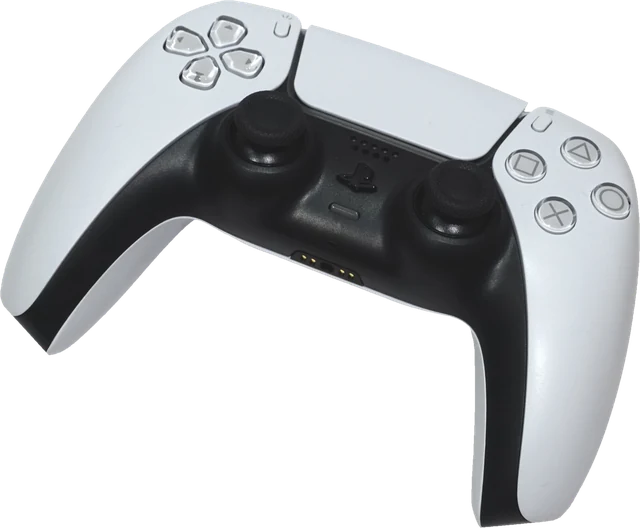
xbox 컨트롤러 테스트 순서
패드를 연결하고 이 페이지를 클릭한 뒤 아무 버튼이나 누르세요. 안내 화면이 사라지고 그림이 모든 입력을 따라 움직입니다. 전체 확인은 1분 정도면 끝납니다.
- A, B, X, Y와 방향키. 누를 때마다 버튼에 한 번 불이 들어오고 누른 횟수가 1씩 올라가야 합니다.
- LB, RB와 스틱 누르기. 두 범퍼를 누른 다음 스틱을 하나씩 아래로 꾹 눌러 보세요.
- 보기, 메뉴, Xbox, 공유 버튼. Windows에서는 Xbox 버튼이 Game Bar도 엽니다. 닫고 계속하세요.
- LT와 RT. 트리거를 천천히 끝까지 당기세요. 막대가 부드럽게 올라가고 최댓값이 100%에 닿아야 합니다.
- 스틱. 손을 떼면 두 스틱 모두 0.000 가까이에 머물러야 합니다. 그다음 스틱을 끝까지 밀어 돌리고 자국이 완전한 원을 그리는지 확인하세요.
- 진동. 왼쪽과 오른쪽 모터를 확인한 뒤 트리거 모터도 테스트하세요.
연결 방법: USB, Xbox 무선 어댑터, 블루투스
가장 간단한 것은 USB 케이블입니다. Xbox Series 패드는 USB-C, Xbox One 패드는 마이크로 USB를 씁니다. 케이블이 데이터 전송을 지원하는지 확인하세요. Windows용 Xbox 무선 어댑터는 선 없이 케이블과 같은 기능을 쓸 수 있습니다. 블루투스는 Xbox Series 패드와 후기형 Xbox One 패드(Xbox 버튼과 앞면 사이에 이음매가 없는 모델)에서 됩니다. 페어링하려면 위쪽의 작은 페어링 버튼을 Xbox 버튼이 깜빡일 때까지 누르고, 설정 > 블루투스 및 장치에서 추가하세요. 버튼이 이상하게 동작하면 먼저 Xbox 액세서리 앱에서 패드를 업데이트하세요. 오래된 펌웨어는 블루투스 문제를 일으킬 수 있습니다.
진동과 트리거 진동 테스트
Xbox One과 Series 패드에는 모터가 네 개 있습니다. 왼쪽 손잡이의 강한 모터, 오른쪽 손잡이의 가벼운 모터, 그리고 트리거마다 하나씩 있는 모터입니다(Microsoft는 임펄스 트리거라고 부릅니다). Chrome과 Edge는 Windows, macOS, Linux에서 손잡이 모터 두 개를 움직일 수 있습니다. 트리거 모터는 Windows 10 또는 11의 Chrome과 Edge에서만 되고, USB나 Xbox 무선 어댑터로 연결했을 때 가장 안정적입니다. 진동 패널은 이 패드에 대해 브라우저가 지원하는 기능을 읽고, 지원하는 버튼만 켭니다.
Firefox는 기본 설정에서 패드 진동을 지원하지 않고, iPhone과 iPad의 Safari도 지원하지 않습니다. 진동이 지원된다고 나오는데 최대 세기에서도 아무 느낌이 없다면, 모터 탓을 하기 전에 게임에서 한 번 확인해 보세요.
엑박 패드에 흔한 고장
스틱 쏠림
스틱 점이 중심에서 벗어나 있거나 천천히 움직인다면 쏠림입니다. 스틱 쏠림 테스트로 엑박 패드 쏠림 테스트를 해 보세요. 손을 뗀 상태로 두 스틱을 기록하고, 중심에서 얼마나 벗어나 있는지 재서 게임에 설정할 데드존 값과 청소, 수리 방법을 알려 줍니다.
범퍼가 두 번 눌리거나 걸릴 때
범퍼 스위치 마모는 잘 알려진 약점입니다. LB를 열 번 누르고 원본 값 표에 정확히 10번이 찍히는지 확인하세요. 더 많이 찍히면 스위치가 튀는 것이고, 덜 찍히면 접점이 제대로 닿지 않는 것입니다.
트리거가 끝까지 안 들어갈 때
최댓값이 100% 아래에 머문다면 게임이 끝까지 당긴 입력을 받지 못할 수 있습니다. Elite 패드라면 먼저 트리거 잠금을 확인하세요. 일반 패드는 먼지나 닳은 센서가 흔한 원인입니다.
Elite Series 2 패들
패들은 브라우저에서 별도 입력이 없습니다. Xbox 액세서리 앱에서 지정한 버튼으로 동작하므로, 먼저 버튼을 지정한 다음 패들을 하나씩 누르고 해당 버튼에 불이 들어오는지 보세요.
이 테스트로 알 수 없는 것
이 페이지는 브라우저가 받은 값을 보여 줍니다. 입력 지연이나 무선 지연을 밀리초로 잴 수는 없습니다. 브라우저는 자기 주기로 패드를 확인하고, 페이지는 화면이 한 번 바뀔 때마다 한 번 읽기 때문입니다. 다른 패드는 일반 패드 테스트나 듀얼센스 테스트를 이용하세요.
자주 묻는 질문
PC에서 엑박 패드를 테스트하려면 어떻게 하나요?
USB 케이블, Xbox 무선 어댑터, 블루투스 중 하나로 연결하고 이 페이지를 연 뒤 아무 버튼이나 누르세요. 모든 버튼이 그림에 표시되고, 스틱과 트리거가 실시간으로 움직이며, 두 진동 모터와 트리거 모터도 테스트할 수 있습니다.
Xbox 트리거 진동은 어떻게 테스트하나요?
Windows 10 또는 11에서 Chrome이나 Edge를 쓰고, 패드를 연결한 뒤 진동 패널의 왼쪽 트리거, 오른쪽 트리거 버튼을 누르세요. 트리거 자체에서 떨림이 느껴져야 합니다. 다른 브라우저와 운영체제에서는 트리거 모터를 움직일 수 없습니다.
Xbox 버튼을 누르면 Game Bar가 열려요.
Windows는 Xbox 버튼을 Xbox Game Bar를 여는 데 씁니다. 그래도 보통 브라우저는 버튼 입력을 받습니다. Game Bar가 방해된다면 설정 > 게임 > Xbox Game Bar에서 컨트롤러로 여는 옵션을 끄세요.
공유 버튼에 불이 들어오지 않아요.
Xbox Series 패드의 공유 버튼은 표준 게임 패드 배치보다 나중에 나온 버튼이라, 브라우저나 연결 방식에 따라 전달되지 않을 수 있습니다. 다른 버튼이 모두 작동한다면 여기서 공유 버튼이 꺼져 있어도 고장이 아닙니다.
엑박 패드 쏠림 테스트는 어떻게 하나요?
두 스틱에서 손을 떼고 값을 보세요. 정상 스틱은 0에서 약 0.02 이내에 머물고, 0.05 이상이면 쏠림입니다. 스틱 쏠림 테스트는 8초 동안 측정하고 게임에 설정할 데드존 값을 알려 줍니다.
트리거가 90%에서 멈춰요. 고장인가요?
꼭 그렇지는 않습니다. 먼지, 뻑뻑한 트리거, Elite 패드라면 트리거 잠금 때문에 끝까지 안 눌릴 수 있습니다. 트리거 주변을 청소하고 다시 테스트하세요. 잠금을 풀었는데도 끝까지 안 들어가면 트리거 센서가 닳았을 수 있고, 이건 보증 수리 대상입니다.
Elite 패드의 패들도 표시되나요?
별도 버튼으로는 나오지 않습니다. 패들은 Xbox 액세서리 앱에서 지정한 버튼으로 동작하므로, 패들을 누르면 그림에서 그 버튼에 불이 들어옵니다.
Xbox 패드는 한 번에 몇 개까지 테스트할 수 있나요?
Windows는 한 번에 Xbox 패드를 4개까지 인식합니다. 패드마다 버튼을 한 번 누르면 그림 위에 각자의 탭이 생깁니다.