Come testare il controller Xbox
Test controller Xbox o test joystick Xbox, il procedimento è lo stesso. Collega il controller, clicca su questa pagina e premi un pulsante. Il velo grigio sparisce e lo schema segue ogni input. Un controllo completo richiede circa un minuto:
- A, B, X, Y e la croce direzionale. Ogni pressione deve illuminare il pulsante una volta e aggiungere uno al contatore.
- LB, RB e la pressione delle levette. Premi i due dorsali, poi spingi ogni levetta dritta verso il basso.
- Visualizza, Menu, Xbox e Condividi. Su Windows il pulsante Xbox apre anche la Game Bar: chiudila e vai avanti.
- LT e RT. Premi piano ogni grilletto fino in fondo. La barra deve salire in modo fluido e il max deve arrivare al 100%.
- Levette. Lasciale andare: devono restare entrambe vicino a 0.000. Poi fai girare ogni levetta lungo il bordo e controlla che la traccia disegni un cerchio completo.
- Vibrazione. Prova il motore sinistro e quello destro, poi i motori dei grilletti.
Testare il controller Xbox su PC: USB, adattatore wireless o Bluetooth
Il cavo USB è la strada più semplice: i controller Xbox Series usano USB-C, quelli Xbox One micro-USB. Controlla che il cavo trasmetta dati. L'adattatore wireless Xbox per Windows dà le stesse funzioni del cavo, senza filo. Il Bluetooth funziona con i controller Xbox Series e con gli Xbox One più recenti (quelli senza giunzione tra il pulsante Xbox e la parte frontale). Per associarlo, tieni premuto il piccolo pulsante di associazione in alto finché il pulsante Xbox non lampeggia, poi aggiungilo da Impostazioni > Bluetooth e dispositivi su Windows 11, o da Impostazioni di Sistema > Bluetooth su Mac. Se i pulsanti si comportano in modo strano, prima aggiorna il controller con l'app Accessori Xbox: un firmware vecchio può dare problemi in Bluetooth.
Su Windows puoi anche aprire «Configura controller di gioco USB» (premi Win + R e scrivi joy.cpl) per vedere se il sistema riconosce il controller. Se compare lì ma non in questa pagina, chiudi Steam o reWASD e riprova.
Testare la vibrazione e i grilletti a impulsi
I controller Xbox One e Series hanno quattro motori: uno forte nell'impugnatura sinistra, uno più leggero in quella destra e uno dietro ogni grilletto (Microsoft li chiama grilletti a impulsi). Chrome ed Edge possono comandare i due motori delle impugnature su Windows, macOS e Linux. I motori dei grilletti funzionano solo in Chrome ed Edge su Windows 10 o 11, e sono più affidabili via USB o con l'adattatore wireless Xbox. Il riquadro legge cosa offre il tuo browser per questo controller e attiva solo i pulsanti supportati.
Firefox non supporta la vibrazione dei controller di default, e nemmeno Safari su iPhone e iPad. Se la pagina dice che la vibrazione è supportata e non senti niente all'intensità massima, prova in un gioco prima di dare la colpa al motore.
I difetti più comuni dei controller Xbox
Drift delle levette
Se il punto di una levetta resta lontano dal centro o si sposta piano, è drift. Il test drift controller registra le due levette mentre non le tocchi, misura quanto restano lontane dal centro e ti dà la zona morta da impostare nei giochi, con i passi per pulire e riparare. Se il controller ha meno di due anni, ricorda che in Italia hai la garanzia legale di conformità verso il negozio.
Dorsali che premono due volte o si bloccano
I microinterruttori dei dorsali sono un punto debole noto. Premi LB dieci volte e controlla che la tabella dei valori grezzi segni esattamente dieci pressioni. Pressioni in più vogliono dire che il contatto rimbalza, pressioni mancanti che non fa contatto.
Grilletti che si fermano prima
Se il valore max resta sotto il 100%, un gioco potrebbe non registrare mai una pressione completa. Sui controller Elite controlla prima i blocchi dei grilletti. Sui controller normali la causa di solito è lo sporco o un sensore usurato.
Palette dell'Elite Series 2
Nel browser le palette non hanno input propri. Fanno da pulsanti che assegni nell'app Accessori Xbox: assegnale, poi premi ogni paletta e guarda quel pulsante illuminarsi.
Cosa non può mostrare questo test
La pagina mostra quello che il browser riceve. Non può misurare l'input lag o il ritardo wireless in millisecondi, perché il browser controlla i controller con i suoi tempi e la pagina li legge una volta per ogni aggiornamento dello schermo. Per altri controller usa il test controller generale o il test controller PS5.
Domande frequenti
Come faccio a testare il controller Xbox su PC?
Collegalo con un cavo USB, con l'adattatore wireless Xbox o in Bluetooth, apri questa pagina e premi un pulsante. Ogni pulsante si illumina sullo schema, levette e grilletti si muovono in tempo reale e puoi provare i due motori di vibrazione e quelli dei grilletti.
Come provo la vibrazione dei grilletti Xbox?
Usa Chrome o Edge su Windows 10 o 11, collega il controller e premi i pulsanti Grilletto sinistro e Grilletto destro nel riquadro della vibrazione. Dovresti sentire un ronzio proprio nel grilletto. Gli altri browser e sistemi non riescono a comandare i motori dei grilletti.
Perché il pulsante Xbox apre la Game Bar?
Windows usa il pulsante Xbox per aprire la Xbox Game Bar. Di solito il browser vede comunque la pressione. Se la Game Bar ti dà fastidio, vai in Impostazioni > Giochi > Xbox Game Bar e disattiva l'apertura della Game Bar con il controller.
Perché il pulsante Condividi non si illumina?
Il pulsante Condividi dei controller Xbox Series è più recente del layout gamepad standard, e non tutti i browser o tutte le connessioni lo passano alla pagina. Se tutti gli altri pulsanti funzionano, un pulsante Condividi spento qui non è un guasto.
Come capisco se il controller Xbox ha il drift?
Lascia andare le due levette e guarda i valori. Una levetta sana resta entro circa 0,02 dallo zero, da 0,05 in su è drift. Il test drift controller lo misura in 8 secondi e ti dice quale zona morta impostare nei giochi.
Il mio grilletto si ferma al 90%. È rotto?
Non sempre. Polvere, un grilletto un po' duro o, sui controller Elite, i blocchi dei grilletti possono fermarlo prima. Pulisci intorno al grilletto e rifai il test. Se si ferma ancora prima della fine con i blocchi disattivati, il sensore del grilletto potrebbe essere usurato, e questo rientra nella garanzia.
Le palette del controller Elite compaiono nel test?
Non come pulsanti separati. Le palette posteriori fanno da pulsante che gli assegni nell'app Accessori Xbox, quindi quando premi una paletta si illumina quel pulsante sullo schema.
Quanti controller Xbox posso testare insieme?
Windows gestisce fino a quattro controller Xbox alla volta. Ognuno ha la sua scheda sopra lo schema appena premi un suo pulsante.
Altri test
 Test controllerPulsanti, levette, grilletti e vibrazione, ogni gamepadTest drift controllerMisura il drift e trova la zona morta da impostare
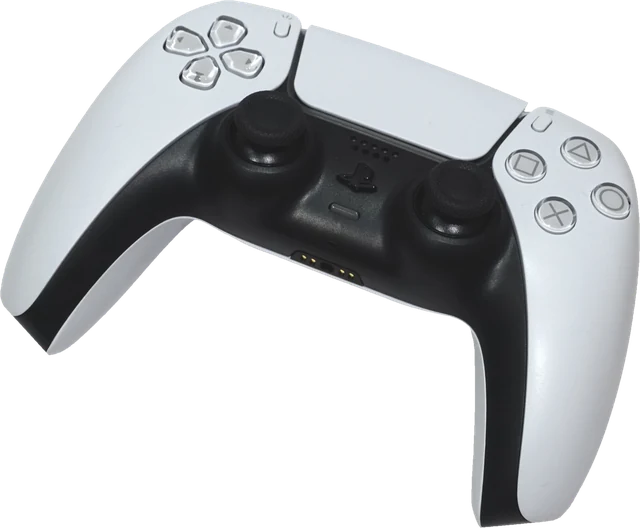 Test controller PS5Pulsanti, levette e grilletti del DualSense
 Test mouseTutti i pulsanti, i tasti laterali e la rotellina
 Test tastieraOgni tasto, con layout italiano, americano e altri
 Test microfonoLivello, distorsione, rumore di fondo e riascolto