Come testare il controller
Collega il controller con un cavo USB che trasmette dati oppure associalo in Bluetooth. Clicca in un punto qualsiasi della pagina e premi un pulsante: il velo grigio sparisce e il test parte. Procedi in quest'ordine:
- Pulsanti. Premi una volta ogni tasto frontale, i dorsali (LB/RB o L1/R1), ogni direzione della croce direzionale, la pressione delle due levette e i tasti menu. Ognuno deve illuminarsi sullo schema e il contatore deve salire di uno, non di più.
- Levette. Lasciale andare. Il punto deve restare al centro e i valori X e Y devono stare vicino a 0.000. Poi fai girare ogni levetta lungo il bordo: la traccia deve disegnare un cerchio completo.
- Grilletti. Premi piano ogni grilletto. La barra deve salire in modo fluido dallo 0% al 100% e il valore max deve arrivare al 100%.
- Vibrazione. Prova il motore sinistro, quello destro e, con un controller Xbox in Chrome o Edge su Windows, i motori dei grilletti.
Lo schema passa ai nomi PlayStation (Croce, Cerchio, Quadrato, Triangolo, L1, R2 e così via) quando il controller si presenta con un ID Sony, e ai nomi Nintendo con un Switch Pro Controller. Se colleghi più controller, ognuno ha la sua scheda.
Test joystick e gamepad su PC
Test controller, test gamepad o test joystick: per un sito sono la stessa cosa, perché il browser legge tutti questi dispositivi allo stesso modo, come pulsanti e assi. Su PC il più semplice è un controller Xbox, che viene riconosciuto ovunque con il layout standard. Anche un joystick da volo o un volante possono comparire qui, di solito in ordine grezzo: in quel caso guarda la tabella dei valori grezzi invece dello schema.
Se vuoi un secondo controllo senza browser, Windows ha ancora il vecchio pannello: premi Win + R, scrivi joy.cpl e si apre «Configura controller di gioco USB», con le proprietà di ogni gamepad. Se il controller compare lì ma non in questa pagina, il problema è quasi sempre un programma come Steam o DS4Windows che lo tiene occupato.
Test controller PS4 (DualShock 4)
Il DualShock 4 funziona con questo test sia via USB sia in Bluetooth, in Chrome ed Edge. Usa un cavo micro-USB che trasmetta dati, oppure tieni premuti PS e Share finché la barra luminosa non lampeggia e associalo da Impostazioni > Bluetooth e dispositivi su Windows 11, o da Impostazioni di Sistema > Bluetooth su Mac. Lo schema mostra i simboli PlayStation, e il pulsante Share prende il posto di Create.
Sul DualShock 4 i difetti più frequenti sono il drift delle levette e i dorsali L1 e R1 che non rispondono sempre. Premi ogni dorsale dieci volte e controlla il contatore, poi lascia le levette a riposo e guarda i valori. Se hai un controller PS5, il test controller PS5 legge anche batteria, sensori di movimento e touchpad.
Come leggere i risultati
Valori delle levette a riposo
Ogni levetta (lo stick analogico) invia due numeri da -1 a 1. A riposo una levetta nuova resta di solito entro 0,01 o 0,02 dallo zero. Se resta a 0,05 o più, o se il punto si muove senza che tu la tocchi, è drift. Fai il test drift controller per misurarlo bene: registra le due levette per 8 secondi, controlla tutta la corsa di ognuna e ti dice quale zona morta impostare nei giochi per nascondere il drift.
Corsa dei grilletti
I controller standard inviano i grilletti come valori analogici da 0 a 1, che qui vedi da 0% a 100%. Il valore max tiene il numero più alto da quando hai collegato il controller. Un grilletto che non supera mai il 95% circa può essere bloccato da un fermo, da sporco o da un sensore usurato, e alcuni giochi ignorano una pressione che non arriva fino in fondo.
Il contatore e i doppi input
Premi lo stesso pulsante dieci volte e controlla che il suo conteggio nella tabella dei valori grezzi salga di dieci. Se segna undici o dodici, il contatto rimbalza e il gioco vedrà doppie pressioni. È la versione controller del mouse che fa doppio click da solo.
Mapping e tabella dei valori grezzi
Mapping «standard» vuol dire che il browser ha riconosciuto il controller e ha messo gli input nell'ordine solito. «Ordine grezzo» vuol dire che non l'ha riconosciuto: i nomi potrebbero essere sbagliati, ma la tabella elenca comunque ogni pulsante e ogni asse che il browser riceve, con tre decimali.
Test vibrazione del controller
Quasi tutti i controller hanno due motori: uno pesante a sinistra per la vibrazione forte e profonda e uno leggero a destra per un ronzio fine. I controller Xbox One e Series hanno anche piccoli motori nei grilletti. Cosa può comandare una pagina web dipende dal browser:
| Browser | Motori di vibrazione | Motori dei grilletti |
|---|---|---|
| Chrome, Edge (Windows, macOS, Linux) | Sì, per la maggior parte dei controller Xbox e PlayStation | Solo controller Xbox su Windows |
| Chrome su Android | Sì, per molti controller Bluetooth | No |
| Safari su Mac | Sì, nelle versioni recenti | No |
| Firefox | No (disattivata di default) | No |
| Safari su iPhone e iPad | No | No |
Se la pagina dice che la vibrazione è supportata ma non senti niente, prova l'intensità massima, poi prova il controller sulla sua console o in un gioco prima di concludere che un motore è guasto.
Quando il controller non compare
Il motivo più comune è semplice: non hai ancora premuto un pulsante. I browser nascondono i controller fino a quel momento, così una pagina non può elencare i tuoi dispositivi di nascosto. Poi controlla i programmi che prendono il controllo del controller. Steam Input, DS4Windows e reWASD possono nascondere il controller vero o aggiungere un secondo controller Xbox virtuale, che qui compare come scheda in più. Un'altra causa frequente sono i cavi USB che servono solo a caricare. Infine, un controller Bluetooth ancora associato a una console vicina può collegarsi alla console invece che al computer.
Cosa non può misurare un test nel browser
Questa pagina mostra esattamente quello che il browser riceve, niente di più. Non può misurare l'input lag né il polling rate del controller in millisecondi: il browser controlla il controller con i suoi tempi e la pagina lo legge una volta per ogni aggiornamento dello schermo. Non vede nemmeno quello che sta fuori dall'interfaccia gamepad standard, come la posizione delle dita sul touchpad del DualSense, i sensori di movimento o i grilletti adattivi. Per quelli usa il test controller PS5 in Chrome o Edge su computer. Per la vibrazione dei grilletti Xbox c'è il test controller Xbox.
Domande frequenti
Perché il mio controller non compare?
I browser nascondono i controller finché non premi un pulsante con la pagina in primo piano, quindi dopo averlo collegato premi un tasto qualsiasi. Se non compare ancora niente, chiudi Steam, DS4Windows o altri programmi di rimappatura, prova un altro cavo USB (alcuni servono solo a caricare) e usa Chrome, Edge o Firefox su computer.
Come faccio a testare un controller su PC?
Collega il controller con un cavo USB o in Bluetooth, apri questa pagina in Chrome, Edge o Firefox, clicca una volta sulla pagina e premi un pulsante. Il test controller online mostra subito ogni pulsante, le due levette, i grilletti e la vibrazione. Non devi installare niente.
Come faccio il test del controller PS4?
Il test controller PS4 si fa qui: collega il DualShock 4 con un cavo micro-USB che trasmette dati o in Bluetooth (tieni premuti PS e Share finché la barra luminosa lampeggia), poi premi un pulsante. Lo schema passa ai simboli PlayStation e vedi levette, L2, R2 e touchpad come per un DualSense.
Come provo la vibrazione del controller?
Collega il controller, premi un pulsante e usa i pulsanti di vibrazione sotto lo schema. Il motore sinistro dà la vibrazione forte e profonda, quello destro una vibrazione leggera e più fine. Chrome ed Edge supportano la vibrazione della maggior parte dei controller Xbox e PlayStation, Firefox e Safari su iPhone no.
Come capisco se il controller ha il drift?
Lascia andare le due levette e guarda i valori X e Y. Una levetta sana resta entro circa 0,02 dallo zero. Valori sopra 0,05 a riposo, o un punto che si sposta piano da solo, indicano drift. Il test drift controller lo misura in 8 secondi e ti dice quale zona morta impostare.
Cosa vuol dire mapping «standard»?
Vuol dire che il browser ha riconosciuto il controller e ha messo i pulsanti nell'ordine solito: il pulsante 0 è quello in basso, 6 e 7 sono i grilletti, gli assi da 0 a 3 sono le due levette. «Ordine grezzo» vuol dire che il browser passa l'ordine del dispositivo così com'è: lo schema potrebbe non corrispondere e conviene leggere la tabella dei valori grezzi.
Questo test misura l'input lag o il polling rate del controller?
No. Il browser controlla i controller con i suoi tempi (Chrome circa ogni 4 ms) e la pagina li legge una volta per fotogramma, quindi non vede il vero polling rate né l'input lag del controller. I siti che mostrano una latenza in millisecondi da una pagina web stanno tirando a indovinare.
Perché i grilletti non arrivano al 100%?
Dopo aver premuto il grilletto fino in fondo, guarda il valore max accanto alla barra. Se si ferma intorno al 90%, un fermo del grilletto, un sensore usurato o dello sporco possono accorciare la corsa. Alcuni giochi vogliono il 100% pieno, e questo può spiegare colpi che non partono.
Un pulsante conta due pressioni quando lo premo una volta. Cosa significa?
È il rimbalzo del contatto, detto anche doppio input: il contatto sotto il pulsante è usurato o sporco. Una pulizia con alcol isopropilico può aiutare per un po'. Se il controller è in garanzia, chiedi la riparazione o la sostituzione.
Funziona con Switch Pro e con i controller 8BitDo?
Sì, nella maggior parte dei casi. Il Nintendo Switch Pro Controller funziona meglio in Chrome. I controller 8BitDo in modalità X-input si comportano come un controller Xbox. I gamepad generici più vecchi possono comparire in ordine grezzo, ma la tabella dei valori grezzi li mostra comunque.
Viene inviato qualcosa a un server?
No. Il test gira nel tuo browser e niente del tuo controller o di quello che premi lascia il tuo computer.
Altri test
 Test drift controllerMisura il drift e trova la zona morta da impostare
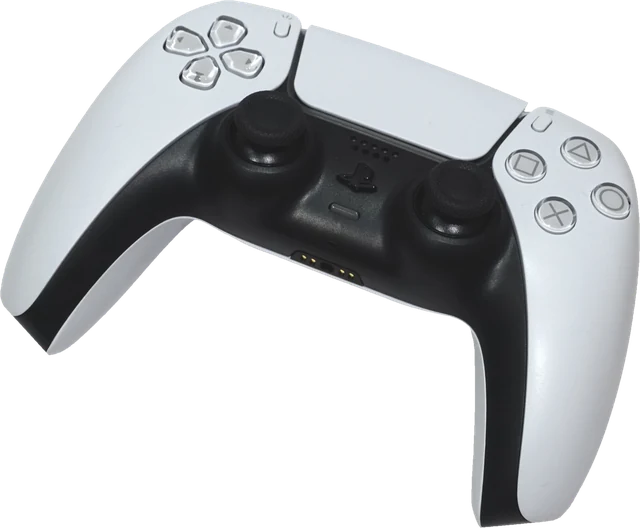 Test controller PS5Pulsanti, levette e grilletti del DualSenseTest controller XboxPulsanti, levette, grilletti e vibrazione Xbox
 Test mouseTutti i pulsanti, i tasti laterali e la rotellina
 Test tastieraOgni tasto, con layout italiano, americano e altri
 Test microfonoLivello, distorsione, rumore di fondo e riascolto