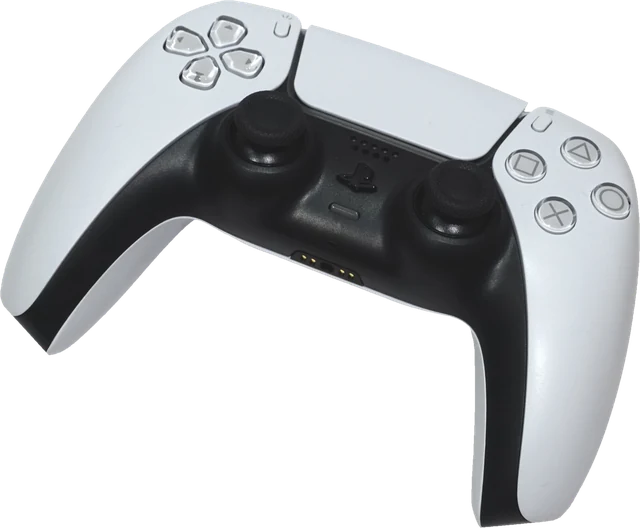
手把測試怎麼做
用可以傳輸資料的 USB 線接上手把,或用藍牙配對,然後點一下這個頁面,按手把上的任一個鍵。灰色的提示畫面消失後,測試就開始了。照下面的順序檢查,一分鐘左右就能把整支手把檢測完:
- 按鍵。正面四個按鍵、肩鍵、十字鍵四個方向、兩根搖桿按下,以及選單類按鍵都各按一次。每按一下,示意圖上對應的按鍵就會亮起,按鍵次數也應該剛好加 1。
- 搖桿。放開兩根搖桿,圓點應該停在正中間,X 和 Y 的數值應該很接近 0.000。接著把每根搖桿推到底繞一圈,軌跡應該畫出完整的圓。
- 扳機。慢慢壓下每個扳機。扳機條應該從 0% 平順地升到 100%,最高值也要到 100%。
- 震動。分別試左馬達和右馬達。如果是在 Windows 的 Chrome 或 Edge 上測 Xbox 手把,也可以試扳機裡的馬達。
手把回報 Sony 的 ID 時,示意圖會換成 PlayStation 的名稱(×、○、□、△、L1、R2 等);接上 Switch Pro 手把時則換成任天堂的名稱。同時接上好幾支手把,每支都會有自己的分頁,可以一次比較兩支手把。
怎麼看測試結果
搖桿放開時的數值
每根搖桿會回報兩個介於 -1 到 1 的數字。新的搖桿放開後,通常會停在離 0 只有 0.01 到 0.02 的地方。放開時停在 0.05 以上,或是沒碰它圓點卻自己慢慢移動,就是搖桿飄移。想精確量測的話,請用搖桿飄移測試:它會記錄兩根搖桿 8 秒,檢查每個方向能不能推到底,並告訴你遊戲裡該設多少死區才能蓋過飄移。
扳機行程
標準手把會把扳機回報成 0 到 1 的類比數值,這裡顯示為 0% 到 100%。最高值會保留連線後出現過的最大數字。扳機一直過不了 95% 左右,可能是扳機鎖、灰塵或感應器磨損擋住了,有些遊戲也會忽略沒按到底的扳機。
按鍵次數和連點
同一個鍵按十下,再到原始數值表確認它的次數剛好增加 10。如果變成 11 或 12,代表按鍵的接點在彈跳,遊戲也會收到兩次輸入。這就是手把版的連點問題,跟滑鼠連點是同一種毛病。
對應方式和原始數值表
「標準」代表瀏覽器認得這支手把,並把輸入排成通用的順序。「原始順序」代表瀏覽器不認得,按鍵名稱可能是錯的;不過原始數值表仍會列出瀏覽器收到的每個按鍵和軸,數值精確到小數點後三位。
手把震動測試
大多數手把有兩個震動馬達:左邊比較重,負責低沉、強烈的震動;右邊比較輕,負責細微的震動。Xbox One 和 Xbox Series 手把的扳機裡還各有一個小馬達。網頁能驅動哪些馬達,要看你用的瀏覽器:
| 瀏覽器 | 震動馬達 | 扳機馬達 |
|---|---|---|
| Chrome、Edge(Windows、macOS、Linux) | 支援大部分 Xbox 和 PlayStation 手把 | 只支援 Windows 上的 Xbox 手把 |
| Android 的 Chrome | 支援許多藍牙手把 | 不支援 |
| Mac 的 Safari | 較新版本支援 | 不支援 |
| Firefox | 不支援(預設關閉) | 不支援 |
| iPhone、iPad 的 Safari | 不支援 | 不支援 |
頁面顯示支援震動、但你什麼都沒感覺到時,先把強度調到最大再試一次。在判定馬達故障之前,最好也接到主機或在遊戲裡確認一次。
Switch 手把和 PS4 手把測試
這個手把測試網頁不只支援 Xbox 和 PS5。Switch 手把測試和 PS4 手把測試也是同一個畫面,差別只在連接方式和按鍵名稱:
- Switch Pro 手把:用 USB 線或藍牙連接,Chrome 的支援最完整。示意圖會顯示任天堂的 B、A、Y、X、L、R、ZL、ZR。Switch Pro 手把飄移也是常見問題,放開搖桿時順便看一下數值。
- Joy-Con:用藍牙配對到電腦後,左右兩支通常會分成兩個手把出現,每支只有一根搖桿。按鍵位置可能和示意圖不一致,請以原始數值表為準。
- PS4 DualShock 4:USB 和藍牙都可以。藍牙配對時同時按住 PS 按鈕和 SHARE 按鈕,直到燈條快速閃爍。
- 8BitDo 等 PC 手把:切換到 X-input 模式時,會被當成 Xbox 手把;比較舊的雜牌手把可能以原始順序出現。
不管你習慣叫它手把還是手柄,只要電腦或手機的瀏覽器讀得到,都能在這裡檢測。
手把沒有出現時
最常見的原因只是還沒按任何按鍵:瀏覽器在按鍵之前會把手把藏起來,避免網頁偷偷讀取你的裝置清單。接著檢查有沒有軟體搶走手把。Steam 輸入、DS4Windows 和 reWASD 可能把真正的手把藏起來,或多建立一支虛擬的 Xbox 手把,這時這裡會多出一個分頁。只能充電的 USB 線也是常見原因。如果藍牙手把還跟附近的主機配對著,它可能會連到主機而不是電腦。
在 Windows 上,也可以按 Win + R,輸入 joy.cpl 開啟「遊戲控制器」視窗,確認系統本身有沒有抓到手把。系統抓得到、這裡卻抓不到,通常是瀏覽器或對應軟體的問題;系統也抓不到,就先檢查線材、藍牙配對和驅動程式。
線上手把檢測量不到的東西
這個頁面只顯示瀏覽器實際收到的資料。它量不到輸入延遲,也量不到手把以毫秒計的回報率:瀏覽器用自己的節奏檢查手把,頁面則是每次螢幕更新時讀一次。標準手把介面以外的功能,例如 DualSense 觸控板上的手指位置、體感感應器或自適應扳機,這裡也看不到。這些請在電腦上的 Chrome 或 Edge 使用 PS5 手把測試。Xbox 手把的扳機震動可以在 Xbox 手把測試裡確認。
常見問題
手把接上電腦了,為什麼手把測試網頁沒有反應?
瀏覽器在你按下按鍵之前會把手把藏起來,所以接上後要先點一下這個頁面,再按手把上的任一個鍵。還是沒反應的話,先關掉 Steam、DS4Windows 這類按鍵對應軟體,換一條 USB 線(有些線只能充電),並用電腦上的 Chrome、Edge 或 Firefox 開啟。
怎麼測試手把震動?
連接手把並按任一個鍵,然後按示意圖下方的震動按鈕。左邊的馬達是低沉、較強的震動,右邊的馬達是細微、較輕的震動。Chrome 和 Edge 支援大部分 Xbox 和 PlayStation 手把的震動;Firefox 和 iPhone 的 Safari 不支援。
怎麼知道手把有沒有搖桿飄移?
放開兩根搖桿,看 X 和 Y 的數值。正常的搖桿放開後會停在 0 附近約 0.02 以內。放開時超過 0.05,或圓點自己慢慢移動,就是手把飄移。搖桿飄移測試會記錄 8 秒,並告訴你遊戲裡的死區該設多少。
Switch Pro 手把和 Joy-Con 可以用這個手把測試嗎?
Switch Pro 手把可以,用 Chrome 的支援最好,示意圖會自動換成 B、A、Y、X、ZL、ZR 等任天堂的按鍵名稱。Joy-Con 用藍牙配對到電腦後,左右兩支通常會各自出現成一個手把(各一個分頁),每支只有一根搖桿,按鍵位置可能和示意圖對不上,這時請看下方的原始數值表。
PS4 手把可以測試嗎?
可以。PS4 的 DualShock 4 在 Chrome 和 Edge 上,用 USB 線或藍牙都能測試,示意圖會換成 ×、○、□、△ 和 L1、R2 等 PlayStation 名稱。藍牙配對時,同時按住 PS 按鈕和 SHARE 按鈕,直到燈條快速閃爍,再到電腦的藍牙設定裡加入。
「標準」對應是什麼意思?
代表瀏覽器認得這支手把,並把按鍵排成通用的順序:按鍵 0 是正面最下方的按鍵,6 和 7 是扳機,軸 0 到 3 是兩根搖桿。「原始順序」代表瀏覽器直接照裝置自己的順序傳過來,示意圖可能對不上,請改看原始數值表。
這個測試能量出手把的延遲或回報率嗎?
不能。瀏覽器用自己的節奏檢查手把(Chrome 大約每 4 毫秒一次),網頁每畫一格畫面才讀一次,所以看不到手把真正的回報率或輸入延遲。在網頁上直接顯示幾毫秒延遲的網站,其實都是在猜。
扳機為什麼按不到 100%?
把扳機按到底後,看扳機條旁邊的最高值。如果停在 90% 左右,可能是扳機鎖、感應器磨損或扳機底下卡了灰塵,讓行程變短。有些遊戲要按到 100% 才算數,這也可能是開槍沒反應的原因。
按一下按鍵卻算成兩次,是什麼問題?
這是按鍵彈跳,也就是常說的連點。按鍵底下的接點磨損或髒了。用異丙醇清潔可以暫時改善;如果手把還在保固期內,請找店家或品牌客服維修或更換。
測試時會上傳任何資料嗎?
不會。測試完全在你的瀏覽器裡執行,手把的資訊和你按的按鍵都不會離開你的電腦。