
你想測試什麼?
在滑鼠連點害你輸掉比賽之前抓出來。
按鍵、連點、滾輪、回報率和 DPI.
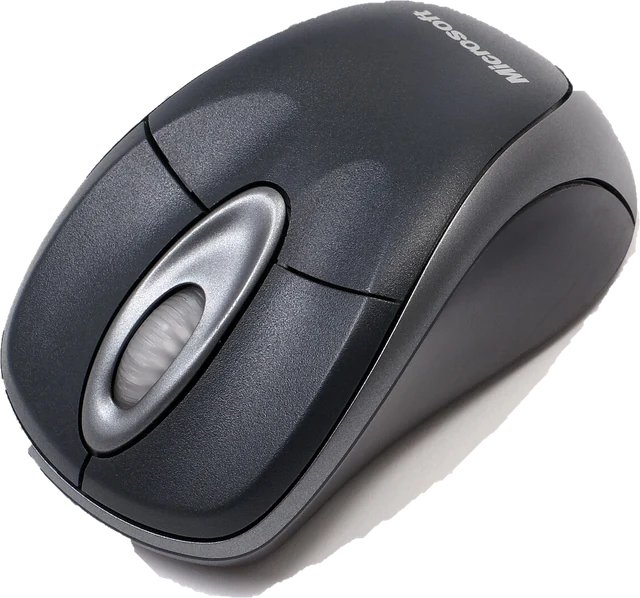
每個按鍵、每種配置、每組組合鍵。
每個按鍵、同時按鍵、鬼鍵、連點和英打.
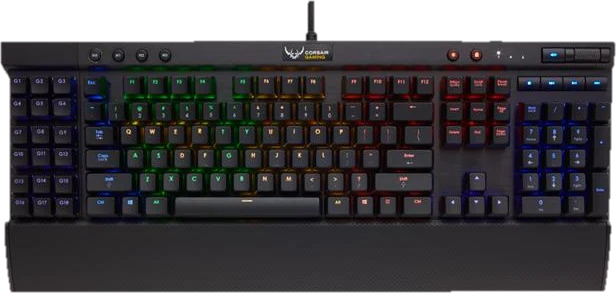
看清楚搖桿飄移有多嚴重,以及該設多少死區。
按鍵、搖桿、飄移、扳機和震動.
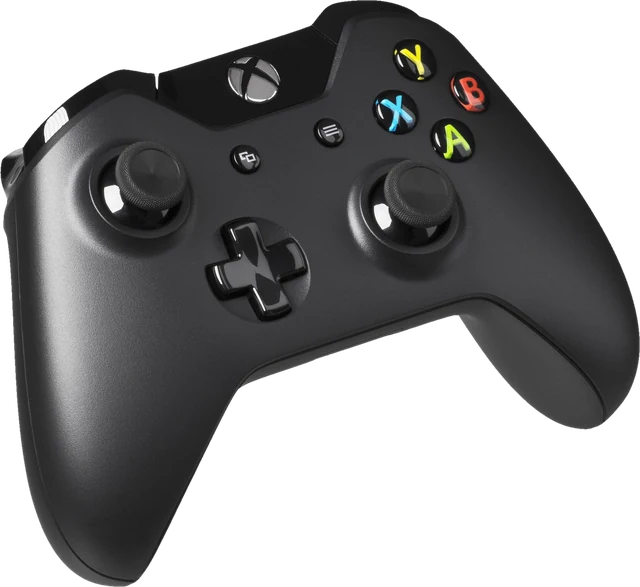
聽聽通話時對方聽到的聲音。
麥克風音量、底噪、喇叭、耳機、低音、測試音和喇叭排水.
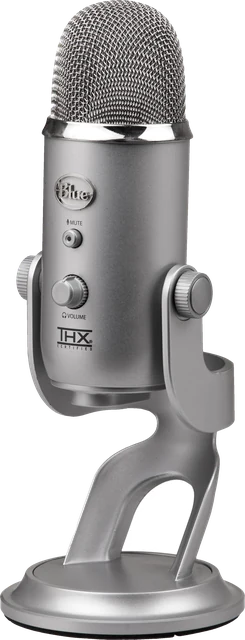
看實際的影格率,而不是盒子上寫的數字。
解析度、實際影格率、畫質檢查和線上鏡子.
趁還能退換貨,先找出亮暗點。
亮暗點、更新率、OLED 烙印和全螢幕純色畫面.
你的手到底有多快?
每秒點擊數、空白鍵連打和反應時間.
先調好瞄準,檢查你的 PC,再來點樂趣。
找出北方、量平層架、測試震動。
手機上的指南針、水平儀、陀螺儀和震動.
每款遊戲都用同一個靈敏度。
靈敏度換算、cm/360、瞄準練習與準星代碼.
跑得動嗎?買之前先檢查。
電腦跑不跑得動遊戲、CPU 與顯示卡瓶頸,以及印表機測試頁.
誠實的數字,就在你的裝置上。
瀏覽器只看得到電腦交給它的資訊。所以每個結果都會註明是怎麼得出來的。
你可能想知道。
TestYourSetup 是免費的嗎?
是的。所有測試都免費,不用註冊帳號,直接在瀏覽器裡執行。
測試時會上傳任何東西嗎?
不會。你按的鍵、點擊、手把輸入、麥克風聲音和鏡頭畫面都只留在你的裝置上。麥克風和鏡頭測試只有在你按下開始時才會要求權限,離開頁面就會關閉裝置。
用哪個瀏覽器最好?
電腦上最新版的 Chrome 或 Edge 支援所有測試,包括滑鼠回報率和側鍵。Firefox 和 Safari 也能跑大部分測試;瀏覽器量不到的數值,我們會直接說量不到,而不是顯示編造的數字。
網站能量出滑鼠或鍵盤的延遲嗎?
老實說不行。瀏覽器看不到開關按下的那一刻,也看不到螢幕亮起的那一刻,所以只靠 JavaScript 就顯示精確毫秒延遲的網站,其實都是在猜。我們只顯示瀏覽器真正收到的資料,估計值也會標明是估計值。
手機也能用嗎?
大部分可以:麥克風、鏡頭、螢幕亮暗點、全白和全黑螢幕、反應時間和 CPS 測試都能在手機和平板上使用。滑鼠和鍵盤測試需要接上滑鼠或鍵盤;手把可以在 Android 的 Chrome,以及接上支援手把的 iPhone 或 iPad 上測試。
怎麼測試滑鼠?
打開滑鼠測試,按下每一個按鍵,滾輪往上往下各滾一次,再按側鍵。瀏覽器收到訊號時,對應的按鍵就會亮起。要檢查連點問題請用滑鼠連點測試;要看回報率,就在滑鼠回報率測試裡快速畫圓移動滑鼠。
怎麼知道鍵盤有沒有鬼鍵?
在鍵盤鬼鍵測試裡,像玩遊戲時一樣同時按住好幾個鍵,看看哪些會亮起。如果按住的鍵沒有出現,就代表鍵盤漏掉了它。很多平價鍵盤在某些排只能同時辨識少數幾個鍵。
怎麼找出螢幕的暗點或亮點?
用全螢幕開啟螢幕亮暗點測試,逐一切換純色畫面。暗點在任何顏色下都是黑的,亮點則一直維持同一個亮色。先把螢幕擦乾淨,才不會把灰塵誤認成壞點。
為什麼麥克風在測試裡沒有反應?
通常是瀏覽器沒有權限,或選到了錯誤的輸入裝置。跳出詢問時請允許使用麥克風,從清單選擇正確的裝置,並確認系統音效設定裡麥克風沒有被設為靜音。測試會即時顯示音量,開始運作的那一刻你馬上就看得到。
反應時間多少算好?
大多數人在點擊反應測試的成績落在 200 到 300 毫秒之間。低於 200 就算快,而且你的成績包含滑鼠和螢幕造成的一點延遲,所以請在同一套設備上比較成績。
CPS 多少算好?
一般點擊大約是每秒 6 到 8 下。用抖動點擊(jitter click)或蝴蝶點擊(butterfly click)可以達到 10 到 15 下以上。試試 1、5 和 10 秒模式,因為時間越短,分數一定越高。
怎麼查看螢幕更新率?
在那台螢幕上的瀏覽器視窗開啟螢幕更新率測試。它會計算幾秒內的影格數,顯示瀏覽器實際拿到的更新率,讓你知道 144 或 240 Hz 的設定是否真的有生效。
怎麼在不同遊戲之間換算靈敏度?
使用靈敏度換算:選擇你現在玩的遊戲,輸入靈敏度和 DPI,再選擇新遊戲。它會讓你的 cm/360 保持不變,所以在兩款遊戲裡轉一整圈需要的手部移動距離都一樣。