搖桿飄移測試的原理
每根搖桿會在兩個軸上回報 -1 到 1 的位置。完美的搖桿放開時是 0, 0。搖桿飄移(也有人說手把飄移)就是沒人碰它,它卻回報有在移動,通常是搖桿感應器裡的灰塵或磨損讓讀數偏掉。
步驟 1 會在手把平放時記錄兩根搖桿 8 秒,在 60 Hz 的螢幕上每根大約 480 筆。頁面用這些數值算出:
- 靜止偏移:離中心距離的中位數,也就是判定結果裡的飄移數字。
- 雜訊:讀數抖動的程度(標準差)。雜訊大的搖桿,就算平均值靠近中心,也可能突然抽動。
- 建議死區:能涵蓋靜止時 99% 讀數的數值(或中位數加三倍雜訊,取較大者),再加 0.02 的餘裕。
每根搖桿右邊的放大圖會畫出靜止讀數的點雲,建議死區則是虛線圓圈。點雲偏離中心,就代表搖桿往那個方向飄。
步驟 2 會在你轉動搖桿時記錄外圈。它會算出圓度誤差(外圈和完美圓形差多少),以及四個象限各自最低和最高的可達範圍。某個象限一直到不了 0.95,遊戲就收不到那個方向的完整推動,玩起來會像轉身變慢,或該跑步時只在走路。
怎麼看判定結果
| 靜止偏移 | 代表什麼 | 該怎麼做 |
|---|---|---|
| 0.05 以下 | 沒有飄移,新搖桿和正常搖桿都是這樣。 | 不用處理,維持原本的死區。 |
| 0.05 到 0.10 | 輕微飄移,遊戲預設的死區通常就蓋得掉。 | 設定建議死區,再清潔搖桿。 |
| 0.10 到 0.20 | 瞄準和選單都會感覺到的飄移。 | 先清潔,再申請保固或更換搖桿。 |
| 0.20 以上 | 嚴重飄移,或感應器快壞了。 | 送修或更換。死區設這麼大會明顯犧牲精準度。 |
關於精準度:PlayStation 的搖桿大約以 0.008 為一階回報,所以很小的數值會在幾個固定數字之間跳動,這是正常的。Steam 輸入和 DS4Windows 可能在瀏覽器讀到之前就先套用自己的死區,把飄移藏起來,測試前請先關掉。
熱門遊戲的死區在哪裡設定
大部分遊戲用 0 到 100 的滑桿,所以建議死區 0.08 就設 8。選單名稱會隨遊戲版本改變,以下是常見的位置:
| 遊戲或工具 | 去哪裡找 |
|---|---|
| 要塞英雄(Fortnite) | 設定裡的控制器分頁:左搖桿和右搖桿各有獨立的死區滑桿。 |
| 決勝時刻(Call of Duty) | 設定 > 控制器:每根搖桿都有死區的最小值可以調整。 |
| Apex 英雄 | 設定 > 控制器:視角死區選項,進階視角控制裡可以再細調。 |
| EA SPORTS FC | 我們無法確認遊戲裡有搖桿死區滑桿。PC 上請用 Steam 輸入;主機上請清潔或維修搖桿。 |
| 火箭聯盟(Rocket League) | 設定 > 操控:控制器死區和閃避死區,刻度是 0 到 1。 |
| Steam 輸入(任何 PC 遊戲) | Steam 設定的控制器頁面,進入該手把的校正與進階設定,或在遊戲的控制器配置裡調整搖桿設定。 |
| DualSense Edge | 在 PS5 上,手把的自訂設定檔裡可以設定搖桿死區。 |
手把飄移怎麼修
- 清潔。先關掉手把。用壓縮空氣吹搖桿根部,把搖桿往一邊推,在縫隙裡滴兩、三滴 99% 異丙醇,再沿著邊緣每個方向各轉 20 圈。等十分鐘讓它乾,再測一次。
- 重新校正。Switch 可以在主機的「設定」>「控制器與感應器」裡校正搖桿。Windows 上可以用 Steam 校正大部分手把。PS5 沒有搖桿校正選單。校正只會移動中心點,修不好磨損。
- 設定死區。在每個遊戲裡填入上面的建議值,當作暫時的解法。
- 使用保固。搖桿飄移是很常見的保固維修項目。在退換貨期限或保固期內,聯絡購買的店家或品牌客服,並附上複製的測試結果和一段搖桿自己移動的短影片當作證明。
- 更換搖桿。霍爾搖桿或 TMR 搖桿用磁力感應取代摩擦接點,比較不容易飄移。PlayStation 和 Xbox 手把換搖桿需要焊接;DualSense Edge 的搖桿模組則不用工具就能自己換。
PS5 搖桿飄移
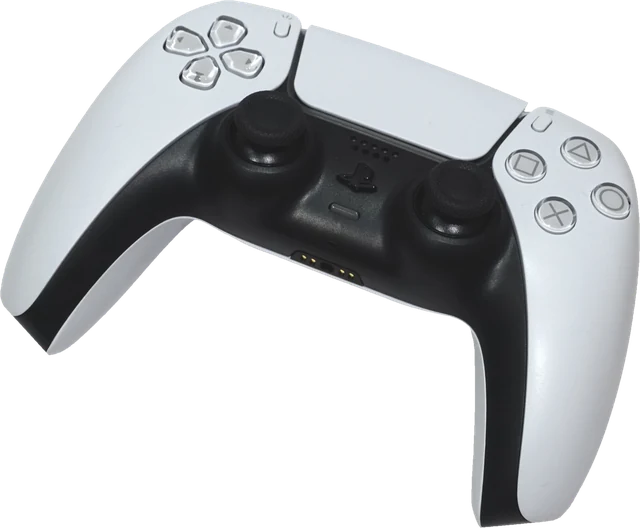
DualSense 最常見的故障就是 PS5 搖桿飄移。因為 PS5 沒有搖桿校正功能,能做的就是清潔、在遊戲裡設死區、送保固或換搖桿。想一次檢查其他按鍵、扳機行程和電量,請用 PS5 手把測試。
Switch Pro 手把飄移和 Joy-Con 飄移
Joy-Con 飄移是出了名的老問題,Switch Pro 手把也會發生。先用 Switch 內建的搖桿校正試試看;如果校正後還是會飄,就是硬體問題。任天堂在部分地區曾經免費維修飄移的 Joy-Con,各地政策不同,送修前請先到台灣任天堂的官方客服網站確認,或詢問購買的店家。Joy-Con 的搖桿也有單獨販售的替換零件,用排線連接,不需要焊接。
常見問題
搖桿飄移測試怎麼做?
連接手把並按任一個鍵,把手把平放在桌上,按「開始靜止測試」。頁面會在沒人碰的狀態下記錄兩根搖桿 8 秒。靜止時離中心超過 0.05 的搖桿就是有飄移,結果也會告訴你遊戲裡該設多少死區。
搖桿放開時,正常的數值是多少?
正常的搖桿通常停在離中心 0.01 到 0.03 以內。DualSense 和 DualShock 的搖桿大約以 0.008 為一階在跳,所以看到 0.004 或 0.012 這種數字是正常的。0.05 以上就算飄移,超過 0.10 時大部分玩家在遊戲裡都感覺得到。
手把飄移的話,死區要設多少?
用這個測試建議的數值就好:它涵蓋靜止時 99% 的讀數,再加上一點餘裕。很多遊戲用 0 到 100 的滑桿,所以 0.08 就設 8。遊戲裡還是看到畫面慢慢飄,就再調高一點;但盡量維持在最低,因為死區太大會讓細微瞄準變困難。
Switch Pro 手把飄移和 Joy-Con 飄移也能測嗎?
可以。Switch Pro 手把用 Chrome 連接效果最好,兩根搖桿會同時記錄。Joy-Con 用藍牙配對到電腦後,左右兩支通常會各自出現成一個手把,每支只有一根搖桿,所以結果可能只會出現在其中一欄;請分別選取兩支的分頁各測一次。
不拆手把能修好搖桿飄移嗎?
有時候可以。搖桿底下的灰塵是常見原因,在搖桿根部滴幾滴 99% 異丙醇,再把搖桿轉很多圈,就可能改善。如果是裡面的感應器磨損,清潔只能撐一陣子,最後還是要更換搖桿模組。
重新校正可以修好搖桿飄移嗎?
校正會重新設定搖桿的中心點,中心點跑掉時有幫助,但修不好磨損的感應器,所以飄移常常會再出現。Switch 內建搖桿校正功能,PS5 沒有;在 Windows 上,Steam 可以校正很多種手把。
什麼是圓度誤差?
它是搖桿外圈跟完美圓形的差距,取整圈的平均值。很多正常的搖桿在斜角方向會回報超過 1.0 的數值,所以誤差落在 5% 到 15% 很常見。更有參考價值的是可達範圍:每個方向都應該至少到 0.95,不然遊戲可能永遠收不到那個方向的完整推動。
霍爾搖桿也會飄移嗎?
霍爾(Hall effect)搖桿和 TMR 搖桿是用磁力量位置,沒有互相摩擦的接點,所以不會用同樣的方式磨損,飄移的機率低很多。不過它們還是可能稍微偏離中心,有時仍需要設一點點死區。
測試結果可以拿去申請保固嗎?
可以。按「複製結果」會複製一段簡短文字,內容有每根搖桿的靜止偏移、死區和可達範圍。送修時附上這段文字,再加一段圓點自己移動的短影片。賣二手手把時也能拿來證明搖桿狀況。