
Test toàn bộ thiết bị của bạn.
Test miễn phí cho chuột, bàn phím, tay cầm, mic, loa, webcam và màn hình. Số đo thật, kết quả rõ ràng, và không có gì rời khỏi máy của bạn.
- 0 đ
- không cần đăng ký, mãi mãi
- 100
- bài test, và sẽ còn thêm
- 0 byte
- dữ liệu của bạn bị gửi đi
Bạn muốn kiểm tra gì?
Bắt lỗi double click trước khi nó làm bạn thua trận.
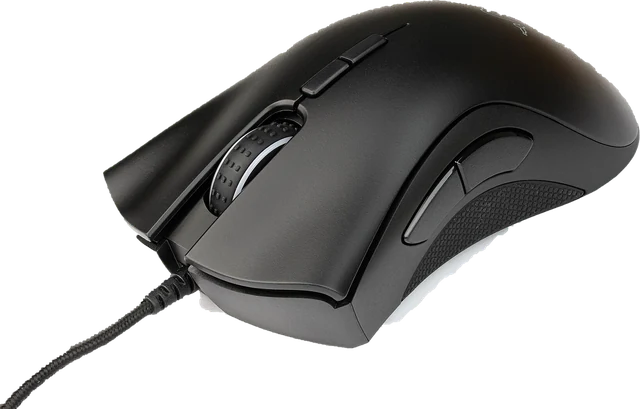
Nút bấm, double click, con lăn, polling rate và DPI.

Từng phím, mọi bố cục, mọi tổ hợp phím.
Từng phím, rollover, ghosting và lỗi nhấn đúp (chatter).

Biết rõ độ trôi analog và vùng chết nên đặt.
Nút bấm, cần analog, trôi analog, cò và rung.

Nghe đúng những gì người khác nghe thấy khi gọi.
Mức âm mic, tiếng ồn, loa, tai nghe, bass, âm thanh test và đẩy nước ra khỏi loa.

Xem fps thực tế, không phải con số in trên hộp.
Độ phân giải, fps thực tế, kiểm tra hình ảnh và gương soi online.

Tìm điểm chết khi bạn vẫn còn đổi trả được.
Điểm chết, tần số quét, ám màn hình OLED và màu toàn màn hình.

Bạn thực sự nhanh đến đâu?
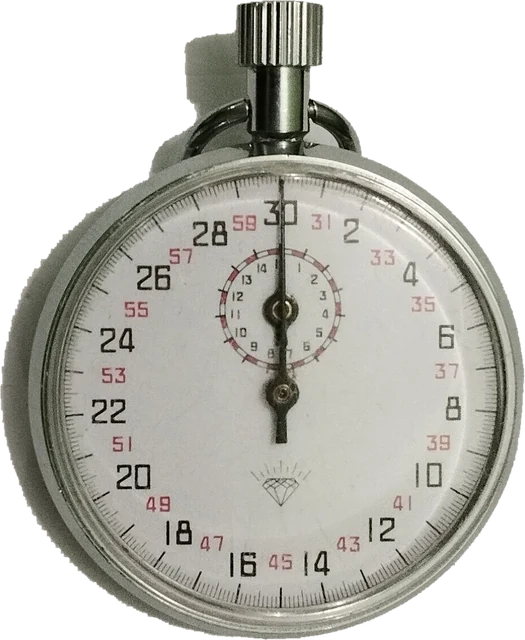
Số lần click mỗi giây và thời gian phản xạ.
Lag do mạng, hay do bạn?
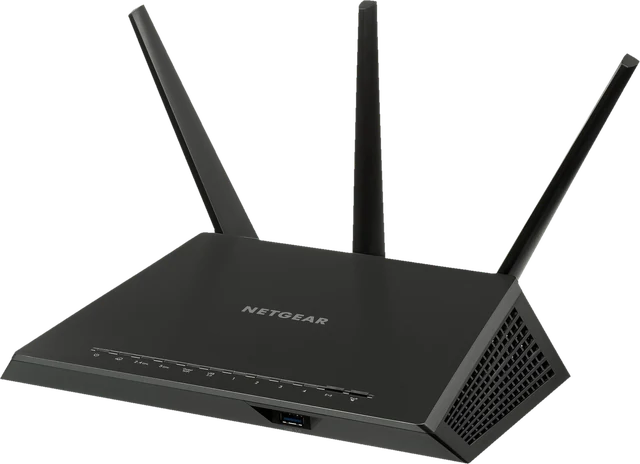
Ping, jitter và kết nối tới máy chủ.
Chỉnh aim chuẩn, kiểm tra PC, rồi giải trí chút.
Tìm hướng bắc, cân bằng kệ, thử độ rung.
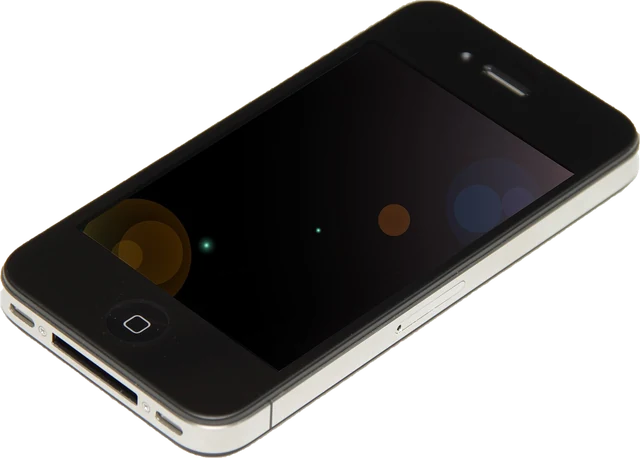
La bàn, thước thủy, con quay hồi chuyển và rung trên điện thoại.
Cùng một độ nhạy trong mọi game.
Chuyển đổi độ nhạy, cm/360, luyện aim và mã tâm ngắm.
Máy có chạy nổi không? Kiểm tra trước khi mua.
PC có chơi được game không, nghẽn cổ chai CPU và VGA, và trang test máy in.

Biến mọi màn hình thành lò sưởi.
Lò sưởi, screensaver và màn hình troll vô hại.
Kết quả trung thực, trên chính thiết bị của bạn.
Trình duyệt chỉ thấy những gì máy tính cho nó thấy. Vì vậy mỗi kết quả đều ghi rõ nó đến từ đâu.
Nên biết trước.
TestYourSetup có miễn phí không?
Có. Mọi bài test đều miễn phí, không cần tài khoản và chạy ngay trong trình duyệt của bạn.
Các bài test có gửi dữ liệu đi không?
Không. Phím bạn bấm, cú click, chuyển động tay cầm, âm thanh từ mic và hình ảnh từ webcam đều ở lại trên máy của bạn. Test mic và test webcam chỉ xin quyền sau khi bạn bấm Bắt đầu, và tắt thiết bị khi bạn rời trang.
Trình duyệt nào dùng tốt nhất?
Chrome hoặc Edge bản mới trên máy tính hỗ trợ mọi bài test, kể cả polling rate chuột và nút bên hông. Firefox và Safari dùng tốt cho hầu hết các bài test. Nếu trình duyệt không đo được thứ gì, bài test sẽ nói rõ thay vì hiện một con số bịa.
Trang web có đo được độ trễ của chuột hoặc bàn phím không?
Không trung thực được. Trình duyệt không bao giờ thấy được lúc công tắc đóng lại hay lúc màn hình sáng lên. Trang nào chỉ dùng JavaScript mà hiện độ trễ chính xác đến từng mili giây là đang đoán. Chúng tôi chỉ hiện những gì trình duyệt thực sự nhận được và ghi rõ đâu là ước tính.
Có dùng được trên điện thoại không?
Hầu hết là có: test mic, test webcam, test điểm chết màn hình, màn hình trắng và đen, test phản xạ và test CPS đều chạy trên điện thoại và máy tính bảng. Test chuột và test bàn phím cần cắm chuột hoặc bàn phím thật. Tay cầm chạy trên Chrome cho Android, và trên iPhone hoặc iPad với tay cầm được hỗ trợ.
Làm sao để test chuột?
Mở Test chuột rồi bấm từng nút, lăn chuột cả hai chiều và bấm các nút bên hông. Mỗi nút sẽ sáng lên khi trình duyệt nhận được. Để kiểm tra double click, dùng Test chuột double click, còn để đo polling rate thì xoay chuột thành vòng tròn thật nhanh trong Test polling rate chuột.
Làm sao biết bàn phím bị ghosting?
Trong Test ghosting bàn phím, giữ nhiều phím cùng lúc như khi chơi game và xem phím nào sáng lên. Nếu một phím bạn đang giữ không hiện ra, bàn phím đã bỏ sót phím đó. Nhiều bàn phím giá rẻ chỉ nhận được vài phím cùng lúc ở một số hàng.
Làm sao tìm điểm chết hoặc điểm kẹt trên màn hình?
Chạy Test điểm chết màn hình ở chế độ toàn màn hình và chuyển qua từng màu đơn. Điểm chết luôn đen ở mọi màu, điểm kẹt luôn sáng một màu cố định. Lau sạch màn hình trước để không nhầm bụi với điểm chết.
Tại sao mic không hoạt động trong bài test?
Thường là trình duyệt chưa được cấp quyền hoặc đang chọn sai đầu vào. Cho phép mic khi được hỏi, chọn đúng thiết bị trong danh sách và kiểm tra xem mic có bị tắt tiếng trong cài đặt âm thanh của hệ thống không. Bài test hiện mức âm thanh trực tiếp nên bạn thấy ngay lúc mic bắt đầu hoạt động.
Thời gian phản xạ bao nhiêu là tốt?
Phần lớn mọi người đạt từ 200 đến 300 mili giây trong bài test phản xạ bằng cú click. Dưới 200 là nhanh, và kết quả của bạn có cả một chút độ trễ từ chuột và màn hình, nên hãy so sánh điểm trên cùng một bộ máy.
CPS bao nhiêu là tốt?
Click bình thường được khoảng 6 đến 8 lần mỗi giây. Với jitter click hoặc butterfly click, nhiều người đạt 10 đến 15 hoặc hơn. Hãy thử các chế độ 1, 5 và 10 giây, vì lượt ngắn luôn cho điểm cao hơn.
Làm sao kiểm tra tần số quét màn hình?
Mở Test tần số quét trong một cửa sổ trình duyệt trên màn hình đó. Công cụ đếm khung hình trong vài giây và hiện tần số mà trình duyệt thực sự nhận được, nhờ đó bạn biết thiết lập 144 hoặc 240 Hz có thật sự đang bật không.
Làm sao chuyển đổi sens giữa các game?
Dùng công cụ Chuyển đổi sens: chọn game bạn đang chơi, nhập sens và DPI, rồi chọn game mới. Công cụ giữ nguyên cm/360 của bạn, nên một vòng quay trọn vẹn cần cùng một chuyển động tay ở cả hai game.