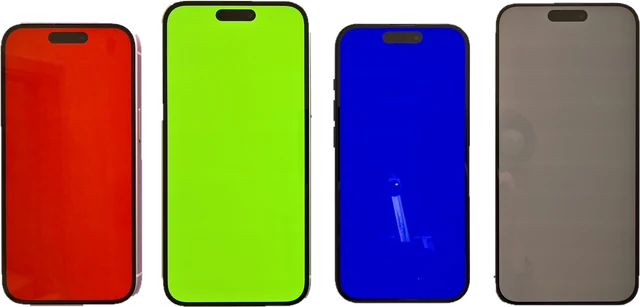
Bài test màn hình OLED này phủ kín màn hình bằng các nền mà mọi người dùng để đánh giá TV, màn hình máy tính, điện thoại hay máy chơi game cầm tay OLED: độ đều màu xám tối từ 5% đến 50%, các màu đơn sắc, các bậc gần đen và dải chuyển mượt để tìm phân dải màu, và một bài test ám màn hình (burn-in) có hướng dẫn những nơi hình tĩnh thường để lại dấu. Bấm một nền là nó chuyển sang toàn màn hình; chạm hoặc dùng phím mũi tên để chuyển qua từng nền. Nó dùng được trên TV OLED LG, Samsung và Sony, màn hình QD-OLED và WOLED, điện thoại AMOLED, Nintendo Switch OLED và Steam Deck OLED, trong mọi trình duyệt. Đây là bài kiểm tra bằng chính mắt bạn, và trang giải thích điều gì là bình thường, thế nào là bóng mờ tạm thời, thế nào là ám màn hình và cách chăm sóc tấm nền. Một lưu ý thật lòng: không trang web nào sửa được màn hình bị ám, và trang này không giả vờ làm được.
Test màn hình OLED hoạt động thế nào?
Mỗi điểm ảnh trong OLED tự phát sáng. Điều đó cho màu đen tuyệt đối, nhưng mỗi điểm ảnh con cũng lão hóa riêng theo mức độ sử dụng, và khác biệt nhỏ giữa các điểm ảnh lộ ra thành những mảng không đều. Một nền trơn, đều màu là cách dễ nhất để thấy chúng, vì không có hình ảnh nào che đi. Xám tối cho thấy độ đều gần đen, nơi OLED làm việc với dòng điện rất nhỏ; màu đơn sắc cho thấy sự hao mòn ở một màu điểm ảnh con, thường là đỏ hoặc xanh dương; và dải chuyển mượt cho thấy phân dải màu (banding), khi các bậc chuyển giữa các mức sáng trở nên nhìn thấy được.
Trang dùng Fullscreen API của trình duyệt để phủ kín màn hình bằng giá trị màu chính xác. Một mức xám là phần trăm của tín hiệu tối đa: xám 5% là 5% của 255, làm tròn thành mã 13 (RGB 13, 13, 13). Nó trông sáng đến đâu phụ thuộc vào đường cong truyền: trình duyệt dùng đường cong sRGB, và nhiều TV ở chế độ phim dùng BT.1886, một đường cong lũy thừa 2,4 đơn giản. Cả hai đều làm các bậc tối mờ hơn nhiều so với con số phần trăm.
Ví dụ cụ thể: xám 5% tối đến mức nào?
Xám 5% là mã 13. Với đường cong sRGB, đó là 0,40% của trắng tối đa; trên một TV hiển thị trắng ở 200 nit, khoảng 0,80 nit. Với BT.1886, nó chỉ là 0,08%, tức 0,16 nit. Xám 50% (mã 128) là 21,6% với sRGB. Vì vậy các lỗi gần đen rất khó thấy trong nội dung bình thường nhưng lại hiện rõ trên nền 5% trong phòng tối.
| Nền | Mã | Hex | Ánh sáng sRGB | Với trắng 200 nit | Ánh sáng BT.1886 |
|---|---|---|---|---|---|
| Xám 5% | 13 | #0d0d0d | 0,40% | 0,8 nit | 0,08% |
| Xám 10% | 26 | #1a1a1a | 1,03% | 2,1 nit | 0,42% |
| Xám 15% | 38 | #262626 | 1,94% | 3,9 nit | 1,04% |
| Xám 20% | 51 | #333333 | 3,31% | 6,6 nit | 2,10% |
| Xám 25% | 64 | #404040 | 5,13% | 10,3 nit | 3,62% |
| Xám 30% | 77 | #4d4d4d | 7,42% | 14,8 nit | 5,65% |
| Xám 40% | 102 | #666666 | 13,29% | 26,6 nit | 11,09% |
| Xám 50% | 128 | #808080 | 21,59% | 43,2 nit | 19,13% |
Cách test màn hình OLED: từng bước
Bước 1: Chuẩn bị màn hình
Lau sạch màn hình, giảm đèn trong phòng, và để TV, màn hình máy tính hoặc điện thoại chạy ấm máy vài phút. Tắt độ sáng tự động và mọi chế độ bảo vệ mắt hay chế độ ban đêm, và dùng chế độ hình ảnh tiêu chuẩn hoặc phim.
Bước 2: Chọn bài test và bấm một nền
Chọn Độ đều màu xám, Màu đơn sắc, Gần đen hoặc Kiểm tra ám, rồi bấm một ô màu. Nó sẽ phủ kín màn hình.
Bước 3: Chuyển qua từng nền
Chạm, click hoặc dùng phím mũi tên để sang nền tiếp theo. Di chuột hoặc chạm để hiện nút điều khiển; Escape hoặc Thoát để đóng bài test.
Bước 4: Nhìn từ chỗ ngồi quen thuộc
Tìm các mảng loang, dải sọc, bóng mờ của thanh tác vụ hay logo, và các vùng ngả màu. Nhìn cả từ một góc hơi nghiêng, nơi lỗi độ đều thường lộ rõ hơn.
Bước 5: Chụp lại những gì bạn thấy
Chụp ảnh ở nền xám 20% và 40% từ chính diện, với camera điện thoại khóa phơi sáng, để so sánh sau này hoặc dùng khi bảo hành.
Test độ đều màu xám OLED: xám 5%, 10% và 50%
Độ đều màu xám là mức độ một nền xám trơn trông đều trên toàn màn hình. Các bài đánh giá thường dùng xám 5% cho vùng gần đen và xám 50% cho vùng trung tính. Trên OLED, hãy tìm:
- Dải sọc dọc, kiểu lỗi thường gặp trên tấm nền WOLED lớn ở mức rất tối.
- Vết loang hoặc hiệu ứng "màn hình bẩn": những mảng không đều, dễ thấy nhất khi camera lia qua bầu trời trơn hay sân bóng.
- Lệch sắc màu: một bên hơi hồng, xanh lá hoặc ấm hơn bên kia.
- Viền hoặc góc tối hơn.
Một chút không đều ở nền xám 5% là bình thường trên gần như mọi tấm nền OLED và không phải lỗi. Điều quan trọng là bạn có thấy nó trong những gì bạn thực sự xem hay không. Ở xám 20% đến 50%, nền phải trông sạch và đều.
Test OLED gần đen: các bậc tối và phân dải màu
Tab Gần đen hiện mười một thanh từ 0% đến 10% theo bậc 1%, mười sáu mã tối nhất (0 đến 15) đặt cạnh nhau, và một dải chuyển mượt từ đen tới xám 25%. Mỗi thanh phải sáng hơn thanh bên trái một chút. Nếu vài thanh đầu trông giống hệt màu đen, màn hình đang làm mất chi tiết vùng tối: tăng cài đặt độ sáng (mức đen) từng bậc một. Nếu các thanh trông loang lổ hoặc dải chuyển có sọc rõ ràng, đó là phân dải gần đen hay hiện tượng posterize. Một phần sọc trong dải chuyển đến từ video 8-bit và trình duyệt; vết loang trong cùng một thanh thì đến từ tấm nền. Để có mẫu gamma và mức đen cho mọi màn hình, hãy dùng trang cân chỉnh màu màn hình.
Test ám màn hình
Ám màn hình là bóng mờ của thứ gì đó đã nằm trên màn hình rất lâu: dòng chữ chạy tin tức, logo kênh, thanh tác vụ PC, HUD game, thanh trạng thái và thanh điều hướng của điện thoại, hoặc phụ đề. Nó hiện ra như một hình hơi tối hơn hoặc ngả màu trên nền trơn. Dùng Kiểm tra ám: xám 20% và 40% cho thấy rõ nhất, đỏ và xanh dương cho thấy sự hao mòn của các điểm ảnh con đó, và xanh lá cùng xanh lơ giúp xác nhận. Bật Hướng dẫn để thấy những vị trí thường gặp. Vùng bị ám sẽ tối hơn trên mọi màu mà các điểm ảnh con đó bị mòn; một hình chỉ hiện trên một màu cho thấy điểm ảnh con của màu đó bị mòn.
Đây là bóng mờ tạm thời hay ám màn hình?
| Bóng mờ tạm thời | Ám màn hình | |
|---|---|---|
| Là gì | Bóng mờ tạm thời sau một hình tĩnh | Hao mòn không đều vĩnh viễn của các điểm ảnh con |
| Kéo dài bao lâu | Vài phút đến vài giờ | Mãi mãi |
| Cách làm mất | Xem nội dung đa dạng, hoặc chu trình làm mới điểm ảnh ngắn của TV lúc chờ | Không có; làm mới tấm nền lâu chỉ có thể làm mờ các đường viền |
| Cách phân biệt | Mờ dần nếu bạn xem nội dung khác một lúc | Vẫn còn sau nhiều ngày xem nội dung đa dạng và một lần làm mới toàn bộ |
Nếu bạn thấy bóng mờ ngay sau một buổi chơi game dài hoặc một video bị tạm dừng, hãy chờ. Tắt TV bằng điều khiển (đừng rút điện) để nó chạy được chu trình bù ngắn, và kiểm tra lại vào hôm sau trước khi lo lắng.
Màn hình OLED bị ám trông như thế nào?
Thường giống một hình mờ nhạt: đường viền tối hơn của một logo ở góc, một dải dọc cạnh dưới nơi từng có thanh tác vụ hay dòng chữ chạy, một vòng tròn nơi từng có bản đồ nhỏ trong game, hoặc hình dạng của bàn phím điện thoại. Trên nền xám 20%, nó có thể trông hơi tối hơn hoặc ngả màu. Thử nghiệm dài hạn của RTINGS với các TV được bật hàng nghìn giờ với nội dung hỗn hợp và nội dung tĩnh cho thấy OLED bị ám với nội dung rất tĩnh như kênh tin tức, còn nội dung đa dạng gây ít ám hơn nhiều; xem thử nghiệm ám màn hình thực tế của họ trong phần nguồn.
Một trang web có sửa được màn hình bị ám không?
Không. Có những trang và video "sửa ám màn hình" nhấp nháy các màu hoặc hiện màu trắng hàng giờ liền. Ám màn hình là sự hao mòn không đều của vật liệu hữu cơ trong từng điểm ảnh con: những điểm đã mòn sẽ kém hiệu quả vĩnh viễn. Nhấp nháy màu không thể khôi phục điều đó. Hiện trắng toàn màn hình hàng giờ làm phần còn lại của tấm nền lão hóa theo, gần giống việc tính năng làm mới tấm nền của TV làm một cách có kiểm soát, và làm hao mòn thêm cả màn hình. Bóng mờ tạm thời thì tự mờ đi khi xem nội dung đa dạng hoặc qua chu trình làm mới ngắn của chính tấm nền. Vì vậy trang này có các nền test và lời khuyên chăm sóc, và không có công cụ "sửa".
Cài đặt chăm sóc OLED giúp chống ám màn hình
OLED đời mới có nhiều lớp bảo vệ. Tên gọi khác nhau tùy hãng, và menu tiếng Việt có thể đặt tên khác tùy đời máy, nhưng hãy tìm những mục sau trong cài đặt hình ảnh hoặc chăm sóc tấm nền:
- Làm mới điểm ảnh (pixel refresh, pixel cleaning): chu trình bù tự chạy lúc chờ sau vài giờ sử dụng. LG gọi là Pixel Cleaning, Samsung là Pixel Refresh, Sony là Panel Refresh. Chỉ chạy bản thủ công kéo dài nếu bóng mờ không tự hết, vì nó cũng tiêu tốn một phần tuổi thọ của tấm nền.
- Dịch điểm ảnh (pixel shift, screen shift): thỉnh thoảng dịch toàn bộ hình ảnh vài điểm ảnh để các cạnh không luôn nằm trên cùng điểm ảnh. Hãy để nó bật.
- Giảm sáng logo: giảm độ sáng của logo và HUD tĩnh. Hãy để nó bật.
- Trình bảo vệ màn hình và tự tắt: trên PC, đặt thời gian tắt màn hình ngắn, dùng thanh tác vụ tối hoặc tự ẩn và thỉnh thoảng di chuyển biểu tượng; trên điện thoại, bật độ sáng tự động và dùng thời gian chờ màn hình ngắn.
Hãy tắt màn hình bằng điều khiển thay vì rút điện, để tấm nền chạy được chu trình lúc chờ.
Test ám màn hình AMOLED trên điện thoại
Mở trang này trên điện thoại, tăng độ sáng lên khoảng hai phần ba và tắt chế độ ban đêm. Bấm nền xám 20%, rồi đỏ và xanh dương. Nhìn phía trên (thanh trạng thái, vùng tai thỏ) và phía dưới (thanh điều hướng hoặc vạch cử chỉ, vùng bàn phím). Trên iPhone, Safari không thể đưa trang web vào chế độ toàn màn hình thật, nên bài test phủ kín cửa sổ trình duyệt thay vào đó: cuộn để thanh địa chỉ thu nhỏ, hoặc xoay ngang điện thoại. Điện thoại có màn hình luôn bật (always-on display) cũng bị mòn ở vùng hiển thị đồng hồ.
Test màn hình OLED cho PC: ám thanh tác vụ
Màn hình QD-OLED và WOLED nằm trước màn hình desktop tĩnh cả ngày, nên thanh tác vụ, viền cửa sổ và biểu tượng desktop là những rủi ro thường gặp. Chạy Kiểm tra ám với Hướng dẫn bật và nhìn dọc cạnh dưới. Để phòng tránh, hãy cho thanh tác vụ tự ẩn, dùng hình nền tối có thay đổi, đặt thời gian tắt màn hình ngắn, và để màn hình chạy làm mới điểm ảnh khi nó yêu cầu. Để tìm điểm chết và điểm kẹt trên cùng màn hình, hãy dùng test điểm chết màn hình của chúng tôi.
Cách kiểm tra TV OLED, điện thoại hay Switch OLED cũ
Mang theo điện thoại hoặc nhờ người bán mở trang này trên thiết bị. Chạy xám 20% và 40% cùng nền đỏ và xanh dương ở độ sáng bình thường trong phòng hơi tối. Tìm hình logo và dòng chữ chạy trên TV, hình thanh tác vụ và cửa sổ trên màn hình máy tính, thanh trạng thái và thanh điều hướng trên điện thoại, và HUD game trên máy cầm tay. Sau đó kiểm tra các bậc gần đen xem có vết loang nặng không. Hỏi xem thiết bị đã được dùng thế nào: một TV bật kênh tin tức cả ngày là trường hợp dễ bị ám kinh điển.
Cách chụp ảnh vết ám để bảo hành
- Dùng nền xám 20% và 40%, trong phòng tối, chụp từ chính diện màn hình.
- Khóa phơi sáng và lấy nét của camera điện thoại (chạm và giữ trên màn hình ở hầu hết ứng dụng camera) để nó không tự làm sáng nền tối.
- Chụp một ảnh toàn màn hình và một ảnh cận vùng bị ảnh hưởng, kèm ảnh nhãn ghi model và số serial.
- Camera điện thoại phóng đại sự không đều, nên hãy mô tả cả những gì bạn thấy bằng mắt.
Vì sao chúng tôi làm bài test màn hình OLED này
Phần lớn các trang test OLED chỉ là một ảnh xám, một video YouTube mà nén video biến thành các khối và dải sọc của riêng nó, hoặc một công cụ "sửa ám màn hình" hứa hẹn điều mà không trang nào làm được. Người kiểm tra một chiếc OLED mới hay cũ cần các nền sạch ở mức đã biết, một cách phân biệt bóng mờ tạm thời với ám màn hình, và lời khuyên trung thực.
Nitin Raja, người làm trang web này, đã thử rất nhiều trang như vậy trước khi làm trang này, và giữ lại những gì người dùng thực sự cần: các mức xám chính xác từ 5% đến 50%, những màu mà sự hao mòn lộ ra, các bậc gần đen, hướng dẫn những nơi vết ám thường nằm, và một câu "không" rõ ràng với các công cụ sửa ám.
Bài test màn hình OLED này hiển thị gì
- Độ đều màu xám: 5% (mã 13), 10% (mã 26), 15% (mã 38), 20% (mã 51), 25% (mã 64), 30% (mã 77), 40% (mã 102), 50% (mã 128).
- Màu đơn sắc: đỏ #ff0000, xanh lá #00ff00, xanh dương #0000ff, trắng #ffffff, xanh lơ (cyan) #00ffff, hồng sẫm (magenta) #ff00ff, vàng #ffff00, đen #000000.
- Gần đen: 0 đến 10% theo bậc 1% (mã 0, 3, 5, 8, 10, 13, 15, 18, 20, 23, 26), các mã 0 đến 15, và một dải chuyển CSS từ đen tới xám 25%.
- Kiểm tra ám: xám 20%, xám 40%, đỏ, xanh lá, xanh dương và xanh lơ, kèm hướng dẫn vị trí thanh trạng thái, logo kênh, HUD game, phụ đề và thanh tác vụ.
- An toàn: chế độ toàn màn hình tự đóng sau 5 phút không có thao tác.
Bản thân công cụ không đo gì: bạn tự đánh giá màn hình bằng mắt. Trình duyệt gửi giá trị sRGB 8-bit, và chế độ hình ảnh, cài đặt HDR, xử lý nội bộ và độ sáng của màn hình làm thay đổi những gì bạn thấy. Các nguồn được kiểm tra lần cuối ngày 25 tháng 10, 2026.
Bài test màn hình OLED này khác gì
- Mức chính xác, do trình duyệt tạo ra, không phải video nén có dải sọc của riêng nó.
- Cả bốn bài kiểm tra ở một chỗ: độ đều màu xám, màu sắc, gần đen và ám màn hình, kèm hướng dẫn.
- Nói thật về ám màn hình: giải thích bóng mờ tạm thời và ám màn hình khác nhau thế nào, và không có công cụ sửa giả.
- An toàn từ thiết kế: không có gì phủ kín màn hình cho tới khi bạn bấm một nền, và hình tĩnh tự đóng.
- Không cần app, không cần tài khoản, dùng được trên TV, màn hình máy tính, điện thoại và máy cầm tay.
| Bài test OLED này | Video hoặc trang test OLED thông thường | |
|---|---|---|
| Các nền | Giá trị 8-bit chính xác, toàn màn hình | Khung hình video có dải sọc do nén |
| Mức xám | 5% đến 50%, tám bậc | Thường chỉ một mức xám |
| Bậc gần đen | Bậc 1% và bậc từng mã, cùng một dải chuyển | Hiếm khi |
| Hướng dẫn vị trí ám | Thanh tác vụ, logo, HUD, thanh trạng thái, phụ đề | Hiếm khi |
| Công cụ sửa ám | Không có: giải thích vì sao không thể hiệu quả | Thường được hứa hẹn |
| Hình tĩnh để lại | Tự đóng sau 5 phút không thao tác | Cứ nằm đó |
Test màn hình OLED online chính xác đến đâu?
- Các nền là chính xác ở giá trị 8-bit, nhưng chế độ hình ảnh, HDR, tương phản động và cài đặt độ sáng của màn hình làm thay đổi cách chúng hiển thị. Hãy dùng chế độ tiêu chuẩn hoặc phim với các tính năng động đã tắt.
- Một số OLED tự giảm sáng một nền tĩnh toàn màn hình sau một lúc (giới hạn độ sáng tự động và giảm sáng hình tĩnh). Ánh sáng mờ dần trong lúc test là tính năng bảo vệ đó, không phải lỗi.
- Trình duyệt hiển thị nền SDR; vùng sáng HDR và cách tấm nền xử lý HDR không được test ở đây.
- Mắt bạn và căn phòng có ảnh hưởng: phòng tối cho thấy lỗi gần đen mà phòng sáng che đi.
- Đây là bài kiểm tra, không phải phép đo: nó không cho ra độ đều tính bằng phần trăm hay điểm số ám màn hình.
Nguồn tham khảo
Kiểm tra ngày 25 tháng 10, 2026:
Câu hỏi thường gặp về test màn hình OLED
Làm sao kiểm tra màn hình OLED có bị ám không?
Mở Kiểm tra ám, bấm nền xám 20% và chuyển qua xám 40%, đỏ, xanh lá, xanh dương và xanh lơ trong phòng tối. Tìm bóng mờ của bất cứ thứ gì đã nằm trên màn hình rất lâu: thanh tác vụ, logo kênh, HUD game hoặc phụ đề. Bật hướng dẫn để thấy những thứ đó thường nằm ở đâu.
Test độ đều màu xám 5% là gì?
Đó là một màn hình xám rất tối (5% tín hiệu tối đa, RGB 13). Trên OLED, nó cho thấy độ đều gần đen: các vết loang mờ, dải sọc dọc hoặc sắc màu thay đổi trên màn hình. Một chút không đều ở mức 5% là bình thường, nhất là trên tấm nền lớn; thường thì bạn không thấy nó khi xem nội dung bình thường.
Đây là bóng mờ tạm thời hay ám màn hình?
Bóng mờ tạm thời (image retention) chỉ là nhất thời: một bóng mờ nhạt biến mất sau vài phút đến vài giờ, hoặc sau khi TV chạy chu trình làm mới điểm ảnh ngắn lúc chờ. Ám màn hình (burn-in) là vĩnh viễn: đường viền vẫn còn sau nhiều ngày xem nội dung đa dạng và sau một lần làm mới toàn bộ tấm nền.
Một trang web có sửa được màn hình OLED bị ám không?
Không. Ám màn hình là sự hao mòn không đều của vật liệu hữu cơ trong các điểm ảnh con, và không có màu sắc hay hiệu ứng nhấp nháy nào trên trang web có thể đảo ngược điều đó. Hãy dùng tính năng làm mới điểm ảnh hoặc chăm sóc tấm nền của chính màn hình cho bóng mờ tạm thời; với vết ám vĩnh viễn, hãy kiểm tra bảo hành.
Chạy bài test này có làm màn hình bị ám không?
Không trong vài phút. Vết ám tích tụ qua hàng trăm hoặc hàng nghìn giờ hiển thị cùng một hình tĩnh. Dù vậy bài test vẫn tự đóng sau 5 phút không có thao tác để không bao giờ vô tình để một hình nằm mãi trên màn hình.
Làm sao kiểm tra TV OLED, điện thoại hay Switch OLED cũ trước khi mua?
Mở trang này trên thiết bị, chạy nền xám 20% và 40% cùng nền đỏ và xanh dương ở độ sáng bình thường, và tìm đường viền của thanh tác vụ, thanh trạng thái, bàn phím hoặc HUD game. Trên điện thoại, kiểm tra cả vùng thanh điều hướng và thanh trạng thái.
Vì sao màn hình OLED của tôi trông loang lổ ở nền xám tối?
Những khác biệt nhỏ giữa các điểm ảnh con lộ rõ nhất ở mức rất tối, nơi tấm nền làm việc với dòng điện cực nhỏ. Hơi loang hoặc có dải sọc ở nền xám 5% là chuyện thường gặp trên tấm nền OLED và không phải là ám màn hình. Một hình dạng rõ ràng khớp với thứ bạn hay xem thì mới là ám.
Công cụ liên quan
 Test điểm chết màn hìnhMàu toàn màn hình để tìm điểm chết và điểm kẹt
 Test hở sáng màn hìnhMàn hình đen để tìm hở sáng, IPS glow và loang sáng
 Cân chỉnh màu màn hìnhGamma, mức đen, độ tương phản, độ nét và màu sắcMàn hình đenMàn hình đen toàn màn hình, chỉ một cú bấmMàn hình trắngMàn hình trắng toàn màn hình, chỉ một cú bấm
 Test tần số quétTần số quét màn hình (Hz), đo ngay trên trình duyệt