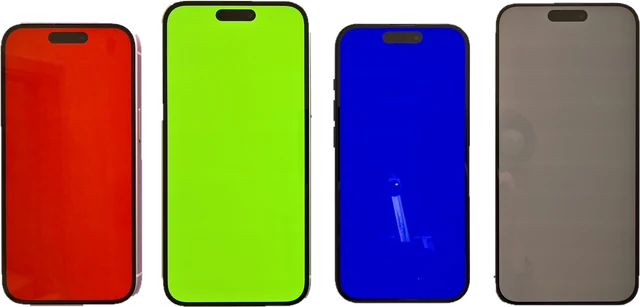
หน้าทดสอบจอ OLED นี้เติมจอของคุณด้วยภาพที่คนใช้ตรวจทีวี จอมอนิเตอร์ มือถือ หรือเครื่องเกมพกพาที่เป็น OLED ได้แก่ ความสม่ำเสมอของสีเทาเข้มตั้งแต่ 5% ถึง 50% สีพื้นเต็มจอ ขั้นสีใกล้ดำและการไล่สีเรียบสำหรับดูแถบสี และการเช็คจอเบิร์นพร้อมเส้นนำว่าภาพนิ่งมักทิ้งรอยไว้ตรงไหน กดภาพแล้วจะเต็มจอ แตะหรือใช้ปุ่มลูกศรเพื่อไล่ดู ใช้ได้กับทีวี OLED ของ LG, Samsung และ Sony จอมอนิเตอร์ QD-OLED และ WOLED มือถือจอ AMOLED, Nintendo Switch รุ่น OLED และ Steam Deck OLED ในเบราว์เซอร์ใดก็ได้ นี่คือการเช็คด้วยตาของคุณเอง และหน้านี้อธิบายว่าอะไรปกติ อะไรคือภาพค้าง อะไรคือจอเบิร์น และดูแลแผงจออย่างไร ขอบอกตรงๆ ว่าไม่มีเว็บไซต์ไหนซ่อมจอเบิร์นได้ และหน้านี้ก็ไม่ได้อ้างว่าทำได้
การทดสอบจอ OLED ทำงานอย่างไร
ทุกพิกเซลใน OLED สร้างแสงเอง ทำให้ได้สีดำสนิท แต่ซับพิกเซลแต่ละตัวก็เสื่อมไปตามการใช้งานของมันเอง ความต่างเล็กๆ ระหว่างพิกเซลจึงเห็นเป็นจุดด่างที่ไม่สม่ำเสมอ ภาพสีเรียบเสมอกันเป็นวิธีที่ง่ายที่สุดในการมองเห็น เพราะไม่มีภาพอะไรมาบัง สีเทาเข้มแสดงความสม่ำเสมอในโทนใกล้ดำ ซึ่ง OLED ทำงานด้วยกระแสไฟเล็กมาก สีพื้นแสดงการเสื่อมของซับพิกเซลสีใดสีหนึ่ง มักเป็นแดงหรือน้ำเงิน และการไล่สีเรียบแสดงแถบสี คือขั้นระหว่างระดับความสว่างที่มองเห็นได้
หน้านี้ใช้ Fullscreen API ของเบราว์เซอร์เพื่อเติมจอด้วยค่าสีที่แน่นอน ระดับสีเทาคือเปอร์เซ็นต์ของสัญญาณเต็ม สีเทา 5% คือ 5% ของ 255 ซึ่งปัดเป็นโค้ด 13 (RGB 13, 13, 13) ดูสว่างแค่ไหนขึ้นกับเส้นโค้งการแปลง เบราว์เซอร์ใช้เส้นโค้ง sRGB และทีวีหลายรุ่นในโหมดภาพยนตร์ใช้ BT.1886 ซึ่งเป็นเส้นโค้งกำลัง 2.4 แบบตรงไปตรงมา ทั้งสองแบบทำให้ขั้นสีมืดมืดกว่าตัวเลขเปอร์เซ็นต์มาก
ตัวอย่าง: สีเทา 5% มืดแค่ไหน
สีเทา 5% คือโค้ด 13 ตามเส้นโค้ง sRGB เท่ากับ 0.40% ของสีขาวเต็ม บนทีวีที่แสดงสีขาว 200 nits จะได้ประมาณ 0.80 nits ตาม BT.1886 เหลือแค่ 0.08% หรือ 0.16 nits สีเทา 50% (โค้ด 128) คือ 21.6% ตาม sRGB นี่คือเหตุผลที่ปัญหาในโทนใกล้ดำมองเห็นยากในเนื้อหาปกติ แต่เห็นชัดทันทีบนภาพ 5% ในห้องมืด
| ภาพ | โค้ด | Hex | แสง sRGB | ที่สีขาว 200 nits | แสง BT.1886 |
|---|---|---|---|---|---|
| สีเทา 5% | 13 | #0d0d0d | 0.40% | 0.8 nits | 0.08% |
| สีเทา 10% | 26 | #1a1a1a | 1.03% | 2.1 nits | 0.42% |
| สีเทา 15% | 38 | #262626 | 1.94% | 3.9 nits | 1.04% |
| สีเทา 20% | 51 | #333333 | 3.31% | 6.6 nits | 2.10% |
| สีเทา 25% | 64 | #404040 | 5.13% | 10.3 nits | 3.62% |
| สีเทา 30% | 77 | #4d4d4d | 7.42% | 14.8 nits | 5.65% |
| สีเทา 40% | 102 | #666666 | 13.29% | 26.6 nits | 11.09% |
| สีเทา 50% | 128 | #808080 | 21.59% | 43.2 nits | 19.13% |
วิธีทดสอบจอ OLED ทีละขั้นตอน
ขั้นตอนที่ 1: เตรียมจอ
เช็ดจอให้สะอาด หรี่ไฟในห้อง และเปิดทีวี จอมอนิเตอร์ หรือมือถือทิ้งไว้สักครู่ให้จออุ่น ปิดความสว่างอัตโนมัติและโหมดถนอมสายตาหรือโหมดกลางคืน และใช้โหมดภาพมาตรฐานหรือภาพยนตร์
ขั้นตอนที่ 2: เลือกการทดสอบแล้วกดภาพ
เลือก ความสม่ำเสมอสีเทา สีพื้นเต็มจอ โทนใกล้ดำ หรือ เช็คจอเบิร์น แล้วกดตัวอย่างสีอันใดอันหนึ่ง ภาพจะเต็มจอ
ขั้นตอนที่ 3: ไล่ดูทีละภาพ
แตะ คลิก หรือใช้ปุ่มลูกศรเพื่อไปภาพถัดไป ขยับเมาส์หรือแตะเพื่อดูปุ่มควบคุม กด Esc หรือ ออก เพื่อปิดการทดสอบ
ขั้นตอนที่ 4: ดูจากที่นั่งปกติ
มองหาจุดด่าง แถบ เงาจางๆ ของทาสก์บาร์หรือโลโก้ และสีอม ลองมองจากมุมเอียงเล็กน้อยด้วย ปัญหาความสม่ำเสมอมักเห็นชัดขึ้นจากมุมเอียง
ขั้นตอนที่ 5: ถ่ายรูปสิ่งที่เจอ
ถ่ายรูปที่ภาพสีเทา 20% และ 40% จากด้านหน้าตรงๆ โดยล็อกค่าแสงกล้องมือถือไว้ เพื่อใช้เปรียบเทียบภายหลังหรือเคลมประกัน
ทดสอบความสม่ำเสมอสีเทาบน OLED: สีเทา 5%, 10% และ 50%
ความสม่ำเสมอของสีเทาคือการที่สีเทาเรียบๆ ดูเท่ากันทั่วทั้งจอแค่ไหน ผู้รีวิวมักใช้สีเทา 5% สำหรับโทนใกล้ดำ และสีเทา 50% สำหรับโทนกลาง บน OLED ให้มองหา:
- แถบแนวตั้งหรือเส้นริ้ว ซึ่งพบบ่อยในแผง WOLED ขนาดใหญ่ที่โทนมืดมาก
- รอยด่างหรือ "จอสกปรก" (dirty screen effect): จุดที่ไม่สม่ำเสมอ เห็นชัดที่สุดตอนกล้องแพนผ่านท้องฟ้าหรือสนามกีฬา
- สีอมเปลี่ยนไป: ข้างหนึ่งอมชมพู อมเขียว หรืออุ่นกว่าอีกข้างเล็กน้อย
- ขอบหรือมุมจอมืดกว่า
ความไม่สม่ำเสมอเล็กน้อยที่สีเทา 5% เป็นเรื่องปกติในเกือบทุก OLED และไม่ใช่ข้อบกพร่อง สิ่งที่สำคัญคือคุณเห็นมันในสิ่งที่ดูจริงหรือไม่ ที่สีเทา 20% ถึง 50% ภาพควรดูสะอาดและสม่ำเสมอ
เทสจอ OLED สีเทา: ขั้นสีใกล้ดำและแถบสี
แท็บโทนใกล้ดำแสดงสิบเอ็ดแถบตั้งแต่ 0% ถึง 10% ขั้นละ 1% โค้ดสีที่มืดที่สุดสิบหกโค้ด (0 ถึง 15) เรียงกัน และการไล่สีเรียบจากดำถึงสีเทา 25% ทุกแถบควรสว่างกว่าแถบทางซ้ายเล็กน้อย ถ้าหลายแถบแรกดูเหมือนสีดำ แปลว่าจอกลืนรายละเอียดในเงามืด ให้เพิ่มการตั้งค่าความสว่าง (ระดับสีดำ) ทีละขั้น ถ้าแถบดูด่างหรือการไล่สีมีริ้วชัดเจน นั่นคือแถบสีหรือ posterisation ในโทนใกล้ดำ แถบในการไล่สีบางส่วนมาจากวิดีโอ 8 บิตและเบราว์เซอร์ ส่วนรอยด่างไม่สม่ำเสมอในแถบเดียวมาจากแผงจอ ถ้าต้องการภาพ gamma และระดับสีดำสำหรับจอใดก็ได้ ให้ใช้หน้าปรับสีจอของเรา
เช็คจอเบิร์น
จอเบิร์นคือเงาของสิ่งที่อยู่บนจอเป็นเวลานานมาก เช่น ตัววิ่งข่าว โลโก้ช่อง ทาสก์บาร์ของคอม HUD ของเกม แถบสถานะและแถบนำทางของมือถือ หรือซับไตเติล มันจะเห็นเป็นรูปทรงที่มืดกว่าหรือมีสีอมเล็กน้อยบนภาพสีเรียบ ใช้ เช็คจอเบิร์น: สีเทา 20% และ 40% เห็นได้ดีที่สุด สีแดงและน้ำเงินแสดงการเสื่อมของซับพิกเซลสีนั้น และสีเขียวกับฟ้าช่วยยืนยัน เปิดเส้นนำเพื่อดูตำแหน่งที่พบบ่อย บริเวณที่เบิร์นจะมืดกว่าในทุกสีที่ซับพิกเซลนั้นเสื่อม รูปทรงที่เห็นแค่สีเดียวชี้ไปที่ซับพิกเซลของสีนั้น
เป็นภาพค้างหรือจอเบิร์น
| ภาพค้าง | จอเบิร์น | |
|---|---|---|
| คืออะไร | เงาชั่วคราวหลังแสดงภาพนิ่ง | การเสื่อมไม่เท่ากันของซับพิกเซลแบบถาวร |
| อยู่นานแค่ไหน | ไม่กี่นาทีถึงไม่กี่ชั่วโมง | ถาวร |
| อะไรทำให้หาย | ดูเนื้อหาหลากหลาย หรือให้ทีวีรีเฟรชพิกเซลสั้นๆ ตอนสแตนด์บาย | ไม่มี การรีเฟรชแผงจอแบบยาวทำได้แค่ทำให้ขอบดูกลืนขึ้น |
| แยกอย่างไร | จางหายถ้าดูเนื้อหาอื่นสักพัก | ยังอยู่หลังดูเนื้อหาหลากหลายหลายวันและรีเฟรชเต็มรูปแบบแล้ว |
ถ้าเห็นเงาทันทีหลังเล่นเกมนานๆ หรือหยุดวิดีโอไว้ ให้รอก่อน ปิดทีวีด้วยรีโมท (อย่าถอดปลั๊ก) เพื่อให้มันทำรอบชดเชยสั้นๆ ได้ แล้วเช็คใหม่วันรุ่งขึ้นก่อนจะกังวล
จอ OLED เบิร์นหน้าตาเป็นอย่างไร
มักเหมือนลายน้ำจางๆ คือรอยโลโก้ที่มืดกว่าตรงมุม แถบตามขอบล่างตรงที่ทาสก์บาร์หรือตัววิ่งข่าวเคยอยู่ วงกลมตรงที่เคยเป็นมินิแมพของเกม หรือรูปทรงคีย์บอร์ดมือถือ บนภาพสีเทา 20% อาจดูมืดกว่าหรือมีสีอมเล็กน้อย การทดสอบระยะยาวของ RTINGS ที่เปิดทีวีไว้หลายพันชั่วโมงด้วยเนื้อหาผสมและเนื้อหานิ่ง พบว่า OLED เบิร์นเมื่อเจอเนื้อหาที่นิ่งมากอย่างช่องข่าว ขณะที่เนื้อหาหลากหลายทำให้เบิร์นน้อยกว่ามาก ดูการทดสอบจอเบิร์นในการใช้งานจริงของพวกเขาในแหล่งข้อมูล
หน้าเว็บแก้จอเบิร์นได้ไหม
ไม่ได้ มีหน้าเว็บและวิดีโอ "แก้จอเบิร์น" ที่กะพริบสีหรือแสดงสีขาวเป็นชั่วโมง จอเบิร์นคือการเสื่อมไม่เท่ากันของสารอินทรีย์ในแต่ละซับพิกเซล ตัวที่เสื่อมแล้วจะมีประสิทธิภาพลดลงถาวร การกะพริบสีกู้คืนไม่ได้ การเปิดสีขาวเต็มจอเป็นชั่วโมงคือการทำให้ส่วนอื่นของแผงจอเสื่อมตาม ซึ่งก็คล้ายกับที่ระบบรีเฟรชแผงจอของทีวีทำแบบควบคุม และยังเพิ่มการสึกหรอให้ทั้งจอ ภาพค้างซึ่งเป็นแค่ชั่วคราวจะจางหายเองเมื่อดูเนื้อหาหลากหลายหรือเมื่อแผงจอรีเฟรชสั้นๆ เอง หน้านี้จึงมีภาพทดสอบและคำแนะนำการดูแล แต่ไม่มีตัวแก้
การตั้งค่าดูแลจอ OLED เพื่อป้องกันจอเบิร์น
OLED รุ่นใหม่มีระบบป้องกันหลายอย่าง ชื่อต่างกันไปตามยี่ห้อ (และชื่อเมนูภาษาไทยก็ต่างกันตามรุ่น) แต่ให้มองหาสิ่งเหล่านี้ในการตั้งค่าภาพหรือการดูแลแผงจอ:
- รีเฟรชพิกเซลหรือทำความสะอาดพิกเซล: รอบชดเชยที่ทำงานเองตอนสแตนด์บายหลังใช้งานไม่กี่ชั่วโมง LG เรียกว่า Pixel Cleaning, Samsung เรียกว่า Pixel Refresh, Sony เรียกว่า Panel Refresh ใช้แบบยาวด้วยตัวเองเฉพาะเมื่อเงาไม่หายไป เพราะมันใช้อายุแผงจอไปบางส่วนด้วย
- เลื่อนพิกเซลหรือเลื่อนจอ: ขยับภาพทั้งหมดไปไม่กี่พิกเซลเป็นระยะ ขอบภาพจึงไม่อยู่บนพิกเซลเดิมตลอด เปิดไว้
- ลดแสงโลโก้: ลดความสว่างของโลโก้และ HUD ที่นิ่ง เปิดไว้
- สกรีนเซฟเวอร์และปิดเครื่องอัตโนมัติ: บนคอม ตั้งเวลาปิดจอสั้นๆ ใช้ทาสก์บาร์สีเข้มหรือซ่อนอัตโนมัติ และย้ายไอคอนบ้าง บนมือถือ เปิดความสว่างอัตโนมัติไว้และตั้งเวลาปิดหน้าจอสั้นๆ
ปิดจอด้วยรีโมทแทนการถอดปลั๊ก เพื่อให้แผงจอทำรอบสแตนด์บายได้
เช็คจอ AMOLED มือถือเบิร์น
เปิดหน้านี้บนมือถือ เพิ่มความสว่างประมาณสองในสาม และปิดโหมดกลางคืน กดภาพสีเทา 20% แล้วตามด้วยแดงและน้ำเงิน ดูด้านบน (แถบสถานะ บริเวณรอยบาก) และด้านล่าง (แถบนำทางหรือขีดท่าทาง บริเวณคีย์บอร์ด) บน iPhone Safari ทำให้หน้าเว็บเต็มจอจริงไม่ได้ การทดสอบจึงเติมหน้าต่างเบราว์เซอร์แทน ให้เลื่อนจนแถบที่อยู่หดลง หรือหมุนมือถือแนวนอน มือถือที่มีจอแสดงผลตลอดเวลา (Always-on) ก็เสื่อมตรงบริเวณนาฬิกาด้วย
ทดสอบจอมอนิเตอร์ OLED สำหรับคอม: ทาสก์บาร์เบิร์น
จอมอนิเตอร์ QD-OLED และ WOLED แสดงเดสก์ท็อปนิ่งๆ ทั้งวัน ทาสก์บาร์ ขอบหน้าต่าง และไอคอนบนเดสก์ท็อปจึงเป็นความเสี่ยงที่พบบ่อย เช็คจอเบิร์นโดยเปิดเส้นนำแล้วดูตามขอบล่าง วิธีป้องกันคือซ่อนทาสก์บาร์อัตโนมัติ ใช้วอลเปเปอร์สีเข้มที่เปลี่ยนไปเรื่อยๆ ตั้งเวลาปิดจอสั้นๆ และให้จอรีเฟรชพิกเซลเมื่อมันถาม ถ้าจะหาจุดเสียและพิกเซลค้างบนจอเดียวกัน ให้ใช้Dead Pixel Testของเรา
วิธีเช็คทีวี มือถือ หรือ Switch OLED มือสอง
พกมือถือไปด้วย หรือขอให้ผู้ขายเปิดหน้านี้บนเครื่อง เล่นสีเทา 20% และ 40% และภาพสีแดงกับน้ำเงินที่ความสว่างปกติในห้องที่ไม่สว่างมาก มองหารูปโลโก้และตัววิ่งข่าวบนทีวี รูปทาสก์บาร์และหน้าต่างบนจอมอนิเตอร์ แถบสถานะและแถบนำทางบนมือถือ และ HUD ของเกมบนเครื่องพกพา แล้วเช็คขั้นสีใกล้ดำว่ามีรอยด่างหนักหรือไม่ ถามด้วยว่าเครื่องถูกใช้อย่างไร ทีวีที่เปิดช่องข่าวทั้งวันคือความเสี่ยงจอเบิร์นแบบคลาสสิก
วิธีถ่ายรูปจอเบิร์นเพื่อเคลมประกัน
- ใช้ภาพสีเทา 20% และ 40% ในห้องมืด ถ่ายจากด้านหน้าจอตรงๆ
- ล็อกค่าแสงและโฟกัสของกล้องมือถือ (แอปกล้องส่วนใหญ่ให้กดค้างบนจอ) เพื่อไม่ให้กล้องดึงภาพมืดให้สว่างขึ้น
- ถ่ายรูปทั้งจอหนึ่งรูป ถ่ายใกล้ๆ บริเวณที่มีปัญหาหนึ่งรูป และถ่ายรูปป้ายรุ่นกับหมายเลขเครื่อง
- กล้องมือถือมักทำให้ความไม่สม่ำเสมอดูเกินจริง จึงควรอธิบายสิ่งที่เห็นด้วยตาด้วย
ทำไมเราทำหน้าทดสอบจอ OLED นี้
หน้าทดสอบ OLED ส่วนใหญ่เป็นรูปสีเทารูปเดียว วิดีโอ YouTube ที่การบีบอัดทำให้เกิดบล็อกและแถบสีของมันเอง หรือ "ตัวแก้จอเบิร์น" ที่สัญญาสิ่งที่ไม่มีหน้าเว็บไหนทำได้ คนที่เช็ค OLED ใหม่หรือมือสองต้องการภาพสะอาดที่รู้ระดับแน่นอน วิธีแยกภาพค้างกับจอเบิร์น และคำแนะนำที่ตรงไปตรงมา
Nitin Raja ผู้สร้างเว็บนี้ ได้ลองใช้หน้าแบบนี้มาหลายหน้าก่อนจะทำหน้านี้ และเก็บไว้เฉพาะสิ่งที่คนต้องการจริงๆ คือระดับสีเทาที่แน่นอนตั้งแต่ 5% ถึง 50% สีที่เห็นการเสื่อมได้ ขั้นสีใกล้ดำ เส้นนำว่าจอเบิร์นมักอยู่ตรงไหน และคำว่า "ไม่ได้" ที่ชัดเจนเรื่องตัวแก้
หน้าทดสอบจอ OLED นี้แสดงอะไร
- ความสม่ำเสมอสีเทา: 5% (โค้ด 13), 10% (โค้ด 26), 15% (โค้ด 38), 20% (โค้ด 51), 25% (โค้ด 64), 30% (โค้ด 77), 40% (โค้ด 102), 50% (โค้ด 128)
- สีพื้น: แดง #ff0000, เขียว #00ff00, น้ำเงิน #0000ff, ขาว #ffffff, ฟ้า (Cyan) #00ffff, บานเย็น (Magenta) #ff00ff, เหลือง #ffff00, ดำ #000000
- โทนใกล้ดำ: 0 ถึง 10% ขั้นละ 1% (โค้ด 0, 3, 5, 8, 10, 13, 15, 18, 20, 23, 26) โค้ด 0 ถึง 15 และการไล่สี CSS จากดำถึงสีเทา 25%
- เช็คจอเบิร์น: สีเทา 20% สีเทา 40% แดง เขียว น้ำเงิน และฟ้า พร้อมเส้นนำสำหรับแถบสถานะ โลโก้ช่อง HUD ของเกม ซับไตเติล และทาสก์บาร์
- ความปลอดภัย: โหมดเต็มจอปิดตัวเองหลังไม่มีการใช้งาน 5 นาที
หน้านี้ไม่ได้วัดอะไรเอง คุณตัดสินจอด้วยตาของคุณ เบราว์เซอร์ส่งค่า sRGB 8 บิต และโหมดภาพ การตั้งค่า HDR การประมวลผลของจอ และความสว่าง ล้วนเปลี่ยนสิ่งที่คุณเห็น แหล่งข้อมูลล่าสุดเมื่อ 25 ตุลาคม 2026
หน้าทดสอบจอ OLED นี้ต่างจากที่อื่นอย่างไร
- ระดับสีแน่นอน สร้างโดยเบราว์เซอร์ ไม่ใช่วิดีโอบีบอัดที่มีแถบสีของมันเอง
- ครบทั้งสี่การเช็คในที่เดียว: ความสม่ำเสมอสีเทา สีพื้น โทนใกล้ดำ และจอเบิร์น พร้อมเส้นนำ
- ตรงไปตรงมาเรื่องจอเบิร์น: อธิบายความต่างของภาพค้างกับจอเบิร์น และไม่มีตัวแก้ปลอม
- ออกแบบให้ปลอดภัย: ไม่มีอะไรเต็มจอจนกว่าคุณจะกดภาพ และภาพนิ่งจะปิดตัวเอง
- ไม่ต้องลงแอป ไม่ต้องมีบัญชี ใช้ได้กับทีวี จอมอนิเตอร์ มือถือ และเครื่องพกพา
| หน้าทดสอบจอ OLED นี้ | วิดีโอหรือหน้าทดสอบ OLED ทั่วไป | |
|---|---|---|
| ภาพ | ค่า 8 บิตที่แน่นอน เต็มจอ | เฟรมวิดีโอที่มีแถบสีจากการบีบอัด |
| ระดับสีเทา | 5% ถึง 50% แปดขั้น | มักมีสีเทาสีเดียว |
| ขั้นสีใกล้ดำ | ขั้นละ 1% และทีละโค้ด พร้อมการไล่สี | ไม่ค่อยมี |
| เส้นนำจอเบิร์น | ทาสก์บาร์ โลโก้ HUD แถบสถานะ ซับไตเติล | ไม่ค่อยมี |
| ตัวแก้จอเบิร์น | ไม่มี และอธิบายว่าทำไมใช้ไม่ได้ | มักอ้างว่าแก้ได้ |
| ภาพนิ่งค้างไว้ | ปิดหลังไม่มีการใช้งาน 5 นาที | ค้างไว้ |
ทดสอบจอ OLED ออนไลน์แม่นยำแค่ไหน
- ภาพมีค่าแน่นอนเป็น 8 บิต แต่โหมดภาพ HDR ไดนามิกคอนทราสต์ และความสว่างของจอเปลี่ยนวิธีที่มันดูได้ ใช้โหมดมาตรฐานหรือภาพยนตร์และปิดฟีเจอร์ไดนามิก
- OLED บางรุ่นจะหรี่ภาพนิ่งเต็มจอหลังผ่านไปสักพัก (การจำกัดความสว่างอัตโนมัติและการหรี่ภาพนิ่ง) การมืดลงช้าๆ ระหว่างทดสอบคือระบบป้องกันนั้น ไม่ใช่ของเสีย
- เบราว์เซอร์แสดงภาพ SDR ไฮไลต์ HDR และการทำงาน HDR ของแผงจอไม่ได้ถูกทดสอบที่นี่
- ตาของคุณและห้องมีผล ห้องมืดเผยปัญหาโทนใกล้ดำที่ห้องสว่างซ่อนไว้
- นี่คือการเช็ค ไม่ใช่การวัด ไม่ได้ให้ค่าความสม่ำเสมอเป็นเปอร์เซ็นต์หรือคะแนนจอเบิร์น
แหล่งข้อมูล
ตรวจสอบเมื่อ 25 ตุลาคม 2026:
คำถามที่พบบ่อยเรื่องทดสอบจอ OLED
จะทดสอบจอ OLED ว่าเบิร์นหรือไม่ได้อย่างไร
เปิด เช็คจอเบิร์น กดภาพสีเทา 20% แล้วไล่ไปที่สีเทา 40% แดง เขียว น้ำเงิน และฟ้า ในห้องมืด มองหาเงาของสิ่งที่อยู่บนจอเป็นเวลานาน เช่น ทาสก์บาร์ โลโก้ช่อง HUD ของเกม หรือซับไตเติล เปิดเส้นนำเพื่อดูว่าสิ่งเหล่านี้มักอยู่ตรงไหน
การทดสอบความสม่ำเสมอสีเทา 5% คืออะไร
คือภาพสีเทาเข้มมากเต็มจอ (5% ของสัญญาณเต็ม RGB 13) บน OLED จะเห็นความสม่ำเสมอในโทนใกล้ดำ เช่น รอยด่างจางๆ แถบแนวตั้ง หรือสีอมที่เปลี่ยนไปทั่วจอ ความไม่สม่ำเสมอเล็กน้อยที่ 5% เป็นเรื่องปกติ โดยเฉพาะจอใหญ่ และมักมองไม่เห็นในเนื้อหาทั่วไป
เป็นภาพค้างหรือจอเบิร์น
ภาพค้างเป็นแค่ชั่วคราว คือเงาจางๆ ที่หายไปภายในไม่กี่นาทีถึงไม่กี่ชั่วโมง หรือหลังทีวีทำการรีเฟรชพิกเซลสั้นๆ ตอนสแตนด์บาย จอเบิร์นเป็นถาวร คือรอยยังอยู่หลังดูเนื้อหาหลากหลายมาหลายวันและรีเฟรชแผงจอเต็มรูปแบบแล้ว
เว็บไซต์แก้จอ OLED เบิร์นได้ไหม
ไม่ได้ จอเบิร์นคือการเสื่อมไม่เท่ากันของสารอินทรีย์ในซับพิกเซล และไม่มีสีหรือภาพกะพริบบนหน้าเว็บไหนย้อนกลับได้ สำหรับภาพค้างให้ใช้ฟังก์ชันรีเฟรชพิกเซลหรือดูแลแผงจอของจอเอง ส่วนจอเบิร์นถาวรให้เช็คประกัน
การทดสอบนี้ทำให้จอเบิร์นไหม
ไม่กี่นาทีไม่ทำให้เบิร์น จอเบิร์นสะสมจากภาพนิ่งเดิมเป็นร้อยหรือพันชั่วโมง ถึงอย่างนั้นการทดสอบก็ปิดตัวเองหลังไม่มีการใช้งาน 5 นาที เพื่อไม่ให้ภาพค้างไว้โดยไม่ตั้งใจ
จะเช็คทีวี มือถือ หรือ Switch OLED มือสองก่อนซื้ออย่างไร
เปิดหน้านี้บนเครื่องนั้น เล่นภาพสีเทา 20% และ 40% และภาพสีแดงกับน้ำเงินที่ความสว่างปกติ มองหารอยของทาสก์บาร์ แถบสถานะ คีย์บอร์ด หรือ HUD ของเกม ถ้าเป็นมือถือให้เช็คบริเวณแถบนำทางและแถบสถานะด้วย
ทำไม OLED ดูด่างบนสีเทาเข้ม
ความต่างเล็กๆ ระหว่างซับพิกเซลจะเห็นชัดที่สุดในโทนมืดมาก ซึ่งแผงจอทำงานด้วยกระแสไฟเล็กมาก ความด่างหรือแถบเล็กน้อยที่สีเทา 5% พบได้บ่อยในจอ OLED และไม่ใช่จอเบิร์น รูปทรงชัดเจนที่ตรงกับสิ่งที่คุณดูบ่อยๆ ต่างหากที่ใช่



