หน้าทดสอบการสั่นมือถือนี้ทำให้มือถือของคุณสั่นจากเบราว์เซอร์ เพื่อเช็คมอเตอร์สั่น แตะ สั่นสั้น สั่นยาว สั่นสองครั้ง เป็นจังหวะ หัวใจเต้น หรือ SOS หรือพิมพ์รูปแบบของคุณเอง เป็นคำตอบที่เร็วที่สุดสำหรับคำถาม "ทำให้มือถือสั่นได้อย่างไร" และ "มอเตอร์สั่นยังใช้ได้ไหม" โดยไม่ต้องลงแอป ใช้ได้บน Android ใน Chrome, Edge และ Samsung Internet ใช้บน iPhone ไม่ได้ และหน้านี้บอกตรงๆ ทันทีแทนที่จะทำเป็นว่าได้ Safari ไม่มีวิธีให้เว็บไซต์ทำให้มือถือสั่น สำหรับ iPhone หน้านี้จึงแสดงเส้นทางในแอปการตั้งค่าที่เล่นรูปแบบการสั่นแทน ด้านล่างอธิบายว่าการสั่นของมือถือทำงานอย่างไร แต่ละรูปแบบทดสอบอะไร รายการตรวจสอบเมื่อมือถือไม่สั่น และการตั้งค่าของ Samsung, Pixel และ iPhone
ทดสอบการสั่นมือถือทำงานอย่างไร
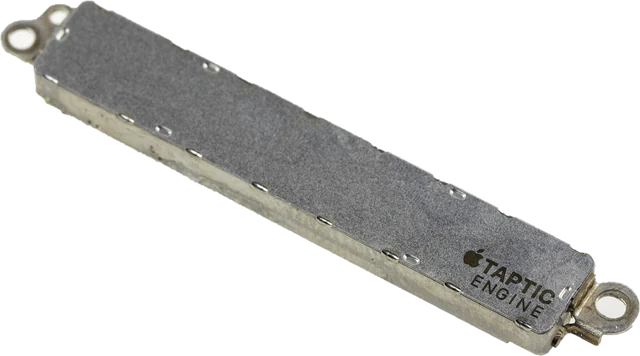
มือถือสั่นด้วยมอเตอร์ตัวเล็ก ซึ่งอาจเป็นมอเตอร์หมุนที่มีตุ้มน้ำหนักเยื้องศูนย์ (eccentric rotating mass) หรือตัวขับเชิงเส้นที่เลื่อนมวลไปมา ซึ่ง Apple เรียกว่า Taptic Engine และมือถือ Android รุ่นใหม่หลายรุ่นก็ใช้ เบราว์เซอร์บน Android ให้ Vibration API กับหน้าเว็บ หน้าเว็บส่งรายการเวลาเป็นมิลลิวินาทีสลับสั่นกับหยุด แล้วมือถือจะขับมอเตอร์ตามรูปแบบนั้น เบราว์เซอร์อนุญาตเฉพาะหลังจากคุณแตะหน้าเว็บทันที เว็บไซต์จึงทำให้มือถือคุณสั่นเองไม่ได้
API นี้ไม่มีการตั้งความแรง รูปแบบทำได้แค่เปิดและปิดมอเตอร์ ความแรงที่รู้สึกขึ้นกับการตั้งค่าและฮาร์ดแวร์ของมือถือ นี่คือเหตุผลที่การทดสอบนี้ถามว่าคุณรู้สึกไหม เพราะเบราว์เซอร์ไม่ได้รายงานกลับมาว่ามอเตอร์ขยับจริงหรือเปล่า
ตัวอย่าง: รูปแบบ SOS
SOS ในรหัสมอร์สคือ สั้นสาม ยาวสาม สั้นสาม เครื่องมือนี้ใช้ 150 มิลลิวินาทีสำหรับจุด 450 มิลลิวินาทีสำหรับขีด เว้น 150 มิลลิวินาทีระหว่างสัญญาณ และ 450 มิลลิวินาทีระหว่างตัวอักษร รวม 17 ขั้น 4.05 วินาที โดยมอเตอร์ทำงาน 2.25 วินาที มอเตอร์ที่สภาพดีจะตามได้ครบทั้งเก้าสัญญาณ ตัวที่กำลังจะเสียมักข้ามสัญญาณสั้น หรือสั่นต่อเนื่องไปตลอดช่วงที่ควรหยุด
วิธีทดสอบการสั่นของมือถือทีละขั้นตอน
ขั้นตอนที่ 1: เปิดหน้านี้บนมือถือ Android
ใช้ Chrome, Edge หรือ Samsung Internet เบราว์เซอร์บน iPhone และ Firefox ทำให้สั่นจากหน้าเว็บไม่ได้ และคอมพิวเตอร์ไม่มีมอเตอร์ กล่องข้อความด้านบนจะบอกว่าคุณเป็นกรณีไหน
ขั้นตอนที่ 2: เปิดการสั่นในการตั้งค่า
ต้องอนุญาตการสั่นในการตั้งค่าเสียงและการสั่นของมือถือ และโหมดประหยัดแบตเตอรี่อาจปิดการสั่นได้
ขั้นตอนที่ 3: ถือมือถือแล้วแตะรูปแบบ
เริ่มจากสั่นยาว หนึ่งวินาทีเต็มรู้สึกได้ง่าย ไทม์ไลน์จะแสดงว่ามอเตอร์ควรทำงานเมื่อไร
ขั้นตอนที่ 4: ตอบว่า: สั่นไหม
แตะ สั่น หรือ ไม่มีอะไรเกิดขึ้น เพื่อรับผลสรุปและขั้นตอนถัดไป
ขั้นตอนที่ 5: ลองรูปแบบต่างๆ
เป็นจังหวะและ SOS จะเริ่มและหยุดมอเตอร์หลายครั้ง มอเตอร์ที่ดีจะตามทุกขั้นได้คม ไม่มีเสียงแกร๊กและไม่พลาดจังหวะ
รูปแบบการสั่น: แต่ละแบบทดสอบอะไร
แต่ละแถวแสดงช่วงที่มอเตอร์ทำงาน (สีส้มอมชมพู) ตามเวลา วาดจากรายการเดียวกับที่เครื่องมือส่งให้เบราว์เซอร์
| รูปแบบ | เช็คอะไร | ขั้น (มิลลิวินาที) | ความยาว | มอเตอร์ทำงาน |
|---|---|---|---|---|
| สั่นสั้น | สั่นหนึ่งครั้ง 0.2 วินาที เหมือนกดปุ่ม | 200 | 0.20 วินาที | 0.20 วินาที |
| สั่นยาว | สั่นเต็มหนึ่งวินาที รู้สึกได้ง่ายที่สุด | 1000 | 1.00 วินาที | 1.00 วินาที |
| สั่นสองครั้ง | สั่นเร็วสองครั้ง เหมือนการแจ้งเตือน | 80, 120, 80 | 0.28 วินาที | 0.16 วินาที |
| เป็นจังหวะ | ห้าจังหวะเท่าๆ กัน มอเตอร์เริ่มและหยุดได้คมไหม | 100, 100, 100, 100, 100, 100, 100, 100, 100 | 0.90 วินาที | 0.50 วินาที |
| หัวใจเต้น | สามจังหวะคู่พร้อมช่วงหยุด | 80, 120, 80, 600, 80, 120, 80, 600, 80, 120, 80 | 2.04 วินาที | 0.48 วินาที |
| SOS | สั้นสาม ยาวสาม สั้นสาม (SOS ในรหัสมอร์ส) | 150, 150, 150, 150, 150, 450, 450, 150, 450, 150, 450, 450, 150, 150, 150, 150, 150 | 4.05 วินาที | 2.25 วินาที |
วิธีทำให้มือถือสั่น
บน Android: เปิดหน้านี้ใน Chrome, Edge หรือ Samsung Internet ถือมือถือแล้วแตะสั่นยาว ถ้าต้องการให้มือถือสั่นตอนมีสายเข้าและข้อความ ให้เปิดการสั่นใน การตั้งค่า > เสียงและการสั่น แล้วตั้งโหมดเสียงเรียกเข้าเป็นสั่นด้วยปุ่มปรับเสียงหรือแผงเสียง บน iPhone ให้ใช้สวิตช์เสียงเรียกเข้า/เงียบ หรือปุ่มแอ็คชั่นเพื่อเข้าโหมดเงียบ ส่วนจะให้สั่นในโหมดเงียบหรือไม่ ตั้งได้ใน การตั้งค่า > เสียงและการสั่น > การสั่น
ทำไมเว็บไซต์ทำให้ iPhone สั่นไม่ได้
เพราะ Safari ไม่รองรับ Vibration API และ Apple กำหนดให้เบราว์เซอร์ทุกตัวบน iPhone และ iPad ใช้เอนจินของ Safari Chrome หรือ Firefox บน iPhone จึงสั่นไม่ได้เช่นกัน นี่เป็นกฎของแพลตฟอร์ม ไม่ใช่มือถือคุณเสีย บางเว็บใช้ทริกที่ไม่มีเอกสารรองรับกับปุ่มสวิตช์ใน iOS รุ่นใหม่ ซึ่งไม่ใช่ฟีเจอร์ทางการและอาจใช้ไม่ได้เมื่อไรก็ได้ หน้านี้จึงไม่ใช้
วิธีทดสอบการสั่นของ iPhone ในการตั้งค่า
- เปิด การตั้งค่า > เสียงและการสั่น แล้วเลือก เสียงเรียกเข้า จากนั้นเลือก การสั่น
- แตะรูปแบบใดก็ได้ iPhone จะเล่นทันที แตะ สร้างการสั่นใหม่ แล้วแตะจอเพื่อบันทึกรูปแบบของคุณเอง มือถือจะสั่นตามที่คุณแตะ
- ถ้าไม่มีอะไรเกิดขึ้น ให้เช็ค การตั้งค่า > การช่วยการเข้าถึง > การสัมผัส > การสั่น ถ้าสวิตช์นี้ปิด iPhone จะไม่สั่นเลย
- เช็ค การตั้งค่า > เสียงและการสั่น > การสั่นของระบบ ด้วย ซึ่งควบคุมการสั่นเบาๆ ที่รู้สึกตอนแตะปุ่มต่างๆ
มือถือไม่สั่น: รายการตรวจสอบสำหรับ Android
- ปิดการสั่นอยู่ การตั้งค่า > เสียงและการสั่น > การสั่นและการตอบสนองแบบสัมผัส (บน Samsung: เสียงและการสั่น แล้วเลือก ความแรงการสั่น และ การสั่นของระบบ) เปิดการสั่นสำหรับสายเข้า การแจ้งเตือน และการสัมผัส
- โหมดประหยัดแบตเตอรี่หรือโหมดประหยัดพลังงาน มือถือบางรุ่นลดหรือปิดการสั่นเพื่อประหยัดแบต
- โหมดห้ามรบกวนหรือโหมดโฟกัส อาจปิดการสั่นของสายเข้าและการแจ้งเตือน (หน้านี้ควรยังสั่นได้)
- เบราว์เซอร์ Firefox เอา Vibration API ออกในเวอร์ชัน 129 ใช้ Chrome, Edge หรือ Samsung Internet สำหรับการทดสอบนี้
- รีสตาร์ทมือถือ แล้วลองสั่นยาวอีกครั้ง
- ยังไม่สั่นเลย ทั้งที่เปิดการสั่นและใช้ Chrome: มอเตอร์หรือขั้วต่ออาจเสีย มักเกิดหลังทำตกหรือโดนน้ำ ร้านซ่อมทดสอบให้ได้
ทดสอบการสั่น Samsung
บน Samsung Galaxy นอกจากหน้านี้ แอป Samsung Members ยังมีส่วนวินิจฉัยโทรศัพท์ที่รวมการเช็คการสั่นไว้ ใน Galaxy หลายรุ่น รหัสโทร *#0*# จะเปิดเมนูทดสอบฮาร์ดแวร์ที่มีปุ่มทดสอบการสั่นด้วย แต่เป็นเมนูสำหรับช่าง ให้ออกด้วยปุ่มย้อนกลับและอย่าเปลี่ยนอะไรอื่นในนั้น ความแรงการสั่นอยู่ที่ การตั้งค่า > เสียงและการสั่น > ความแรงการสั่น
Pixel และมือถือ Android อื่นๆ
บน Pixel และมือถือส่วนใหญ่ที่ใกล้เคียง Android ดั้งเดิม การสั่นอยู่ที่ การตั้งค่า > เสียงและการสั่น > การสั่นและการตอบสนองแบบสัมผัส มีสวิตช์สำหรับเสียงเรียกเข้า การแจ้งเตือน นาฬิกาปลุก และการตอบสนองต่อการสัมผัส และหลายรุ่นมีการตั้งความแรง Xiaomi, OnePlus และ Motorola ใช้ชื่อคล้ายกันในส่วนเสียงและการสั่น
รูปแบบการสั่นที่สร้างเอง
ในตัวเลือกเพิ่มเติม ให้พิมพ์รูปแบบเป็น สั่น หยุด สั่น หยุด... เป็นมิลลิวินาที เช่น 300, 100, 300, 100, 800 หน้านี้จะตรวจสอบ (จำนวนเต็มไม่เกิน 5,000 มิลลิวินาที ไม่เกิน 50 ขั้น และรวมไม่เกิน 10 วินาที) เล่น และเก็บไว้ในลิงก์ของหน้า เพื่อให้แชร์กับคนที่มีมือถือ Android ได้
เว็บไซต์ทำให้มือถือสั่น 5 นาทีได้ไหม
ที่นี่ไม่ได้ และตั้งใจให้เป็นแบบนั้น จุดประสงค์ของการทดสอบการสั่นคือการรู้สึกถึงมอเตอร์ ซึ่งใช้แค่ไม่กี่วินาที รูปแบบจึงหยุดภายใน 10 วินาที เบราว์เซอร์ยังหยุดการสั่นเมื่อคุณสลับแท็บหรือหน้าจอดับ หน้าเว็บจึงไม่เหมาะกับการทำให้มือถือสั่นเป็นนาทีๆ ถ้าต้องการสั่นนาน ให้ใช้นาฬิกาปลุกหรือเสียงเรียกเข้าแบบสั่นในการตั้งค่าของมือถือเอง
ทดสอบการสั่นของจอย
จอยเกมสั่นผ่าน Gamepad API ไม่ใช่ Vibration API ของมือถือ ถ้าจะทดสอบ DualSense, Xbox หรือจอยอื่น ให้ใช้ทดสอบจอย ซึ่งมีส่วนทดสอบการสั่นทั้งมอเตอร์แรงและมอเตอร์เบาใน Chrome และ Edge หรือทดสอบจอย Xbox สำหรับการสั่นที่ไกปืน
ทำไมเราทำหน้าทดสอบการสั่นนี้
หน้าทดสอบการสั่นส่วนใหญ่ที่เราลองใช้ แสดงปุ่มสั่นบนทุกอุปกรณ์ รวมถึง iPhone และโน้ตบุ๊กที่ไม่มีทางเกิดอะไรขึ้น และทำให้คนคิดว่ามือถือเสีย มีน้อยหน้าที่บอกว่าเบราว์เซอร์ไหนรองรับการสั่น
Nitin Raja ผู้สร้างเว็บนี้ ได้ลองใช้หน้าแบบนี้มาหลายหน้าก่อนจะทำหน้านี้ และเก็บไว้เฉพาะสิ่งที่คนต้องการ คือคำตอบที่ชัดเจนเรื่องเบราว์เซอร์ก่อนคุณจะแตะอะไร รูปแบบที่แต่ละแบบทดสอบบางอย่าง ผลสรุป "สั่นไหม" แบบง่ายๆ และเส้นทางการตั้งค่าจริงสำหรับ iPhone และ Android
หน้าทดสอบการสั่นนี้ทำอะไรและวัดอะไร
- เช็คการรองรับ: เบราว์เซอร์นี้มี Vibration API (navigator.vibrate) หรือไม่ เป็น iPhone หรือ iPad หรือไม่ และน่าจะเป็นคอมพิวเตอร์ที่ไม่มีมอเตอร์หรือไม่
- รูปแบบ: รายการในตารางด้านบน ส่งด้วย navigator.vibrate หลังจากคุณแตะ รูปแบบใหม่จะยกเลิกรูปแบบก่อนหน้า และปุ่มหยุดจะส่งค่า 0
- การปฏิเสธ: ถ้าเบราว์เซอร์ส่งค่า false (ยังไม่ได้แตะ หรือหน้าเว็บไม่ได้รับอนุญาตให้สั่น) หน้านี้จะบอกคุณ
หน้านี้ไม่ได้วัดความแรงการสั่นหรือความเร็วมอเตอร์ เบราว์เซอร์ไม่ได้รายงานค่าเหล่านี้ และไม่มีข้อมูลเกี่ยวกับมอเตอร์กลับมาที่หน้าเว็บ การที่มือถือสั่นหรือไม่คือสิ่งที่คุณเช็คเอง ไม่มีอะไรถูกอัปโหลด แหล่งข้อมูลล่าสุดเมื่อ 25 ตุลาคม 2026
หน้าทดสอบการสั่นนี้ต่างจากที่อื่นอย่างไร
- บอกตรงๆ เรื่อง iPhone และคอมพิวเตอร์ ก่อนที่คุณจะกดอะไร
- รูปแบบที่ทดสอบบางอย่างได้จริง: การตอบสนองตอนเริ่มและหยุด (เป็นจังหวะ, SOS) การทำงานต่อเนื่อง (สั่นยาว) และความรู้สึก (สั่นสองครั้ง)
- ไทม์ไลน์ที่มองเห็นได้ คุณจึงรู้ว่าควรสั่นเมื่อไร
- ผลสรุปพร้อมขั้นตอนถัดไป และเส้นทางการตั้งค่าสำหรับ iPhone, Samsung และ Pixel
- มีขีดจำกัดที่ปลอดภัย: ไม่เกิน 10 วินาทีต่อรูปแบบ ไม่มีการสั่นไม่หยุด
| หน้าทดสอบการสั่นนี้ | หน้าทำให้มือถือสั่นทั่วไป | |
|---|---|---|
| iPhone | บอกว่าใช้ไม่ได้ และให้วิธีทดสอบในการตั้งค่า | มักเป็นปุ่มที่กดแล้วไม่เกิดอะไร |
| คอมพิวเตอร์ | บอกว่าไม่มีมอเตอร์ | ปุ่มเดิม ไม่มีข้อความ |
| รูปแบบ | 6 แบบสำเร็จรูป และรูปแบบที่สร้างเองซึ่งตรวจสอบแล้ว | มักมีแค่หนึ่งหรือสองแบบ |
| ผลตอบกลับ | ไทม์ไลน์และผลสรุปว่าสั่นไหม | ไม่ค่อยมี |
| ความยาว | จำกัดที่ 10 วินาที | แตกต่างกันไป บางที่สั่นเป็นนาที |
เบราว์เซอร์ไหนทำให้มือถือสั่นได้
| เบราว์เซอร์ | หน้าเว็บทำให้มือถือสั่นได้ไหม |
|---|---|
| Chrome, Edge, Samsung Internet, Opera บน Android | ได้ หลังจากแตะหน้าเว็บ |
| Firefox บน Android | ไม่ได้ Firefox เอา Vibration API ออกในเวอร์ชัน 129 |
| Safari, Chrome และเบราว์เซอร์อื่นทุกตัวบน iPhone และ iPad | ไม่ได้ เอนจินของ Safari ไม่มี Vibration API |
| เบราว์เซอร์ใดก็ได้บนโน้ตบุ๊กหรือคอมตั้งโต๊ะ | ไม่มีมอเตอร์ให้สั่น |
ข้อจำกัด
- หน้าเว็บสั่งให้เบราว์เซอร์สั่นได้ แต่ยืนยันไม่ได้ว่ามอเตอร์ขยับจริง มือของคุณคือตัวทดสอบ
- จังหวะเวลาขึ้นกับมือถือ ขั้นที่สั้นมาก (ต่ำกว่าประมาณ 20 มิลลิวินาที) อาจรู้สึกไม่ได้กับมอเตอร์บางตัว
- โหมดประหยัดแบตเตอรี่ โหมดห้ามรบกวน และการตั้งค่าบางอย่างของผู้ผลิต อาจบล็อกหรือทำให้การสั่นจากเว็บไซต์เบาลง
แหล่งข้อมูล
ตรวจสอบเมื่อ 25 ตุลาคม 2026:
- W3C: Vibration API (สถานะการรองรับ: เบราว์เซอร์ Chromium ส่วน Firefox เอาออกในเวอร์ชัน 129)
- MDN Web Docs: Navigator.vibrate()
- Can I use: navigator.vibrate
- Apple (ภาษาอังกฤษ): เปลี่ยนเสียงและการสั่นของ iPhone
- Apple (ภาษาอังกฤษ): ปรับวิธีที่ iPhone ตอบสนองต่อการสัมผัส (สวิตช์การสั่น)
- ความช่วยเหลือ Android (ภาษาอังกฤษ): เปลี่ยนการตั้งค่าระดับเสียง เสียง และการสั่น
- ความช่วยเหลือการเข้าถึง Android (ภาษาอังกฤษ): เปลี่ยนการตั้งค่าการสั่น
คำถามที่พบบ่อยเรื่องทดสอบการสั่น
จะทำให้มือถือสั่นได้อย่างไร
บนมือถือ Android ให้เปิดหน้านี้ใน Chrome, Edge หรือ Samsung Internet แล้วแตะรูปแบบ สั่นยาวจะสั่นหนึ่งวินาที ถ้าไม่มีอะไรเกิดขึ้น ให้เช็คว่าเปิดการสั่นไว้ใน การตั้งค่า > เสียงและการสั่น และปิดโหมดประหยัดแบตเตอรี่แล้ว
ทำไม iPhone สั่นจากหน้านี้ไม่ได้
Safari ไม่มี Vibration API และเบราว์เซอร์ทุกตัวบน iPhone ใช้เอนจินของ Safari จึงไม่มีเว็บไซต์ไหนทำให้ iPhone สั่นได้ ถ้าจะทดสอบมอเตอร์ ให้ไปที่ การตั้งค่า > เสียงและการสั่น > เสียงเรียกเข้า > การสั่น แล้วเลือกหรือสร้างรูปแบบ มือถือจะเล่นตามที่คุณแตะ
เว็บไซต์ทำให้มือถือสั่น 5 นาทีได้ไหม
ที่นี่ไม่ได้ การทดสอบนี้จำกัดรูปแบบไว้ที่ 10 วินาที ซึ่งพอสำหรับเช็คมอเตอร์ และเบราว์เซอร์จะหยุดสั่นเมื่อคุณสลับแท็บหรือหน้าจอล็อก ถ้าต้องการสั่นนานๆ ให้ใช้การตั้งค่าปลุกหรือเสียงเรียกเข้าของมือถือเอง
จะรู้ได้อย่างไรว่ามอเตอร์สั่นเสีย
เปิดการสั่นในการตั้งค่า ถือมือถือแล้วเล่นสั่นยาวและเป็นจังหวะ ถ้าไม่สั่นเลยหรือมีแค่เสียงแกร๊ก ขณะที่มือถือเครื่องอื่นสั่นกับหน้านี้ได้ มอเตอร์หรือขั้วต่ออาจเสีย รีสตาร์ทมือถือก่อน ร้านซ่อมสามารถทดสอบและเปลี่ยนมอเตอร์ได้
ทำไมมือถือสั่นเบา
เช็คความแรงการสั่น (Samsung คือ ความแรงการสั่น Pixel คือ การสั่นและการตอบสนองแบบสัมผัส) เคสหนาและพื้นผิวนุ่มทำให้การสั่นเบาลง มอเตอร์ที่เบาลงหรือมีเสียงดังขึ้นตามเวลาอาจต้องเปลี่ยน
ทดสอบการสั่นใช้บนโน้ตบุ๊กหรือแท็บเล็ตได้ไหม
โน้ตบุ๊กและคอมตั้งโต๊ะไม่มีมอเตอร์สั่น จึงไม่มีอะไรเกิดขึ้นแม้เบราว์เซอร์จะรองรับการสั่น แท็บเล็ต Android ส่วนใหญ่ก็ไม่มีมอเตอร์ บางรุ่นมี ส่วน iPad สั่นไม่ได้เลย
ทดสอบการสั่นของจอยที่นี่ได้ไหม
หน้านี้ทำให้มือถือสั่น ถ้าเป็นจอยเกม ให้ใช้ทดสอบจอย ซึ่งเล่นการสั่นบนจอยผ่าน Gamepad API ใน Chrome และ Edge
เครื่องมือที่เกี่ยวข้อง
 ทดสอบจอยเช็คปุ่ม อนาล็อก ไกปืน และการสั่นของจอยทุกรุ่นทดสอบจอย Xboxเช็คปุ่ม อนาล็อก ไกปืน และการสั่นของจอย Xbox
 เทสไจโรไจโรสโคป Accelerometer การเอียง และเข็มทิศของมือถือ
 เข็มทิศออนไลน์เข็มทิศดิจิทัลบนมือถือ พร้อมทิศเหนือจริงตามตำแหน่งของคุณ
 ระดับน้ำออนไลน์ที่วัดระดับน้ำบนมือถือ: วางราบและตั้งขอบ แสดงองศาและเปอร์เซ็นต์ความชัน
 ทดสอบทัชสกรีนมัลติทัช จุดทัชไม่ติด และอาการจอทัชเอง