
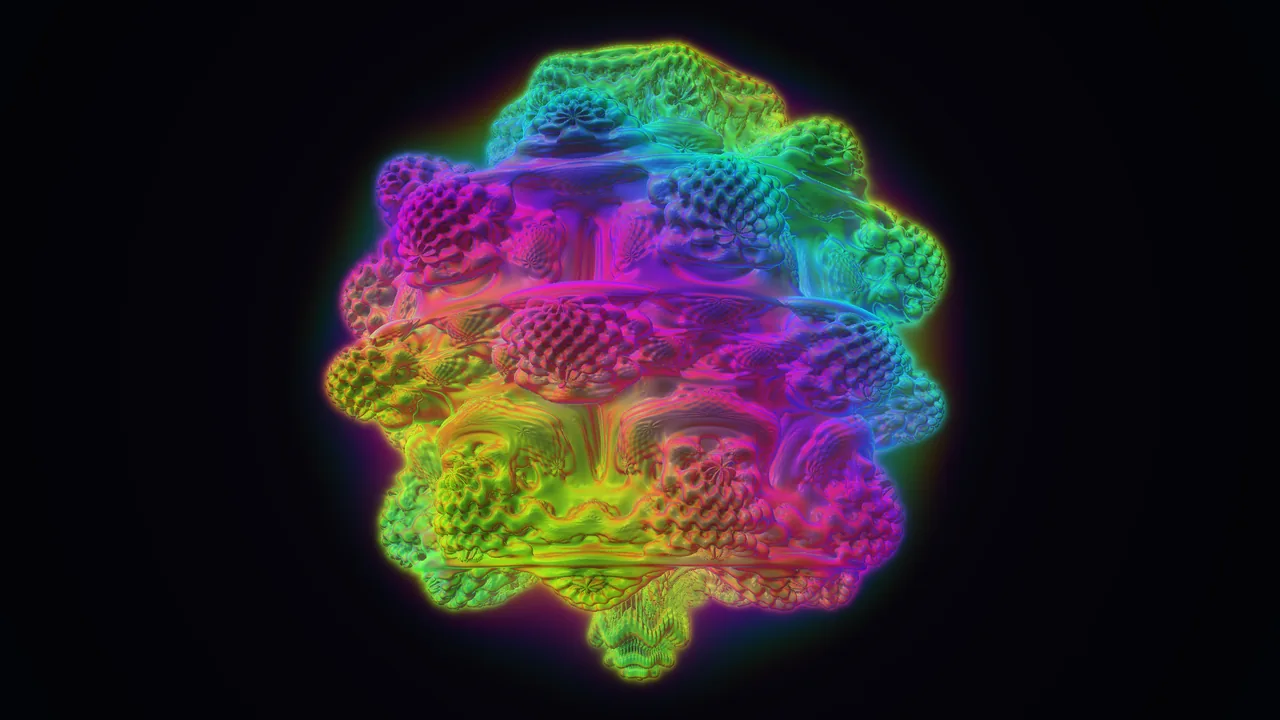
Volume shader test เรนเดอร์รูปทรง 3D ที่สร้างจากความหนาแน่นแทนพื้นผิว คือเมฆแฟร็กทัลเรืองแสง โดยยิงเรย์ทีละขั้นผ่านมันสำหรับทุกพิกเซลบนจอ นี่เป็นงานที่หนักที่สุดอย่างหนึ่งที่การ์ดจอวาดได้ เดโม volume shader ที่คนมักเรียกว่า "volume shader BM" จึงกลายเป็น benchmark การ์ดจอแบบเร็วในเบราว์เซอร์ที่นิยมกัน หน้านี้เป็นเวอร์ชันของเราเองที่เขียนขึ้นใหม่ทั้งหมดสำหรับเว็บนี้ ใช้แฟร็กทัล Mandelbulb 3D ที่ raymarch เป็นวอลุ่มเรืองแสงสีรุ้งผ่าน WebGPU หรือ WebGL2 มีคุณภาพสี่ระดับตั้งแต่ 48 ถึง 384 สเต็ปต่อเรย์ ความละเอียดตั้งแต่ 50% ถึง 150% และเฟรมเรตสดพร้อมค่าเฉลี่ย เวลาต่อเฟรม และ 1% low ไม่มีอะไรรันจนกว่าคุณจะกดเริ่ม และเทสจะหยุดเองเมื่อสลับแท็บ ถ้าอยากได้คะแนนเดียวจากงานหลายแบบ ใช้ benchmark การ์ดจอของเรา ถ้าอยากโหลดเต็มหลายนาทีเพื่อดู throttle ใช้ stress test การ์ดจอ
Volume shader test ทำงานอย่างไร?
สำหรับทุกพิกเซล shader จะเริ่มเรย์ที่กล้องแล้วเดินทีละก้าวเล็กๆ ผ่านฉากตามจำนวนที่กำหนด ซึ่งก็คือ "สเต็ป" ในการตั้งค่าคุณภาพ ในแต่ละสเต็ปจะรันสูตรแฟร็กทัล 3D แบบ Mandelbulb กำลัง 8 สูงสุด 7 รอบ เพื่อหาว่าเมฆหนาแน่นแค่ไหนที่จุดนั้น เติมสีตามความหนาแน่นเล็กน้อย และทำให้สิ่งที่อยู่ด้านหลังจางลง สีเป็นเฉดรุ้งที่เปลี่ยนตามตำแหน่งและมุมมอง ตรงจุดที่เรย์ชนพื้นผิวครั้งแรก จะคำนวณแฟร็กทัลเพิ่มอีก 4 ครั้งเพื่อหาแสงและความเงา เมื่อเรย์ทะลุออกไปหรือเมฆทึบแล้ว พิกเซลนั้นก็เสร็จ แฟร็กทัลหมุนช้าๆ ทุกเฟรมจึงเป็นงานใหม่เสมอ ระหว่างที่เทสรัน กดบันทึกภาพเพื่อดาวน์โหลดเฟรมนั้นพร้อมเฟรมเรตของคุณได้
ตัวอย่าง: หนึ่งเฟรมคืองานเท่าไร
ที่ 1920 x 1080 มีพิกเซลราว 2.07 ล้านพิกเซล ที่คุณภาพกลาง แต่ละพิกเซลใช้ 96 สเต็ป บวกอีก 4 สำหรับแสง และแต่ละครั้งรันแฟร็กทัลสูงสุด 7 รอบ หนึ่งเฟรมจึงมีงานได้ถึง 2.07 ล้าน x 100 x 7 หรือราว 1,452 ล้านรอบ เรย์ที่ไม่โดนแฟร็กทัล ออกเร็ว หรือเจอส่วนที่ทึบจะหยุดก่อน ตัวเลขจริงจึงต่ำกว่านี้ ตารางด้านล่างแสดงว่าการตั้งค่าคุณภาพเพิ่มงานอย่างไร:
| คุณภาพ | สเต็ปต่อเรย์ | รอบการคำนวณแฟร็กทัลต่อเฟรม 1080p (สูงสุด) | งานเมื่อเทียบกัน |
|---|---|---|---|
| ต่ำ | 48 | 755 ล้าน | 1 เท่า |
| กลาง | 96 | 1,452 ล้าน | 1.9 เท่า |
| สูง | 192 | 2,845 ล้าน | 3.8 เท่า |
| สูงสุด | 384 | 5,632 ล้าน | 7.5 เท่า |
ความละเอียดเพิ่มงานตามจำนวนพิกเซล 50% เรนเดอร์หนึ่งในสี่ของพิกเซลที่ 100% และ 150% เรนเดอร์มากกว่า 2.25 เท่า ดังนั้นสูงสุดที่ 150% คืองานราว 17 เท่าของต่ำที่ 100% และราว 67 เท่าของต่ำที่ 50%
วิธีรัน volume shader test ทีละขั้นตอน
ขั้นที่ 1: เลือกคุณภาพและความละเอียด
กลาง 75% เหมาะกับโน้ตบุ๊กส่วนใหญ่ ต่ำ 50% ปลอดภัยสำหรับมือถือและคอมรุ่นเก่า ส่วนสูงและสูงสุดที่ 100% หรือ 150% เหมาะกับการ์ดจอเกมมิ่ง
ขั้นที่ 2: กดเริ่ม
เมฆจะเริ่มหมุน และเฟรมเรตจะขึ้นหลังผ่านไปหนึ่งวินาที เปิดแท็บค้างไว้ เพราะถ้าสลับแท็บเทสจะหยุด
ขั้นที่ 3: ปรับการตั้งค่าระหว่างรัน
เพิ่มคุณภาพหรือความละเอียดจนเฟรมเรตต่ำกว่าระดับที่คุณถือว่าลื่น ส่วนใหญ่คือ 30 หรือ 60 fps โหมดเต็มจอจะเรนเดอร์เต็มขนาดหน้าจอของคุณ
ขั้นที่ 4: กดหยุดแล้วอ่านผล
สรุปผลจะบอกเฟรมเรตเฉลี่ยและ 1% low ที่การตั้งค่าสุดท้ายที่คุณใช้
Volume shader test ได้กี่ FPS ถึงดี?
ไม่มีตัวเลขเดียวที่ดี เพราะการตั้งค่าเปลี่ยนงานได้มากถึงราว 67 เท่า ถ้าดูคร่าวๆ ที่การตั้งค่าไหนก็ได้ ต่ำกว่า 15 fps คือหนักมากสำหรับ GPU ของคุณ 15 ถึง 30 คือพอเล่นได้แต่ไม่ลื่น 30 ถึง 55 คือลื่นพอสำหรับคนส่วนใหญ่ และ 55 ขึ้นไปคือลื่นและยังเพิ่มคุณภาพได้อีก วิธีอ่านที่มีประโยชน์ที่สุดคือหาคุณภาพและความละเอียดสูงสุดที่ยังได้ 30 หรือ 60 fps แล้วเทียบกับเครื่องอื่นหรือเพื่อนที่การตั้งค่าเดียวกัน ถ้าจอของคุณเป็น 60 Hz เฟรมเรตจะไม่เกินราว 60 ไม่ว่า GPU จะแรงแค่ไหน เช็ค Hz จอ จะบอกขีดจำกัดของคุณ
Volume shader BM และ cznull
หลายคนค้นหา "volume shader BM" หรือ "cznull volume shader" ตัวต้นฉบับคือเดโม WebGL โอเพนซอร์สของนักพัฒนาชื่อ cznull ที่ raymarch วอลุ่มแฟร็กทัลแล้วแสดงเฟรมเรต และแพร่หลายเพราะเป็นวิธีง่ายๆ ในการเทียบมือถือและการ์ดจอ เราไม่ได้ก๊อปมา shader สี การตั้งค่า และการวัดผลของเราเขียนขึ้นเองสำหรับเว็บนี้ มีระดับคุณภาพ การปรับความละเอียด ค่า 1% low ภาพผลลัพธ์ และหยุดเองอัตโนมัติ ตัวเลขจากสองเทสนี้จึงเอามาเทียบกันไม่ได้
ทำไม volume shader test ทำให้เครื่องแลคหรือค้าง?
Raymarching คูณงานด้วยจำนวนสเต็ปในทุกพิกเซล โหลดจึงพุ่งขึ้นเร็วกว่าฉากเกมทั่วไปมาก มือถือหรือโน้ตบุ๊กรุ่นเก่าอาจใช้เวลาเกินหนึ่งวินาทีต่อเฟรมที่คุณภาพสูงหรือสูงสุด และระหว่างที่ GPU ยุ่งอยู่ ทั้งหน้าจออาจไม่ตอบสนอง ให้เริ่มที่ต่ำ 50% แล้วค่อยๆ เพิ่ม ถ้าเฟรมไหนใช้เวลาเกิน 5 วินาที เทสจะหยุดเอง ถ้าเป็นโน้ตบุ๊กที่มีสองชิปกราฟิก ให้แน่ใจว่าเบราว์เซอร์ใช้การ์ดจอแยก (Windows: การตั้งค่า > ระบบ > จอแสดงผล > กราฟิก แล้วตั้งเบราว์เซอร์เป็นประสิทธิภาพสูง)
Volume shader test vs benchmark การ์ดจอ vs stress test การ์ดจอ
- Volume shader test (หน้านี้): ฉากหนักๆ ฉากเดียว ปรับการตั้งค่าเอง เฟรมเรตสด เหมาะกับการดูคร่าวๆ ว่า GPU แรงแค่ไหน และเทียบอุปกรณ์ที่การตั้งค่าเดียวกัน
- Benchmark การ์ดจอ: สี่ฉากที่ต่างกัน รวมถึงวอลุ่มนี้ รันที่โหลดซึ่งตั้งตาม GPU ของคุณ แล้วจบด้วยคะแนนเดียวบนสเกลคงที่ เหมาะกับการเทียบผลในระยะยาวมากกว่า
- Stress test การ์ดจอ: โหลดเต็มคงที่ได้นานสุด 10 นาทีพร้อมกราฟ เพื่อดูว่าการ์ดช้าลงไหมเมื่อร้อน
- เทสการ์ดจอ: เช็คสุขภาพ 20 วินาทีว่าการ์ดแสดงภาพถูกต้องและลื่น
Volume shader บนมือถือ Mac และ Chromebook
เทสนี้รันได้ในทุกเบราว์เซอร์ที่มี WebGL2 หรือ WebGPU ทั้ง Chrome, Edge, Firefox และ Safari บน Windows, macOS, Linux, ChromeOS, Android และ iOS มือถือมีความหนาแน่นพิกเซลสูงมาก 100% บนมือถือจึงอาจมีพิกเซลมากกว่าจอโน้ตบุ๊ก 50% เป็นจุดเริ่มที่ยุติธรรมกว่า ถ้าหน้าเว็บบอกว่าเริ่มไม่ได้ ทดสอบ WebGL จะบอกว่าเบราว์เซอร์ของคุณรองรับอะไร และวิธีเปิดการเร่งความเร็วด้วยฮาร์ดแวร์
ทำไมเราถึงสร้าง volume shader test ตัวนี้
เดโม volume shader กลายเป็นวิธีเช็คการ์ดจอในเบราว์เซอร์ที่นิยมกัน เพราะฉากหนักๆ ฉากเดียวบอกได้เร็วว่า GPU แรงหรืออ่อน แต่หน้าเว็บที่โฮสต์เดโมเหล่านี้มักทำให้การเช็คยากเกินจำเป็น Nitin Raja ผู้สร้างเว็บนี้ ได้ลองหน้า volume shader มาหลายหน้าก่อนจะสร้างตัวนี้ หลายหน้าเริ่มวาดทันทีที่เปิดหน้า รันที่การตั้งค่าตายตัวแบบเดียว และแสดงแค่ตัวเลข fps ตัวเดียว บนมือถือหรือโน้ตบุ๊กรุ่นเก่า นั่นอาจทำให้จอค้างก่อนที่คุณจะได้อ่านอะไรเลย และตัวเลขเดียวที่การตั้งค่าเดียวก็บอกได้น้อยเมื่ออยากเทียบสองเครื่อง
เราจึงเขียน shader ของเราเองตั้งแต่ศูนย์ เป็นวอลุ่ม Mandelbulb กำลังแปด แทนที่จะลอกเดโม cznull ที่คนรู้จักกัน และสร้างหน้านี้รอบสิ่งที่คนต้องใช้ คือปุ่มเริ่ม การตั้งค่าที่เปลี่ยนโหลดได้ตามปริมาณที่รู้ค่า เฟรมเรตที่ตามจังหวะของ GPU และการหยุดเองเมื่อมีอะไรผิดปกติ
Volume shader test ตัวนี้วัดอะไรบ้าง
shader และปริมาณงานต่อเฟรมอธิบายไว้ด้านบนในVolume shader test ทำงานอย่างไร สรุปสั้นๆ นี่คือสิ่งที่หน้าเว็บอ่านและคำนวณ:
- ค่าที่เลือก คุณภาพ (48, 96, 192 หรือ 384 สเต็ปต่อรังสี) ความละเอียด (50% ถึง 150% ของพื้นที่เทส คูณด้วย pixel ratio ของจอคุณ กว้างไม่เกิน 3,840 พิกเซล) และ Graphics API คือ WebGPU เมื่อเบราว์เซอร์มี adapter ให้ ไม่อย่างนั้นใช้ WebGL2
- เวลาต่อเฟรม ทุกเฟรมถูกจับเวลาในลูป requestAnimationFrame โดย fence (fenceSync) ใน WebGL2 และ queue.onSubmittedWorkDone() ใน WebGPU บอกหน้าเว็บว่า GPU ทำงานเสร็จเมื่อไร
- เฟรมเรต คำนวณวินาทีละครั้ง: จำนวนเฟรมหารด้วยเวลารวมของเฟรมเหล่านั้น ค่าเฉลี่ยคือค่าเฉลี่ยของค่าเหล่านี้นับตั้งแต่คุณเปลี่ยนการตั้งค่าครั้งล่าสุด 1% low คือ 1,000 หารด้วยเวลาต่อเฟรมที่เปอร์เซ็นไทล์ที่ 99 เป็นมิลลิวินาที ช่วงของผลสรุปคือต่ำกว่า 15, 15 ถึง 30, 30 ถึง 55 และ 55 fps ขึ้นไป
- ชื่อ renderer อ่านจาก WEBGL_debug_renderer_info หรือข้อมูล adapter ของ WebGPU ใช้แค่เพื่อเตือนเมื่อเป็น software renderer อย่าง SwiftShader หรือ llvmpipe
สิ่งที่ไม่ได้วัด ได้แก่ อุณหภูมิ GPU ความเร็วคล็อก กำลังไฟ หรือหน่วยความจำ ซึ่งเบราว์เซอร์ไม่เปิดเผย และเฟรมเรตของเทสนี้ไม่ใช่คะแนนบนสเกลของ benchmark อื่นใด
เฟรมเรตแม่นแค่ไหน?
หน้าเว็บจับเวลาทุกเฟรมที่ส่งให้การ์ดจอ และให้มีเฟรมรอคิวได้ไม่เกินสองเฟรม เฟรมเรตจึงตาม GPU ไม่ใช่ตามเบราว์เซอร์ แต่มีข้อจำกัดสามข้อ:
- รีเฟรชเรทเป็นเพดาน เบราว์เซอร์ไม่เคยแสดงเฟรมมากกว่ารีเฟรชเรทของจอ GPU ที่แรงตอนตั้งค่าเบาๆ จึงอ่านได้ 60, 120 หรือ 144 fps และไม่เกินนั้น
- เบราว์เซอร์และไดรเวอร์ WebGPU กับ WebGL2 และเบราว์เซอร์ที่ต่างกัน อาจต่างกัน 10% ขึ้นไปบนคอมเครื่องเดียวกัน ผลจึงบอกว่าใช้ API ไหน
- ความร้อนและกำลังไฟ โน้ตบุ๊กที่ใช้แบตและ GPU ที่ร้อนจะวิ่งช้าลง stress test แสดงเรื่องนี้ตามเวลา
ถ้าอยากรู้ว่ากำลังเทสการ์ดรุ่นไหน ดู เช็คการ์ดจอ และถ้าอยากรู้ว่าอยู่อันดับไหน ดู จัดอันดับการ์ดจอ
Volume shader test ตัวนี้ต่างจากที่อื่นอย่างไร
ทุกข้อด้านล่างตรวจสอบได้บนหน้านี้ หรือในเครื่องมือนักพัฒนาของเบราว์เซอร์
- รันบนเครื่องของคุณเท่านั้น หน้าเว็บไม่ส่งอะไรไปที่เซิร์ฟเวอร์ ผลคือข้อความที่คุณคัดลอก หรือภาพที่คุณบันทึก
- บอกเมื่อเรนเดอร์ด้วยซอฟต์แวร์ ถ้าเบราว์เซอร์วาดภาพด้วยซีพียูแทนการ์ดจอ บรรทัดสถานะจะบอกไว้ ผลที่ช้าจึงไม่ถูกโทษว่าเป็นความผิดของ GPU
- ผลเป็นประโยคเดียวที่อ่านง่าย ค่าเฉลี่ยและ 1% low คุณภาพ ความละเอียดเป็นพิกเซลที่แน่นอน Graphics API และจำนวนวินาทีที่วัด
- ภาพผลลัพธ์ ปุ่มบันทึกภาพดาวน์โหลดเฟรมบนจอพร้อมเฟรมเรตและบรรทัดการตั้งค่า ซึ่งวาดในเบราว์เซอร์ของคุณ
- 15 ภาษา เทสเดียวกันและคำอธิบายเดียวกัน ในภาษาอังกฤษและอีก 14 ภาษา
Volume shader test ตัวนี้ vs หน้า volume shader อื่น
| เทสนี้ | หน้า volume shader ทั่วไป | |
|---|---|---|
| เริ่มทำงาน | เฉพาะเมื่อคุณกดเริ่ม | มักเริ่มทันทีที่เปิดหน้า |
| คุณภาพและความละเอียด | คุณภาพ 4 ระดับ 50% ถึง 150% และเต็มจอ | แล้วแต่หน้า หลายหน้ามีแค่การตั้งค่าเดียว |
| เฟรมเรต | ตอนนี้ ค่าเฉลี่ย เวลาต่อเฟรม และ 1% low | ส่วนใหญ่มีแค่ fps |
| Graphics API | WebGPU และใช้ WebGL2 แทนเมื่อไม่มี เลือกเองได้ | ส่วนใหญ่มีแค่ WebGL |
| หยุดเอง | เมื่อแท็บถูกซ่อน ครบ 10 นาที หรือค้าง 5 วินาที | น้อยมาก |
| Shader | ของเราเอง อธิบายไว้ในหน้านี้ | มักก๊อปเดโมตัวเดียวกันมา |
แหล่งข้อมูล
- Volume ray casting และ ray marching บน Wikipedia
- W3C, WebGPU และ WGSL และ Khronos, WebGL 2.0
- MDN, requestAnimationFrame (วิธีจับเวลาเฟรม)
คำถามที่พบบ่อยเรื่อง volume shader test
Volume shader test คืออะไร?
Volume shader วาดวัตถุ 3D ที่สร้างจากความหนาแน่น เช่น ควันหรือเมฆ โดยยิงเรย์ทีละขั้นผ่านวัตถุสำหรับทุกพิกเซล แล้วรวมสิ่งที่เรย์ผ่าน เป็น shader ที่หนักที่สุดแบบหนึ่งสำหรับการ์ดจอ คนจึงใช้เดโม volume shader เป็น benchmark การ์ดจอแบบเร็วในเบราว์เซอร์
Volume shader BM คืออะไร?
Volume shader BM คือชื่อที่คนใช้เรียก benchmark ในเบราว์เซอร์แบบนี้ ตัวที่ดังที่สุดคือเดโม WebGL โอเพนซอร์สของนักพัฒนาชื่อ cznull ที่เรนเดอร์วอลุ่มแฟร็กทัลและแสดงเฟรมเรต หน้านี้เป็นเวอร์ชันของเราเองที่เขียนขึ้นใหม่ทั้งหมด มีการตั้งค่าคุณภาพและความละเอียด เฟรมเรต 1% low และปุ่มหยุด
Volume shader test ได้กี่ FPS ถึงจะดี?
ขึ้นกับการตั้งค่าทั้งหมด ถ้าดูคร่าวๆ 30 fps ดูต่อเนื่อง และ 60 fps ดูลื่น ถ้าได้ 60 fps ที่คุณภาพสูง 100% แปลว่า GPU ยังเหลือแรงเยอะ ส่วนกราฟิกออนบอร์ดของโน้ตบุ๊กส่วนใหญ่ไหวที่คุณภาพต่ำหรือกลางเมื่อลดความละเอียดลง
ทำไมเทสนี้ทำให้มือถือหรือโน้ตบุ๊กค้าง?
แต่ละพิกเซลต้องคำนวณแฟร็กทัลหลายร้อยสเต็ปต่อเฟรม GPU ที่อ่อนอาจใช้เวลาเกินหนึ่งวินาที ให้เริ่มที่คุณภาพต่ำและความละเอียด 50% ถ้าเครื่องยังค้าง ให้ปิดแท็บ เทสจะหยุดเองด้วยถ้าไม่มีเฟรมใหม่มา 5 วินาที
Volume shader test ปลอดภัยกับการ์ดจอไหม?
ปลอดภัย มันโหลดชิปกราฟิกเหมือนเกมหนักๆ นานเท่าที่คุณปล่อยให้รัน สูงสุด 10 นาที และ GPU จะลดความเร็วตัวเองถ้าร้อนเกินไป
ทำไมผลของฉันไม่เท่าของคนอื่น?
ความละเอียด คุณภาพ เบราว์เซอร์ Graphics API (WebGPU หรือ WebGL2) ไดรเวอร์ และโหมดพลังงาน ล้วนทำให้เฟรมเรตเปลี่ยน ให้เทียบผลเฉพาะที่การตั้งค่าเดียวกัน และถ้าเป็นไปได้ใช้เบราว์เซอร์เดียวกัน
เครื่องมือที่เกี่ยวข้อง
 Benchmark การ์ดจอสี่ฉากสั้น ๆ คะแนนเดียว FPS เฉลี่ยและ 1% lowเทสการ์ดจอตรวจสุขภาพการ์ดจอแบบเร็ว ภาพถูกต้อง ลื่น ไม่มีภาพเพี้ยน
 Stress test การ์ดจอโหลดการ์ดจอเต็มที่ได้นานสุด 10 นาที แล้วดูว่าประสิทธิภาพตกไหม
 ทดสอบ WebGLรองรับ WebGL 1, WebGL 2 และ WebGPU หรือไม่ พร้อม renderer และขีดจำกัด
 เช็ค Hz จอวัดรีเฟรชเรทของจอ (Hz) ในเบราว์เซอร์UFO Testเทสจอ Ghosting ภาพเบลอ และอาการกระตุก