
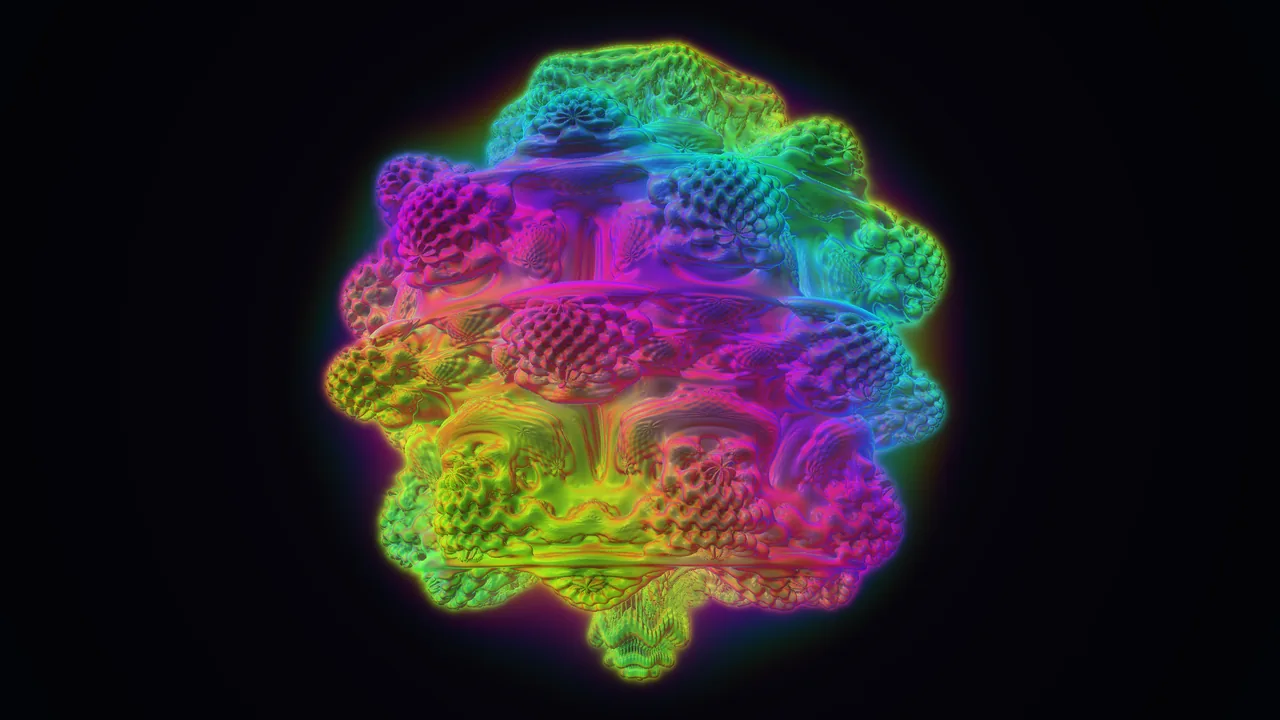
Volume shader test renderuje trójwymiarowy kształt zbudowany z gęstości zamiast z powierzchni, świecącą chmurę fraktalną, przesuwając promień przez nią dla każdego piksela na ekranie. To jedna z najcięższych rzeczy, jakie może narysować karta graficzna, dlatego dema volume shader, często nazywane „volume shader BM”, stały się popularnym szybkim benchmarkiem GPU w przeglądarce. Ta strona to nasza własna wersja, napisana od zera dla tej witryny: fraktal 3D Mandelbulb renderowany raymarchingiem jako świecący wolumen w kolorach tęczy przez WebGPU albo WebGL2, cztery poziomy jakości od 48 do 384 kroków na promień, rozdzielczość od 50% do 150% i liczba klatek na żywo ze średnią, czasem klatki i 1% low. Nic nie działa, dopóki nie klikniesz Start, a test zatrzymuje się sam, gdy przejdziesz na inną kartę przeglądarki. Jeden wynik z kilku rodzajów pracy da ci nasz benchmark GPU, a kilka minut pełnego obciążenia i ocenę throttlingu stress test GPU.
Jak działa volume shader test?
Dla każdego piksela shader wypuszcza promień z kamery i robi stałą liczbę małych kroków przez scenę, czyli „kroki” z ustawienia jakości. Na każdym kroku wykonuje do 7 iteracji trójwymiarowego wzoru fraktalnego, Mandelbulba stopnia 8, żeby ustalić, jak gęsta jest chmura w tym punkcie, dodaje trochę koloru dla tej gęstości i przyciemnia to, co leży za nią. Kolor to odcień tęczy, który zmienia się z położeniem i kątem patrzenia. Tam, gdzie promień pierwszy raz trafia na powierzchnię, 4 dodatkowe obliczenia fraktala wyznaczają światło i połysk. Gdy promień przejdzie na wylot albo chmura stanie się nieprzezroczysta, piksel jest gotowy. Fraktal powoli się obraca, więc każda klatka to nowa praca. W trakcie testu kliknij Zapisz obraz, żeby pobrać klatkę z twoją liczbą klatek na sekundę.
Przykład: ile pracy to jedna klatka
W rozdzielczości 1920 x 1080 jest około 2,07 mln pikseli. Przy jakości Średnia każdy piksel wymaga 96 kroków i 4 obliczeń oświetlenia, a każde z nich to do 7 iteracji fraktala, więc jedna klatka to do 2,07 mln x 100 x 7, czyli około 1452 mln iteracji. Promienie, które miną fraktal, wcześniej go opuszczą albo trafią na nieprzezroczystą gęstość, kończą szybciej, więc prawdziwa liczba jest niższa. Tabela pokazuje, jak ustawienie jakości skaluje tę pracę:
| Jakość | Kroki na promień | Iteracje fraktala na klatkę 1080p (najwyżej) | Względna praca |
|---|---|---|---|
| Niska | 48 | 755 mln | 1x |
| Średnia | 96 | 1452 mln | 1,9x |
| Wysoka | 192 | 2845 mln | 3,8x |
| Ultra | 384 | 5632 mln | 7,5x |
Rozdzielczość skaluje pracę liczbą pikseli: 50% renderuje jedną czwartą pikseli ze 100%, a 150% renderuje ich 2,25 raza więcej. Ultra przy 150% to więc około 17 razy więcej pracy niż Niska przy 100% i około 67 razy więcej niż Niska przy 50%.
Jak uruchomić volume shader test: krok po kroku
Krok 1: Wybierz jakość i rozdzielczość
Średnia przy 75% pasuje do większości laptopów. Niska przy 50% jest bezpieczna dla telefonów i starszych komputerów. Wysoka i Ultra przy 100% albo 150% to ustawienia dla kart graficznych do gier.
Krok 2: Kliknij Start
Chmura zaczyna się obracać, a liczba klatek pojawia się po sekundzie. Zostaw kartę przeglądarki na wierzchu: przejście na inną zatrzymuje test.
Krok 3: Zmieniaj ustawienia w trakcie
Podnoś jakość albo rozdzielczość, aż liczba klatek spadnie poniżej tego, co uważasz za płynne, zwykle 30 albo 60 fps. Pełny ekran renderuje w rozmiarze całego ekranu.
Krok 4: Zatrzymaj i przeczytaj wynik
Podsumowanie podaje średnią liczbę klatek i 1% low przy ustawieniach, na których test się zakończył.
Jaki FPS w volume shader teście jest dobry?
Nie ma jednej dobrej liczby, bo ustawienia zmieniają pracę nawet około 67 razy. Orientacyjnie, przy dowolnym ustawieniu: poniżej 15 fps to dla twojego GPU bardzo ciężko, od 15 do 30 grywalnie, ale nie płynnie, od 30 do 55 wystarczająco płynnie dla większości osób, a 55 i więcej płynnie, z zapasem na wyższą jakość. Najbardziej przydatny sposób czytania wyniku: znajdź najwyższą jakość i rozdzielczość, przy której nadal masz 30 albo 60 fps, i porównaj to z innym urządzeniem albo ze znajomym przy tych samych ustawieniach. Jeśli monitor działa z odświeżaniem 60 Hz, liczba klatek nie przekroczy około 60, niezależnie od tego, jak szybkie jest GPU; swój limit poznasz w teście Hz.
Volume shader BM i cznull
Wiele osób szuka „volume shader BM” albo „cznull volume shader”. Oryginał to otwartoźródłowy pokaz WebGL autora cznull, który renderuje raymarchingiem fraktalny wolumen i pokazuje liczbę klatek; rozszedł się jako prosty sposób na porównywanie telefonów i kart graficznych. Nie skopiowaliśmy go: nasz shader, kolory, ustawienia i pomiary są napisane dla tej witryny, z poziomami jakości, skalowaniem rozdzielczości, wartością 1% low, obrazem z wynikiem i automatycznym zatrzymaniem. Wyników z obu testów nie da się ze sobą porównywać.
Dlaczego volume shader test przycina albo zawiesza urządzenie?
Raymarching mnoży pracę przez liczbę kroków dla każdego piksela, więc obciążenie rośnie dużo szybciej niż w zwykłej scenie z gry. Telefon albo starszy laptop może przy jakości Wysoka albo Ultra potrzebować ponad sekundy na klatkę, a gdy GPU jest zajęte, cały ekran może przestać reagować. Zacznij od jakości Niska i 50% i podnoś stopniowo. Jeśli klatka trwa ponad 5 sekund, test zatrzymuje się sam. W laptopie z dwoma układami graficznymi upewnij się, że przeglądarka używa dedykowanego (Windows: Ustawienia, System, Ekran, Grafika, ustaw przeglądarce Wysoka wydajność).
Volume shader test, benchmark GPU i stress test GPU
- Volume shader test (ta strona): jedna ciężka scena, ustawienia w twoich rękach, liczba klatek na żywo. Dobry, żeby szybko wyczuć, jak mocne jest GPU, i porównać urządzenia przy tych samych ustawieniach.
- Benchmark GPU: cztery różne sceny, w tym ten wolumen, uruchamiane przy obciążeniu dobranym do twojego GPU, na końcu jeden wynik na stałej skali. Lepszy do porównań w czasie.
- Stress test GPU: do 10 minut stałego pełnego obciążenia z wykresem, żeby zobaczyć, czy karta zwalnia, gdy jest gorąca.
- Test karty graficznej: 20-sekundowa kontrola kondycji, czy karta rysuje poprawnie i płynnie.
Volume shader na telefonach, Macach i Chromebookach
Test działa w każdej przeglądarce z WebGL2 albo WebGPU: Chrome, Edge, Firefox i Safari na Windows, macOS, Linuksie, ChromeOS, Androidzie i iOS. Telefony mają bardzo dużą gęstość pikseli, więc 100% na telefonie może oznaczać więcej pikseli niż na ekranie laptopa; 50% to uczciwszy punkt startu. Jeśli strona mówi, że nie może wystartować, test WebGL pokaże, co obsługuje twoja przeglądarka i jak włączyć akcelerację sprzętową.
Dlaczego zbudowaliśmy ten volume shader test
Dema z volume shaderem stały się popularnym sposobem sprawdzania karty graficznej w przeglądarce, bo jedna ciężka scena szybko pokazuje, czy GPU jest mocne, czy słabe. Strony, na których są dostępne, często utrudniają to sprawdzenie bardziej, niż trzeba. Nitin Raja, który tworzy tę stronę, wypróbował wiele stron z volume shaderem, zanim zbudował tę: wiele zaczyna rysować od razu po otwarciu strony, działa na jednym stałym ustawieniu i pokazuje jedną liczbę fps. Na telefonie albo starszym laptopie może to zamrozić ekran, zanim cokolwiek przeczytasz, a jedna liczba przy jednym ustawieniu niewiele mówi, gdy chcesz porównać dwa urządzenia.
Dlatego napisaliśmy od zera własny shader, objętościowy Mandelbulb o potędze 8, zamiast kopiować znane demo cznull, i zbudowaliśmy stronę wokół tego, czego ludzie potrzebują: przycisku startu, ustawień, które zmieniają obciążenie o znane wartości, liczby klatek, która podąża za GPU, i zatrzymania, które następuje samo, gdy coś pójdzie nie tak.
Co mierzy ten volume shader test
Shader i pracę na klatkę wyjaśniamy wyżej, w części jak działa volume shader test. W skrócie strona odczytuje i liczy to:
- Dane wejściowe. Jakość (48, 96, 192 albo 384 kroki na promień), rozdzielczość (od 50% do 150% obszaru testu razy współczynnik pikseli twojego ekranu, najwyżej 3840 pikseli szerokości) i API graficzne: WebGPU, gdy przeglądarka udostępnia adapter, a w przeciwnym razie WebGL2.
- Czas klatki. Każda klatka jest mierzona w pętli requestAnimationFrame. Fence (fenceSync) w WebGL2 i queue.onSubmittedWorkDone() w WebGPU mówią stronie, kiedy GPU skończyło pracę.
- Liczba klatek. Raz na sekundę: liczba klatek podzielona przez ich łączny czas. Średnia to średnia z tych wartości od ostatniej zmiany ustawienia. 1% low to 1000 podzielone przez 99. percentyl czasu klatki w milisekundach. Przedziały oceny to poniżej 15, od 15 do 30, od 30 do 55 oraz 55 fps i więcej.
- Nazwa renderera. Odczytywana z WEBGL_debug_renderer_info albo z informacji o adapterze WebGPU, tylko po to, żeby ostrzec cię, gdy to renderer programowy, taki jak SwiftShader albo llvmpipe.
Czego nie mierzy: temperatury GPU, taktowania, poboru mocy ani pamięci, których przeglądarki nie udostępniają. Jego liczby klatek nie są wynikiem na skali żadnego innego benchmarku.
Jak dokładna jest liczba klatek?
Strona mierzy czas każdej klatki, którą przekazuje karcie graficznej, i trzyma w kolejce najwyżej dwie klatki, więc liczba klatek odzwierciedla GPU, a nie przeglądarkę. Obowiązują trzy ograniczenia:
- Limit odświeżania. Przeglądarka nigdy nie pokaże więcej klatek, niż wynosi odświeżanie ekranu, więc szybkie GPU przy lekkich ustawieniach pokaże 60, 120 albo 144 fps i nie więcej.
- Przeglądarka i sterownik. WebGPU i WebGL2, a także różne przeglądarki, mogą się różnić o 10% lub więcej na tym samym komputerze. Wynik podaje, którego API użył.
- Temperatura i zasilanie. Laptopy na baterii i gorące GPU działają wolniej; stress test pokaże to w czasie.
Jaką kartę testujesz, sprawdzisz na stronie jaką mam kartę graficzną, a jej miejsce w rankingu kart graficznych.
Czym ten volume shader test różni się od innych
Każdy punkt poniżej możesz sprawdzić na tej stronie albo w narzędziach deweloperskich przeglądarki.
- Działa tylko na twoim urządzeniu. Strona niczego nie wysyła na serwer: wynik to tekst, który kopiujesz, albo obraz, który zapisujesz.
- Renderowanie programowe jest oznaczone. Jeśli przeglądarka rysuje procesorem zamiast kartą graficzną, mówi o tym linia stanu, więc wolny wynik nie jest zrzucany na GPU.
- Wynik w jednym prostym zdaniu. Średnia i 1% low, jakość, dokładna rozdzielczość w pikselach, API graficzne i liczba zmierzonych sekund.
- Obraz z wynikiem. Zapisz obraz pobiera klatkę z ekranu z liczbą klatek i linią ustawień, narysowaną w twojej przeglądarce.
- 15 języków. Ten sam test i te same wyjaśnienia po angielsku i w 14 innych językach, w tym po polsku.
Ten volume shader test a inne strony z volume shaderem
| Ten test | Typowa strona z volume shaderem | |
|---|---|---|
| Start | Dopiero po kliknięciu Start | Często od razu po wejściu na stronę |
| Jakość i rozdzielczość | 4 poziomy jakości, od 50% do 150%, pełny ekran | Różnie; często jedno stałe ustawienie |
| Liczba klatek | Teraz, średnia, czas klatki i 1% low | Zwykle tylko fps |
| API graficzne | WebGPU z przejściem na WebGL2, do wyboru | Zwykle tylko WebGL |
| Zatrzymuje się sam | Przy ukrytej karcie, po 10 minutach albo po 5 sekundach bez klatki | Rzadko |
| Shader | Nasz własny, wyjaśniony na tej stronie | Często kopia tego samego dema |
Źródła
- Volume ray casting i ray marching w Wikipedii.
- W3C, WebGPU i WGSL; Khronos, WebGL 2.0.
- MDN, requestAnimationFrame (jak mierzony jest czas klatek).
Volume shader test: najczęstsze pytania
Co to jest volume shader test?
Volume shader rysuje trójwymiarowy obiekt zbudowany z gęstości, taki jak dym albo chmura, przesuwając promień przez niego dla każdego piksela i sumując to, przez co przechodzi. To jeden z najcięższych rodzajów shaderów dla karty graficznej, dlatego dema volume shader służą jako szybki benchmark GPU w przeglądarce.
Co to jest volume shader BM?
Volume shader BM to nazwa, której ludzie używają dla tego rodzaju benchmarku w przeglądarce; najbardziej znany jest otwartoźródłowy pokaz WebGL autora cznull, który renderuje fraktalny wolumen i pokazuje liczbę klatek. Ta strona to nasza własna wersja, napisana od zera, z ustawieniami jakości i rozdzielczości, 1% low i przyciskiem Stop.
Jaki FPS w volume shader teście jest dobry?
To zależy całkowicie od ustawień. Orientacyjnie 30 fps wygląda płynnie, a 60 fps bardzo płynnie. Jeśli masz 60 fps przy jakości Wysoka i 100%, twoje GPU ma duży zapas; zintegrowana grafika w laptopach zwykle radzi sobie z jakością Niska albo Średnia przy obniżonej rozdzielczości.
Dlaczego test zawiesza mój telefon albo laptop?
Każdy piksel wykonuje na klatkę setki kroków fraktala, co słabemu GPU może zająć ponad sekundę. Zacznij od jakości Niska i rozdzielczości 50%. Jeśli urządzenie nadal się zawiesza, zamknij kartę; test zatrzymuje się też sam, gdy przez 5 sekund nie przyjdzie żadna klatka.
Czy volume shader test jest bezpieczny dla GPU?
Tak. Obciąża układ graficzny jak wymagająca gra przez tyle czasu, ile pozwolisz, najwyżej 10 minut. GPU same zwalniają, gdy robią się za gorące.
Dlaczego mój wynik różni się od wyniku innej osoby?
Rozdzielczość, jakość, przeglądarka, API graficzne (WebGPU albo WebGL2), sterownik i tryb zasilania zmieniają liczbę klatek. Porównuj wyniki tylko przy tych samych ustawieniach, najlepiej w tej samej przeglądarce.
Powiązane narzędzia
 Benchmark GPUCztery krótkie sceny, jeden wynik, średni FPS i 1% lowTest karty graficznejSzybka kontrola: poprawny obraz, płynność, brak artefaktów
 Stress test GPUObciąż kartę graficzną nawet przez 10 minut i sprawdź throttling
 Test WebGLObsługa WebGL 1, WebGL 2 i WebGPU, renderer i limity
 Test HzOdświeżanie monitora w Hz, zmierzone w przeglądarceUFO testRozmycie ruchu i smużenie przy różnej liczbie klatek