
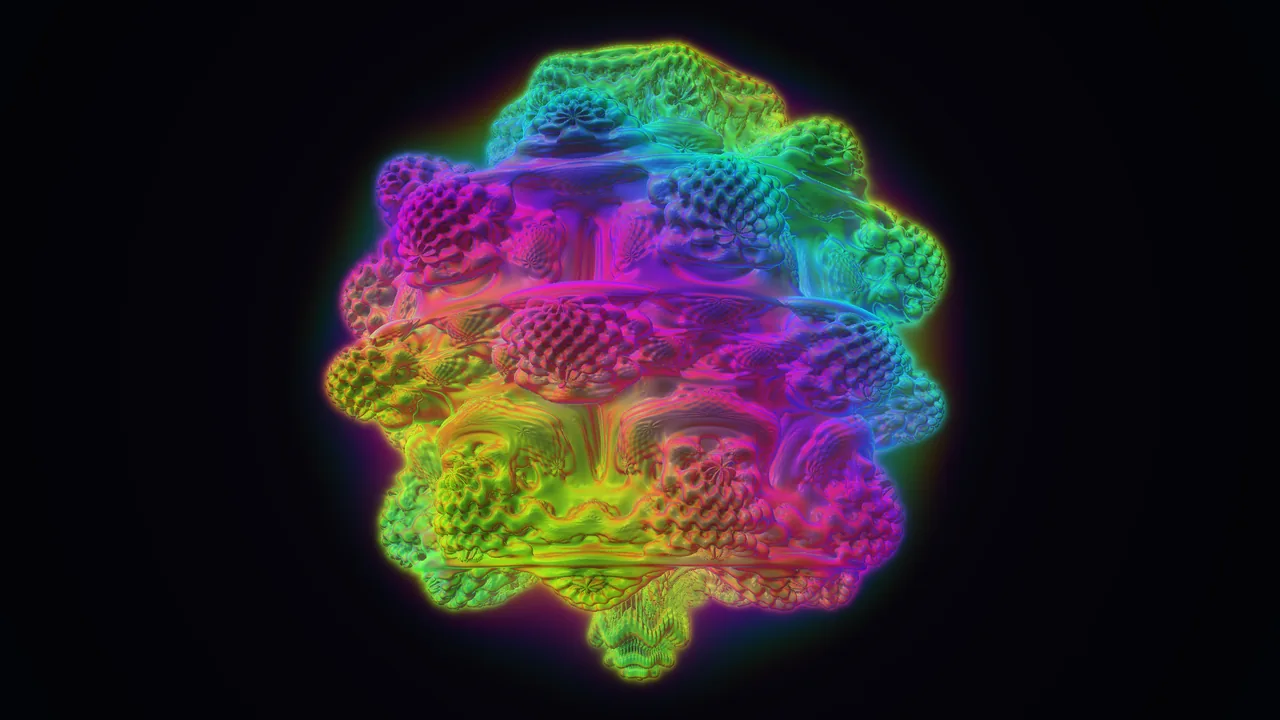
Volume shader test merender bentuk 3D yang terbuat dari kepadatan, bukan permukaan, yaitu awan fraktal yang bercahaya, dengan menjalankan sinar menembusnya untuk setiap piksel di layar. Ini salah satu hal terberat yang bisa digambar kartu grafis, makanya demo volume shader, yang sering disebut "volume shader BM", jadi benchmark GPU cepat yang populer di browser. Halaman ini versi kami sendiri, ditulis dari nol untuk situs ini: fraktal 3D Mandelbulb yang di-raymarch sebagai volume bercahaya berwarna pelangi lewat WebGPU atau WebGL2, empat level kualitas dari 48 sampai 384 langkah per sinar, resolusi dari 50% sampai 150%, dan frame rate langsung dengan rata-rata, waktu frame dan 1% low. Tidak ada yang berjalan sebelum kamu menekan Mulai, dan tes berhenti sendiri saat kamu pindah tab. Untuk satu skor dari beberapa jenis kerja, pakai benchmark GPU kami; untuk beban penuh beberapa menit dan throttling, pakai stress test GPU.
Bagaimana cara kerja volume shader test?
Untuk setiap piksel, shader memulai sinar dari kamera dan mengambil sejumlah langkah kecil yang tetap menembus adegan, yaitu "langkah" di setelan kualitas. Di setiap langkah, shader menjalankan hingga 7 iterasi rumus fraktal 3D, yaitu Mandelbulb pangkat 8, untuk mencari seberapa padat awan di titik itu, menambahkan sedikit warna sesuai kepadatannya, dan meredupkan apa yang ada di belakangnya. Warnanya berupa rona pelangi yang bergeser sesuai posisi dan sudut pandang. Di titik tempat sinar pertama kali mengenai permukaan, 4 evaluasi fraktal tambahan menghitung cahaya dan kilaunya. Saat sinar sudah tembus atau awan sudah tidak tembus pandang, piksel itu selesai. Fraktalnya berputar pelan, jadi setiap frame adalah kerja baru. Tekan Simpan gambar saat tes berjalan untuk mengunduh frame itu beserta frame rate kamu.
Contoh: seberapa banyak kerja dalam satu frame
Di 1920 x 1080 ada sekitar 2,07 juta piksel. Di kualitas Sedang setiap piksel mengambil 96 langkah ditambah 4 untuk pencahayaan, dan masing-masing menjalankan hingga 7 iterasi fraktal, jadi satu frame bisa mencapai 2,07 juta x 100 x 7, sekitar 1.452 juta iterasi. Sinar yang meleset dari fraktal, keluar lebih awal atau mengenai kepadatan penuh berhenti lebih cepat, jadi angka sebenarnya lebih kecil. Tabel ini menunjukkan bagaimana setelan kualitas menskalakan kerja itu:
| Kualitas | Langkah per sinar | Iterasi fraktal per frame 1080p (maksimum) | Kerja relatif |
|---|---|---|---|
| Rendah | 48 | 755 juta | 1x |
| Sedang | 96 | 1.452 juta | 1,9x |
| Tinggi | 192 | 2.845 juta | 3,8x |
| Ultra | 384 | 5.632 juta | 7,5x |
Resolusi menskalakan kerja sesuai jumlah piksel: 50% merender seperempat piksel dari 100%, dan 150% merender 2,25 kali lebih banyak. Jadi Ultra di 150% adalah sekitar 17 kali kerja Rendah di 100%, dan sekitar 67 kali Rendah di 50%.
Cara menjalankan volume shader test: langkah demi langkah
Langkah 1: Pilih kualitas dan resolusi
Sedang di 75% cocok untuk kebanyakan laptop. Rendah di 50% aman untuk HP dan PC lama. Tinggi dan Ultra di 100% atau 150% untuk VGA gaming.
Langkah 2: Tekan Mulai
Awan mulai berputar dan frame rate muncul setelah satu detik. Biarkan tab tetap di depan: pindah tab akan menghentikan tes.
Langkah 3: Ubah setelan selama tes berjalan
Naikkan kualitas atau resolusi sampai frame rate turun di bawah yang kamu anggap lancar, biasanya 30 atau 60 fps. Layar penuh merender di ukuran seluruh layar kamu.
Langkah 4: Hentikan dan baca hasilnya
Ringkasannya memberi frame rate rata-rata dan 1% low di setelan terakhir yang kamu pakai.
Berapa fps yang bagus di volume shader test?
Tidak ada satu angka yang pasti bagus, karena setelan bisa mengubah kerja sampai sekitar 67 kali. Sebagai patokan kasar untuk setelan apa pun: di bawah 15 fps sangat berat untuk GPU kamu, 15 sampai 30 masih bisa dimainkan tapi belum lancar, 30 sampai 55 cukup lancar untuk kebanyakan orang, dan 55 ke atas lancar dengan ruang untuk menaikkan kualitas. Cara membaca yang paling berguna: cari kualitas dan resolusi tertinggi yang masih memberi 30 atau 60 fps, lalu bandingkan dengan perangkat lain atau teman di setelan yang sama. Kalau monitor kamu 60 Hz, frame rate tidak bisa lebih dari sekitar 60 secepat apa pun GPU-nya; cek refresh rate memberi tahu batas kamu.
Volume shader BM dan cznull
Banyak orang mencari "volume shader BM" atau "cznull volume shader". Versi aslinya adalah demo WebGL open source buatan developer cznull yang me-raymarch volume fraktal dan menampilkan frame rate, lalu menyebar sebagai cara mudah membandingkan HP dan kartu grafis. Kami tidak menyalinnya: shader, warna, setelan dan pengukuran kami ditulis sendiri untuk situs ini, dengan level kualitas, skala resolusi, angka 1% low, gambar hasil dan penghentian otomatis. Angka dari kedua tes tidak bisa dibandingkan satu sama lain.
Kenapa volume shader test bikin perangkat lag atau hang?
Raymarching melipatgandakan kerja sesuai jumlah langkah untuk setiap piksel, jadi bebannya naik jauh lebih cepat dibanding adegan game biasa. HP atau laptop lama bisa butuh lebih dari satu detik per frame di Tinggi atau Ultra, dan selama GPU sibuk seluruh layar bisa berhenti merespons. Mulai di Rendah dan 50%, lalu naikkan pelan-pelan. Kalau satu frame butuh lebih dari 5 detik, tes berhenti sendiri. Di laptop dengan dua chip grafis, pastikan browser memakai yang dedicated (Windows: Pengaturan, Sistem, Layar, Grafis, setel browser ke Performa tinggi).
Volume shader test vs benchmark GPU vs stress test GPU
- Volume shader test (halaman ini): satu adegan berat, setelan yang kamu atur sendiri, frame rate langsung. Cocok untuk merasakan cepat seberapa kuat sebuah GPU, dan membandingkan perangkat di setelan yang sama.
- Benchmark GPU: empat adegan berbeda, termasuk volume ini, dijalankan di beban yang disesuaikan untuk GPU kamu, berakhir dengan satu skor di skala tetap. Lebih cocok untuk membandingkan dari waktu ke waktu.
- Stress test GPU: sampai 10 menit beban penuh tetap dengan grafik, untuk melihat apakah kartu melambat saat panas.
- Test VGA: cek kesehatan 20 detik apakah kartu menggambar dengan benar dan lancar.
Volume shader di HP, Mac dan Chromebook
Tes ini berjalan di browser apa pun yang mendukung WebGL2 atau WebGPU: Chrome, Edge, Firefox dan Safari di Windows, macOS, Linux, ChromeOS, Android dan iOS. HP punya kerapatan piksel sangat tinggi, jadi 100% di HP bisa berarti lebih banyak piksel daripada layar laptop; 50% adalah titik awal yang lebih adil. Kalau halaman bilang tes tidak bisa dimulai, cek WebGL menunjukkan apa yang didukung browser kamu dan cara mengaktifkan akselerasi hardware.
Kenapa kami membuat volume shader test ini
Demo volume shader menjadi cara populer untuk mengecek kartu grafis di browser, karena satu adegan berat langsung menunjukkan apakah GPU kuat atau lemah. Halaman yang menampilkannya sering membuat cek itu lebih sulit dari seharusnya. Nitin Raja, yang membangun situs ini, sudah mencoba banyak halaman volume shader sebelum membuat yang ini: banyak yang langsung menggambar begitu halaman dibuka, berjalan di satu setelan tetap dan hanya menampilkan satu angka fps. Di HP atau laptop lama, itu bisa membuat layar hang sebelum kamu sempat membaca apa pun, dan satu angka di satu setelan tidak banyak berarti kalau kamu ingin membandingkan dua perangkat.
Jadi kami menulis shader sendiri, volume Mandelbulb pangkat 8, dari nol, bukan menyalin demo cznull yang terkenal, dan menyusun halamannya di sekitar yang dibutuhkan orang: tombol Mulai, setelan yang mengubah beban dengan besaran yang jelas, frame rate yang mengikuti GPU, dan berhenti sendiri kalau ada yang tidak beres.
Apa yang diukur volume shader test ini
Shader dan kerja per frame dijelaskan di atas, di bagaimana cara kerja volume shader test. Singkatnya, ini yang dibaca dan dihitung halaman ini:
- Input. Kualitas (48, 96, 192 atau 384 langkah per sinar), resolusi (50% sampai 150% area tes dikali pixel ratio layar kamu, paling lebar 3.840 piksel) dan API grafis: WebGPU kalau browser menyediakan adapter, kalau tidak WebGL2.
- Frame time. Setiap frame diukur waktunya di loop requestAnimationFrame. Fence (fenceSync) di WebGL2 dan queue.onSubmittedWorkDone() di WebGPU memberi tahu halaman kapan GPU selesai bekerja.
- Frame rate. Sekali per detik: jumlah frame dibagi total waktunya. Rata-ratanya adalah rata-rata nilai itu sejak terakhir kali kamu mengubah setelan. 1% low adalah 1.000 dibagi frame time persentil ke-99 dalam milidetik. Batas hasilnya di bawah 15, 15 sampai 30, 30 sampai 55, dan 55 fps atau lebih.
- Nama renderer. Dibaca dari WEBGL_debug_renderer_info atau info adapter WebGPU, hanya untuk memperingatkan kamu kalau itu software renderer seperti SwiftShader atau llvmpipe.
Yang tidak diukur: suhu GPU, clock speed, konsumsi daya atau memori, yang tidak dibuka browser. Frame rate-nya bukan skor di skala benchmark lain mana pun.
Seberapa akurat frame rate-nya?
Halaman mencatat waktu setiap frame yang dikirim ke kartu grafis dan menyimpan paling banyak dua frame dalam antrean, jadi frame rate mengikuti GPU, bukan browser. Ada tiga batasan:
- Batas refresh rate. Browser tidak pernah menampilkan frame lebih banyak dari refresh rate layar, jadi GPU kencang di setelan ringan akan terbaca 60, 120 atau 144 fps, tidak lebih.
- Browser dan driver. WebGPU dan WebGL2, juga browser yang berbeda, bisa selisih 10% atau lebih di PC yang sama. Hasilnya menyebut API yang dipakai.
- Panas dan daya. Laptop yang memakai baterai dan GPU yang panas berjalan lebih lambat; stress test memperlihatkan itu dari waktu ke waktu.
Untuk tahu kartu mana yang sedang kamu tes, buka cek VGA; untuk melihat posisinya, tier list VGA.
Apa bedanya volume shader test ini
Setiap poin di bawah bisa kamu cek di halaman ini atau di developer tools browser kamu.
- Hanya berjalan di perangkat kamu. Halaman ini tidak mengirim apa pun ke server: hasilnya berupa teks yang kamu salin atau gambar yang kamu simpan.
- Software rendering ditandai. Kalau browser menggambar dengan prosesor, bukan kartu grafis, baris status menyebutkannya, jadi hasil yang lambat tidak disalahkan ke GPU.
- Hasil dalam satu kalimat yang jelas. Rata-rata dan 1% low, kualitas, resolusi persis dalam piksel, API grafis dan berapa detik yang diukur.
- Gambar hasil. Simpan gambar mengunduh frame di layar beserta frame rate dan baris setelannya, digambar di browser kamu.
- 15 bahasa. Tes yang sama dan penjelasan yang sama dalam bahasa Inggris dan 14 bahasa lain.
Volume shader test ini vs halaman volume shader lain
| Tes ini | Halaman volume shader pada umumnya | |
|---|---|---|
| Mulai | Hanya saat kamu menekan Mulai | Sering langsung saat halaman dibuka |
| Kualitas dan resolusi | 4 level kualitas, 50% sampai 150%, layar penuh | Beragam; sering hanya satu setelan tetap |
| Frame rate | Sekarang, rata-rata, waktu frame dan 1% low | Biasanya hanya fps |
| API grafis | WebGPU dengan cadangan WebGL2, bisa dipilih | Biasanya hanya WebGL |
| Berhenti sendiri | Saat tab disembunyikan, setelah 10 menit atau macet 5 detik | Jarang |
| Shader | Buatan kami sendiri, dijelaskan di halaman ini | Sering salinan dari demo yang sama |
Sumber
- Volume ray casting dan ray marching di Wikipedia.
- W3C, WebGPU dan WGSL; Khronos, WebGL 2.0.
- MDN, requestAnimationFrame (cara frame diukur waktunya).
FAQ volume shader test
Apa itu volume shader test?
Volume shader menggambar objek 3D yang terbuat dari kepadatan, seperti asap atau awan, dengan menjalankan sinar menembus objek itu untuk setiap piksel dan menjumlahkan apa yang dilewatinya. Ini salah satu jenis shader paling berat untuk kartu grafis, jadi banyak orang memakai demo volume shader sebagai benchmark GPU cepat di browser.
Apa itu volume shader BM?
Volume shader BM adalah sebutan untuk benchmark browser jenis ini; yang paling terkenal adalah demo WebGL open source buatan developer cznull yang merender volume fraktal dan menampilkan frame rate. Halaman ini versi kami sendiri, ditulis dari nol, dengan setelan kualitas dan resolusi, frame rate 1% low dan tombol Stop.
Berapa fps yang bagus di volume shader test?
Sepenuhnya tergantung setelan. Sebagai patokan kasar, 30 fps terlihat mulus dan 60 fps lancar. Kalau kamu dapat 60 fps di Tinggi dan 100%, GPU kamu masih punya banyak ruang; grafis bawaan laptop biasanya sanggup di Rendah atau Sedang dengan resolusi dikurangi.
Kenapa tes ini membuat HP atau laptop saya hang?
Setiap piksel menjalankan ratusan langkah fraktal per frame, yang bisa membuat GPU lemah butuh lebih dari satu detik. Mulai di kualitas Rendah dan resolusi 50%. Kalau perangkat masih hang, tutup tab; tes juga berhenti sendiri kalau tidak ada frame yang masuk selama 5 detik.
Apakah volume shader test aman untuk GPU?
Aman. Tes ini membebani chip grafis seperti game berat selama kamu membiarkannya berjalan, paling lama 10 menit. GPU otomatis melambat kalau terlalu panas.
Kenapa skor saya berbeda dengan orang lain?
Resolusi, kualitas, browser, API grafis (WebGPU atau WebGL2), driver dan mode daya semuanya mengubah frame rate. Bandingkan hasil hanya di setelan yang sama, idealnya di browser yang sama.
Alat terkait
 Benchmark GPUEmpat adegan singkat, satu skor, FPS rata-rata dan 1% lowTest VGACek kesehatan cepat: gambar benar, lancar, tanpa artefak
 Stress test GPUBeban penuh VGA sampai 10 menit dan lihat apakah performanya turun
 Cek WebGLDukungan WebGL 1, WebGL 2 dan WebGPU, renderer dan batasnya
 Cek refresh rateHz monitor kamu, diukur di browserUFO testMotion blur, ghosting dan frame skipping monitor