
Cara membaca hasil cek mic
Tekan Mulai, izinkan mikrofon, lalu bicara seperti saat telepon atau meeting. Bar menunjukkan level dalam dBFS, yaitu desibel relatif terhadap skala penuh. 0 dBFS adalah nilai paling keras yang bisa dihasilkan converter mic, jadi semua angka di sini negatif. Yang diukur adalah sinyal digital, bukan seberapa ramai ruangan kamu.
- Level (RMS) adalah rata-rata 50 ms terakhir. Suara bicara normal sebaiknya ada di sekitar -30 sampai -12 dBFS.
- Puncak adalah sampel tertinggi, ditahan selama dua detik. Jaga tetap di bawah -3 dBFS.
- Clipping menghitung momen saat sinyal menyentuh skala penuh beberapa sampel berturut-turut. Setiap clipping berarti suara pecah, jadi turunkan gain.
- Level suara adalah median level saat kamu bicara, jadi jeda pendek tidak menurunkan angkanya.
- Noise floor adalah level saat hening, diukur di langkah diam 3 detik. Di bawah -60 dBFS berarti tenang, di atas -45 dBFS berarti berisik.
- SNR adalah level suara dikurangi noise floor. 30 dB atau lebih terdengar bersih.
Spektrum menunjukkan frekuensi apa saja yang ditangkap mic saat ini. Mic yang bagus menunjukkan energi jauh di atas 10 kHz saat kamu mengucapkan "s". Kalau semuanya berhenti di sekitar 4 atau 8 kHz, input dibatasi ke kualitas telepon, biasanya karena headset Bluetooth dalam mode hands-free. Saat langkah diam, halaman ini juga mencari puncak tajam di 50 atau 60 Hz dan kelipatannya, tanda dengung listrik. Listrik PLN di Indonesia memakai 50 Hz, jadi dengung biasanya muncul di 50 Hz.
Mau mendengar suara sendiri? Rekam 5 atau 10 detik lalu putar langsung. Pemrosesan browser mati secara bawaan supaya kamu melihat sinyal mentah. Aplikasi telepon memakai peredam gema, peredam noise dan gain otomatis, jadi rekam satu kali dengan kotak tidak dicentang dan satu kali dengan kotak dicentang, lalu bandingkan. Sebagian pemrosesan ada di bawah browser dan tidak bisa dimatikan dari halaman web: audio enhancement Windows, efek Realtek atau bawaan pabrik laptop, NVIDIA Broadcast, Krisp, dan Voice Isolation di Mac.
Tes mic laptop, PC, headset dan HP
Cek mic laptop
Laptop biasanya punya satu atau dua mic kecil di dekat kamera atau di atas keyboard. Di daftar Input namanya sering "Microphone Array" atau "Internal Microphone". Banyak laptop (ASUS, Lenovo, HP, Acer) punya tombol mute mic di keyboard, sering F4 atau F8, kadang perlu ditekan bersama Fn, dengan lampu kecil. Kalau lampunya menyala, cek mic akan menunjukkan sunyi total. Saat kamu mencolokkan headset, laptop bisa otomatis pindah ke mic headset, jadi selalu cek mana yang terpilih.
Komputer (PC)
PC biasanya tidak punya mic sendiri. Mic dengan colokan jack masuk ke lubang pink di belakang motherboard atau ke lubang di panel depan casing. Kalau panel depan tidak ada suara, coba lubang belakang: kabel panel depan kadang belum terpasang ke motherboard. Mic USB bisa langsung dipakai tanpa driver dan muncul di daftar dengan namanya sendiri.
Test mic headset
Headset dengan satu colokan 3,5 mm (4 cincin, TRRS) butuh lubang combo seperti di laptop dan stik game. Headset dengan dua colokan (hijau dan pink) dicolok ke dua lubang terpisah, atau pakai splitter kalau perangkatmu hanya punya satu lubang. Headset USB dan headset wireless dengan dongle 2,4 GHz biasanya terdengar lebih bagus di telepon daripada Bluetooth, karena tidak pindah ke mode hands-free. Cek mic headphone dengan mic di kabel (handsfree HP) juga bisa di sini, asalkan colokannya 4 cincin dan masuk ke lubang combo. Mau tes mic dan headset sekaligus? Cek mic di sini dulu, lalu cek suara kiri dan kanan di tes speaker.
Cek mic di HP
Buka halaman ini di Chrome (Android) atau Safari (iPhone), tekan Mulai dan izinkan mikrofon. HP punya beberapa mic: satu di bawah untuk telepon dan satu di atas atau di belakang untuk merekam video dan meredam noise. Kalau suara pelan, pastikan lubang mic tidak tertutup casing atau kotoran.
Mic tidak berfungsi? Perbaiki langkah demi langkah
Pengaturan privasi Windows 11 dan Windows 10
Buka Pengaturan > Privasi & keamanan > Mikrofon. Nyalakan "Akses mikrofon", "Izinkan aplikasi mengakses mikrofon" dan "Izinkan aplikasi desktop mengakses mikrofon". Chrome, Edge, Firefox, Discord, Zoom dan WhatsApp untuk Windows dihitung sebagai aplikasi desktop, jadi saklar terakhir paling penting. Di Windows 10 halaman yang sama ada di Pengaturan > Privasi > Mikrofon. Kalau meter menunjukkan sunyi total, cek ini dulu.
Pilih perangkat default yang benar
Di Pengaturan > Sistem > Suara, pilih mic kamu di bagian Input lalu bicara: bar di sana harus bergerak. Naikkan "Volume input" kalau level di halaman ini rendah. Di jendela Suara lama dari Panel Kontrol (tab Perekaman), klik kanan mic, buka Properti, lalu cek tab Tingkat untuk volume dan Microphone Boost, dan tab Tingkat Lanjut untuk opsi yang membolehkan aplikasi mengambil kendali eksklusif. Opsi itu bisa mengunci aplikasi lain dari mic.
Discord, Zoom, Google Meet dan Teams
Setiap aplikasi punya pengaturan input sendiri. Di Discord: Pengaturan Pengguna > Suara & Video > Perangkat Input. Di Zoom: Pengaturan > Audio > Mikrofon. Di Google Meet: klik tiga titik (Opsi lainnya) > Setelan > Audio > Mikrofon, dan pastikan browser mengizinkan mikrofon untuk meet.google.com. Di Teams: Pengaturan > Perangkat > Mikrofon. Pilih nama perangkat yang sama dengan yang berhasil di sini, jangan "Default", cek volume input di aplikasi, dan matikan push to talk kalau tidak dipakai. Beberapa mic USB hanya bisa dipakai satu aplikasi dalam satu waktu, jadi tutup aplikasi lain.
Kalau voice note atau telepon WhatsApp tidak ada suaranya, masalahnya hampir selalu izin. Di Android: Pengaturan > Aplikasi > WhatsApp > Izin > Mikrofon. Di iPhone: Pengaturan > WhatsApp > Mikrofon. WhatsApp Web memakai izin browser, jadi klik ikon gembok di address bar web.whatsapp.com dan izinkan mikrofon. WhatsApp untuk Windows mengikuti pengaturan privasi Windows di atas.
Mic headset di PS5 dan Xbox
Di PS5, buka Pengaturan > Suara > Mikrofon, pilih perangkat input dan atur levelnya, lalu cek tombol mute di DualSense (lampunya harus mati). Di Xbox, buka Pengaturan > Umum > Volume & output audio, lalu cek chat mixer dan mic monitoring. Headset yang dicolok ke stik butuh colokan 4 pin (TRRS). Headset PC dengan dua colokan butuh splitter.
Pengaturan Sistem di Mac
Buka Pengaturan Sistem > Privasi & Keamanan > Mikrofon, lalu nyalakan browser kamu. Setelah itu buka Pengaturan Sistem > Suara > Input, pilih mic dan naikkan volume input sampai bar bergerak saat kamu bicara. Tutup dan buka lagi browser setelah mengubah izin privasi.
Izin mic di browser
Kalau browser memblokir mic, klik ikon di kiri alamat situs, ubah Mikrofon menjadi Izinkan, lalu muat ulang halaman. Di Chrome kamu juga bisa membuka Setelan > Privasi dan keamanan > Setelan situs > Mikrofon dan memilih mic default yang benar. Di Android dan iPhone, izinkan mikrofon untuk aplikasi browser di pengaturan HP.
Tes webcam dan mic sebelum meeting atau kelas online
Sebelum interview kerja, kelas online atau meeting penting di Zoom atau Google Meet, cek mic dan kamera dalam dua menit. Di sini kamu pastikan mic berfungsi dan levelnya pas. Gambar, resolusi dan fps asli kamera bisa dicek di tes kamera, dan headset atau speaker di tes speaker. Kalau semuanya jalan di browser tapi tidak di aplikasi, masalahnya ada di pengaturan aplikasi, bukan di perangkat.
Pertanyaan umum
Bagaimana cara cek mic online?
Tekan "Mulai cek mic" di atas dan izinkan mikrofon saat browser bertanya. Bicara seperti biasa dan lihat meter level bergerak. Lalu tekan "Diam 3 detik" untuk mengukur noise di sekitar, dan "Rekam" untuk mendengar suaramu sendiri. Hasil di bawah meter memberi tahu apa yang perlu diubah.
Bagaimana cara cek mic laptop?
Buka halaman ini di laptop, tekan Mulai dan pilih mic bawaan di daftar Input. Biasanya namanya "Microphone Array" atau "Internal Microphone". Kalau meter diam saja, cek tombol mute mic di keyboard (sering F4 atau F8, kadang dengan Fn) dan izin mikrofon di Pengaturan > Privasi & keamanan > Mikrofon.
Bagaimana cara tes mic headset?
Colokkan headset, tekan Mulai dan pilih mic headset di daftar Input. Headset dengan satu colokan 3,5 mm butuh lubang combo (4 cincin, TRRS). Headset dengan dua colokan harus masuk ke lubang mic yang berwarna pink, atau pakai splitter. Headset USB dan Bluetooth muncul dengan namanya sendiri.
Level mic yang bagus berapa dBFS?
Untuk bicara biasa, usahakan level sekitar -30 sampai -12 dBFS, dengan puncak tetap di bawah -3 dBFS. Di bawah -40 dBFS orang lain akan susah mendengar kamu. Kalau lampu CLIP menyala atau angka clipping naik, input terlalu keras dan suara kamu akan pecah.
Kenapa mic jalan di sini tapi tidak di Discord, Zoom atau Google Meet?
Setiap aplikasi memilih perangkat inputnya sendiri. Buka pengaturan aplikasi, cari bagian Suara, Audio atau Perangkat, lalu pilih mic yang sama dengan yang berhasil di sini. Cek juga apakah aplikasi boleh memakai mikrofon di Pengaturan > Privasi & keamanan > Mikrofon, dan pastikan kamu tidak sedang di-mute atau memakai push to talk.
Kenapa suara saya tidak terdengar di WhatsApp?
Di HP Android, buka Pengaturan > Aplikasi > WhatsApp > Izin dan pastikan Mikrofon diizinkan. Di iPhone, buka Pengaturan > WhatsApp dan nyalakan Mikrofon. Di WhatsApp Web, izin mikrofon diatur oleh browser, sama seperti di halaman ini. Di WhatsApp untuk Windows, nyalakan "Izinkan aplikasi mengakses mikrofon" di pengaturan privasi Windows.
Kenapa suara headset Bluetooth jadi jelek saat mic aktif?
Saat aplikasi membuka mic headset Bluetooth, headset pindah ke profil hands-free (mode telepon). Mic dibatasi ke 8 atau 16 kHz, dan suara di headset jadi mono dan teredam selama mic dipakai. Halaman ini menandainya kalau mic hanya mengirim suara sampai sekitar 4 atau 8 kHz. Pakai mic terpisah, headset USB, atau headset dengan dongle 2,4 GHz sendiri.
Apakah suara saya direkam atau diunggah?
Tidak. Level, noise dan spektrum dihitung di browser kamu. Rekaman hanya ada kalau kamu menekan Rekam, tetap di tab ini, dan hilang saat halaman ditutup. Halaman ini tidak punya server untuk menerima rekaman, dan aturan keamanannya memblokir upload.
Apa itu noise floor dan SNR yang bagus?
Noise floor adalah level yang ditangkap mic saat tidak ada yang bicara: kipas, ruangan dan desis mic sendiri. SNR (signal to noise ratio) adalah level suara kamu dikurangi noise floor itu. 30 dB atau lebih terdengar bersih, 20 sampai 30 dB cukup untuk telepon, dan di bawah 20 dB noise mudah terdengar.
Perlu nyalakan peredam noise dan peredam gema?
Untuk telepon dan meeting, ya, aplikasi seperti Zoom dan Discord selalu memakainya. Untuk membaca level yang jujur, biarkan mati di sini, itu bawaannya. Nyalakan lalu rekam sekali lagi untuk mendengar apa yang dilakukan pemrosesan browser pada suara kamu.
Kenapa meter tidak bergerak sama sekali?
Kalau halaman melaporkan sunyi total, mic biasanya di-mute dengan tombol di headset atau keyboard laptop, diblokir di pengaturan privasi Windows, atau input lain yang terpilih. Pilih perangkat lain di daftar, cek tombol mute, lalu ikuti langkah Windows atau Mac di halaman ini.
Bagaimana cara cek mic HP Samsung?
Buka halaman ini di Chrome atau Samsung Internet, tekan Mulai dan izinkan mikrofon, lalu bicara dan rekam beberapa detik. Samsung juga punya tes bawaan di aplikasi Samsung Members (menu Diagnostik ponsel, item Mic). Kode cek mic Samsung yang sering dicari, *#0*# di aplikasi Telepon, membuka menu tes tersembunyi di banyak model Galaxy, tapi isinya berbeda per model dan tidak semua HP mendukungnya.
Bagaimana cara cek mic HP Vivo?
Buka halaman ini di Chrome, tekan Mulai dan izinkan mikrofon, lalu bicara dan putar ulang rekamannya. Di banyak HP Vivo, kode *#558# di aplikasi Telepon membuka menu tes pabrik yang berisi tes mikrofon. Kalau suara pelan, bersihkan lubang mic di bagian bawah HP dan lepas casing yang menutupinya.
Bagaimana cara cek mic HP Xiaomi?
Buka halaman ini di Chrome, tekan Mulai dan izinkan mikrofon, lalu bicara dan rekam. HP Xiaomi, Redmi dan POCO punya menu tes CIT: ketik *#*#6484#*#* di aplikasi Telepon, atau ketuk Versi kernel beberapa kali di Tentang ponsel > Spesifikasi lengkap. Di sana ada tes untuk setiap mic.
Bagaimana cara cek mic TWS?
Sambungkan TWS ke laptop atau HP, tekan Mulai di halaman ini dan pilih nama TWS di daftar Input. Di HP, browser tidak selalu memakai mic TWS, jadi tutup lubang mic HP dengan jari: kalau level tetap bergerak saat kamu bicara, yang terpakai adalah mic TWS. Ingat bahwa TWS pindah ke mode telepon saat mic dipakai, jadi suaranya memang terdengar lebih tipis.
Bagaimana cara cek mic headset di PC?
Colok headset ke lubang mic pink atau port USB, buka halaman ini, tekan Mulai dan pilih mic headset di daftar Input. Cara cek mic di PC tanpa headset sama saja: pilih mic USB atau webcam kamu di daftar. Kalau meter diam, cek tombol mute di kabel headset dan pengaturan privasi Windows di bawah.
Bisa tes mic di HP Android dan iPhone?
Bisa. Buka halaman ini di Chrome atau Safari, tekan Mulai dan izinkan mikrofon. Safari tidak membolehkan halaman mematikan peredam noise atau gain otomatis, jadi level di iPhone bisa sudah diproses. Kalau tidak terjadi apa-apa, izinkan mikrofon untuk aplikasi browser di pengaturan HP.
Tes lainnya
 Tes speakerSpeaker kiri dan kanan, sweep frekuensi dan bass
 Tes headsetKiri dan kanan, stereo atau mono, polaritas dan cek cepat headset
 Tes bassTes subwoofer: sweep 10 sampai 200 Hz, cek crossover dan pencari bunyi getar
 Water ejectSuara pembersih speaker: denyut 165 Hz mendorong air keluar dari speaker HP
 Tone generator (generator frekuensi)Frekuensi apa pun dari 1 Hz sampai 22 kHz: sinus, kotak, sweep dan beat
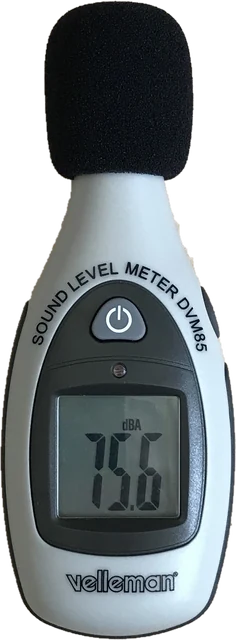 Pengukur desibelTingkat kebisingan dalam dB lewat mic