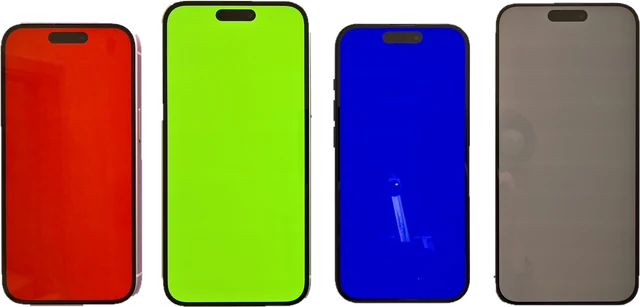
Tes OLED ini memenuhi layar dengan bidang yang dipakai orang untuk menilai TV, monitor, HP atau konsol genggam OLED: keseragaman abu-abu gelap dari 5% sampai 50%, warna solid, tingkat dekat hitam dan gradasi halus untuk banding, serta tes burn-in dengan panduan di mana gambar diam biasanya meninggalkan bekas. Di HP AMOLED, burn-in ini sering disebut "shadow" atau layar ngeshadow. Tekan satu bidang dan langsung jadi layar penuh; ketuk atau pakai tombol panah untuk pindah. Bisa dipakai di TV OLED LG, Samsung dan Sony, monitor QD-OLED dan WOLED, HP AMOLED, Nintendo Switch OLED dan Steam Deck OLED, di browser apa pun. Ini cek dengan mata kamu sendiri, dan halaman ini menjelaskan apa yang normal, apa itu image retention, apa itu burn-in dan cara merawat panel. Satu catatan jujur: tidak ada situs yang bisa memperbaiki burn-in, dan halaman ini tidak berpura-pura bisa.
Bagaimana cara kerja tes OLED?
Setiap piksel di OLED memancarkan cahayanya sendiri. Itu memberi hitam sempurna, tapi setiap subpiksel juga menua sendiri sesuai pemakaiannya, dan perbedaan kecil antar piksel terlihat sebagai bercak yang tidak rata. Bidang polos yang rata adalah cara termudah melihatnya, karena tidak ada gambar yang menutupinya. Abu-abu gelap memperlihatkan keseragaman dekat hitam, di mana OLED bekerja dengan arus sangat kecil; warna solid memperlihatkan keausan di satu warna subpiksel, sering merah atau biru; dan gradasi halus memperlihatkan banding, saat tingkatan antar level kecerahan jadi terlihat.
Halaman ini memakai Fullscreen API dari browser untuk memenuhi layar dengan nilai warna yang persis. Level abu-abu adalah persentase dari sinyal penuh: abu-abu 5% adalah 5% dari 255, dibulatkan jadi kode 13 (RGB 13, 13, 13). Seberapa terang kelihatannya tergantung kurva transfer: browser memakai kurva sRGB, dan banyak TV di mode movie memakai BT.1886, kurva pangkat 2,4 yang sederhana. Keduanya membuat tingkat gelap jauh lebih redup dari angka persentasenya.
Contoh: seberapa gelap abu-abu 5%?
Abu-abu 5% adalah kode 13. Dengan kurva sRGB itu 0,40% dari putih penuh; di TV yang menampilkan putih 200 nit, sekitar 0,80 nit. Dengan BT.1886 hanya 0,08%, atau 0,16 nit. Abu-abu 50% (kode 128) adalah 21,6% dengan sRGB. Karena itu masalah dekat hitam sangat sulit terlihat di konten biasa tapi langsung tampak di bidang 5% dalam ruangan gelap.
| Bidang | Kode | Hex | Cahaya sRGB | Dengan putih 200 nit | Cahaya BT.1886 |
|---|---|---|---|---|---|
| Abu-abu 5% | 13 | #0d0d0d | 0,40% | 0,8 nit | 0,08% |
| Abu-abu 10% | 26 | #1a1a1a | 1,03% | 2,1 nit | 0,42% |
| Abu-abu 15% | 38 | #262626 | 1,94% | 3,9 nit | 1,04% |
| Abu-abu 20% | 51 | #333333 | 3,31% | 6,6 nit | 2,10% |
| Abu-abu 25% | 64 | #404040 | 5,13% | 10,3 nit | 3,62% |
| Abu-abu 30% | 77 | #4d4d4d | 7,42% | 14,8 nit | 5,65% |
| Abu-abu 40% | 102 | #666666 | 13,29% | 26,6 nit | 11,09% |
| Abu-abu 50% | 128 | #808080 | 21,59% | 43,2 nit | 19,13% |
Cara tes layar OLED: langkah demi langkah
Langkah 1: Siapkan layar
Bersihkan layar, redupkan ruangan, dan biarkan TV, monitor atau HP menyala beberapa menit. Matikan kecerahan otomatis serta mode nyaman mata atau mode malam, dan pakai mode gambar standar atau movie.
Langkah 2: Pilih tes dan tekan satu bidang
Pilih Keseragaman abu-abu, Warna solid, Dekat hitam atau Cek burn-in, lalu tekan salah satu kotak warna. Bidang itu memenuhi layar.
Langkah 3: Pindah antar bidang
Ketuk, klik atau pakai tombol panah untuk bidang berikutnya. Gerakkan mouse atau ketuk untuk melihat kontrol; Escape atau Keluar menutup tes.
Langkah 4: Lihat dari tempat duduk biasa
Cari bercak, pita, bayangan taskbar atau logo, dan warna yang bergeser. Lihat juga layar dari sudut yang sedikit miring, di mana masalah keseragaman sering lebih terlihat.
Langkah 5: Foto apa pun yang kamu temukan
Ambil foto bidang abu-abu 20% dan 40% dari depan, dengan eksposur kamera HP dikunci, untuk dibandingkan nanti atau untuk klaim garansi.
Tes keseragaman abu-abu OLED: abu-abu 5%, 10% dan 50%
Keseragaman abu-abu adalah seberapa rata abu-abu polos terlihat di seluruh layar. Reviewer biasanya menampilkan abu-abu 5% untuk dekat hitam dan abu-abu 50% untuk nada tengah. Di OLED, cari:
- Pita vertikal atau garis, pola umum di panel WOLED besar pada level sangat gelap.
- Bercak atau tampilan "layar kotor": area tidak rata, paling terlihat saat kamera menyorot langit polos atau lapangan olahraga.
- Pergeseran warna: satu sisi sedikit merah muda, hijau atau lebih hangat dari sisi lain.
- Tepi atau sudut yang lebih gelap.
Sedikit tidak rata di abu-abu 5% normal di hampir semua OLED dan bukan kerusakan. Yang penting adalah apakah kamu melihatnya di konten yang benar-benar kamu tonton. Di abu-abu 20% sampai 50% bidangnya harus terlihat bersih dan rata.
Tes OLED abu-abu: tingkat dekat hitam dan banding
Tab Dekat hitam menampilkan sebelas batang dari 0% sampai 10% dengan langkah 1%, enam belas kode tergelap (0 sampai 15) berdampingan, dan gradasi halus dari hitam sampai abu-abu 25%. Setiap batang harus sedikit lebih terang dari batang di kirinya. Kalau beberapa batang pertama terlihat sama dengan hitam, layar menghilangkan detail bayangan: naikkan setelan kecerahan (black level) satu langkah demi satu. Kalau batangnya belang atau gradasinya menunjukkan garis jelas, itu banding dekat hitam atau posterisasi. Sebagian banding di gradasi berasal dari video 8-bit dan browser; bercak tidak rata dalam satu batang berasal dari panel. Untuk pola gamma dan black level di layar apa pun, pakai halaman kalibrasi monitor kami.
Tes burn-in layar
Burn-in adalah bayangan dari sesuatu yang sangat lama tampil di layar: teks berjalan berita, logo saluran, taskbar PC, HUD game, status bar dan navigation bar HP, atau subtitle. Bentuknya terlihat sedikit lebih gelap atau berwarna lain di bidang polos. Pakai Cek burn-in: abu-abu 20% dan 40% paling jelas memperlihatkannya, merah dan biru memperlihatkan keausan subpiksel itu, dan hijau serta sian membantu memastikannya. Nyalakan Panduan untuk melihat posisi yang umum. Area burn-in lebih gelap di setiap warna di mana subpikselnya aus; bentuk yang hanya muncul di satu warna menunjuk ke subpiksel warna itu.
Ini image retention atau burn-in?
| Image retention | Burn-in | |
|---|---|---|
| Apa itu | Bayangan sementara setelah gambar diam | Keausan tidak rata permanen pada subpiksel |
| Berapa lama | Beberapa menit sampai jam | Selamanya |
| Yang menghilangkannya | Konten beragam, atau pixel refresh singkat TV saat standby | Tidak ada; refresh panel panjang hanya bisa meratakan tepinya |
| Cara membedakan | Memudar kalau kamu menonton konten lain sebentar | Masih ada setelah berhari-hari konten beragam dan refresh penuh |
Kalau kamu melihat bayangan tepat setelah main game lama atau video yang di-pause, tunggu dulu. Matikan TV dengan remote (bukan dari stopkontak) supaya bisa menjalankan siklus kompensasi singkatnya, dan cek lagi keesokan harinya sebelum khawatir.
Seperti apa burn-in OLED?
Biasanya seperti watermark samar: garis lebih gelap dari logo di sudut, pita di bagian bawah tempat taskbar atau teks berjalan dulu berada, lingkaran tempat mini-map game, atau bentuk keyboard HP. Di bidang abu-abu 20% bisa terlihat sedikit lebih gelap atau berwarna lain. Uji jangka panjang RTINGS pada TV yang dinyalakan ribuan jam dengan konten campuran dan diam menemukan bahwa OLED mengalami burn-in dengan konten sangat diam seperti saluran berita, sedangkan konten beragam jauh lebih sedikit menyebabkannya; lihat tes burn-in nyata mereka di daftar sumber.
Bisakah halaman web memperbaiki burn-in?
Tidak. Ada halaman dan video "burn-in fixer" yang mengedipkan warna atau menampilkan putih berjam-jam. Burn-in adalah keausan tidak rata pada bahan organik di tiap subpiksel: yang sudah aus jadi kurang efisien secara permanen. Warna berkedip tidak bisa mengembalikannya. Menyalakan putih penuh berjam-jam membuat bagian panel lain ikut menua, kira-kira seperti yang dilakukan refresh panel bawaan TV secara terkendali, dan menambah keausan ke seluruh layar. Image retention, yang sementara, memudar sendiri dengan konten beragam atau refresh singkat panel. Karena itu halaman ini berisi bidang tes dan saran perawatan, tanpa fixer.
Pengaturan perawatan OLED untuk mencegah burn-in
OLED modern punya beberapa perlindungan. Namanya berbeda tiap merek dan menu berbahasa Indonesia bisa memakai nama lain, tapi cari ini di pengaturan gambar atau perawatan panel:
- Pixel refresh atau pixel cleaning: siklus kompensasi yang berjalan sendiri saat standby setelah beberapa jam pemakaian. LG menyebutnya Pixel Cleaning, Samsung Pixel Refresh, Sony Panel Refresh. Jalankan versi manual yang panjang hanya kalau bayangan tidak hilang, karena itu juga memakai sebagian umur panel.
- Pixel shift atau screen shift: menggeser seluruh gambar beberapa piksel dari waktu ke waktu supaya tepi tidak selalu di piksel yang sama. Biarkan menyala.
- Peredupan logo: menurunkan kecerahan logo dan HUD yang diam. Biarkan menyala.
- Screen saver dan mati otomatis: di PC, atur waktu mati layar yang singkat, pakai taskbar gelap atau yang tersembunyi otomatis dan sesekali pindahkan ikon; di HP, nyalakan kecerahan otomatis dan pakai waktu layar mati yang singkat.
Matikan layar dengan remote, bukan dari stopkontak, supaya panel bisa menjalankan siklus standby-nya.
Tes burn-in AMOLED di HP (cek shadow)
Buka halaman ini di HP, naikkan kecerahan sampai sekitar dua pertiga dan matikan mode malam. Tekan bidang abu-abu 20%, lalu merah dan biru. Lihat bagian atas (status bar, area poni atau punch hole) dan bawah (navigation bar atau garis gestur, area keyboard). Di iPhone, Safari tidak bisa membuat halaman benar-benar layar penuh, jadi tes ini memenuhi jendela browser: gulir supaya bilah alamat mengecil, atau putar HP ke samping. HP dengan always-on display juga mengalami keausan di area jam.
Tes monitor OLED untuk PC: burn-in taskbar
Monitor QD-OLED dan WOLED menampilkan desktop diam sepanjang hari, jadi taskbar, tepi jendela dan ikon desktop adalah risiko yang umum. Jalankan Cek burn-in dengan Panduan menyala dan perhatikan sepanjang tepi bawah. Untuk mencegahnya, sembunyikan taskbar otomatis, pakai wallpaper gelap yang berganti, atur waktu mati layar singkat, dan biarkan monitor menjalankan pixel refresh saat diminta. Untuk dead pixel dan stuck pixel di layar yang sama, pakai test dead pixel kami.
Cara cek TV OLED, HP atau Switch OLED bekas
Bawa HP atau minta penjual membuka halaman ini di perangkatnya. Jalankan abu-abu 20% dan 40% serta bidang merah dan biru dengan kecerahan normal di ruangan agak gelap. Cari bentuk logo dan teks berjalan di TV, taskbar dan jendela di monitor, status bar dan navigation bar di HP, dan HUD game di konsol genggam. Lalu cek tingkat dekat hitam untuk bercak parah. Tanyakan bagaimana perangkat itu dipakai: TV yang menayangkan saluran berita seharian adalah risiko burn-in klasik.
Cara memotret burn-in untuk klaim garansi
- Pakai bidang abu-abu 20% dan 40%, di ruangan gelap, dari tepat di depan layar.
- Kunci eksposur dan fokus kamera HP (tekan lama di layar di kebanyakan aplikasi kamera) supaya bidang gelap tidak dibuat lebih terang.
- Ambil satu foto seluruh layar dan satu close-up area yang terkena, plus foto label model dan nomor seri.
- Kamera HP melebih-lebihkan ketidakrataan, jadi jelaskan juga apa yang kamu lihat dengan mata.
Kenapa kami membuat tes OLED ini
Kebanyakan halaman tes OLED hanya satu gambar abu-abu, video YouTube yang kompresinya malah membuat kotak dan pita sendiri, atau "burn-in fixer" yang menjanjikan hal yang tidak bisa dilakukan halaman mana pun. Orang yang mengecek OLED baru atau bekas butuh bidang bersih dengan level yang diketahui, cara membedakan image retention dari burn-in, dan saran yang jujur.
Nitin Raja, yang membangun situs ini, sudah mencoba banyak halaman seperti itu sebelum membuat yang ini, lalu mempertahankan apa yang benar-benar dibutuhkan orang: level abu-abu persis dari 5% sampai 50%, warna di mana keausan terlihat, tingkat dekat hitam, panduan di mana burn-in biasanya berada, dan jawaban "tidak" yang jelas untuk fixer.
Apa yang ditampilkan tes OLED ini
- Keseragaman abu-abu: 5% (kode 13), 10% (kode 26), 15% (kode 38), 20% (kode 51), 25% (kode 64), 30% (kode 77), 40% (kode 102), 50% (kode 128).
- Warna solid: merah #ff0000, hijau #00ff00, biru #0000ff, putih #ffffff, sian #00ffff, magenta #ff00ff, kuning #ffff00, hitam #000000.
- Dekat hitam: 0 sampai 10% dengan langkah 1% (kode 0, 3, 5, 8, 10, 13, 15, 18, 20, 23, 26), kode 0 sampai 15, dan gradasi CSS dari hitam sampai abu-abu 25%.
- Cek burn-in: abu-abu 20%, abu-abu 40%, merah, hijau, biru dan sian, dengan panduan untuk status bar, logo saluran, HUD game, subtitle dan taskbar.
- Keamanan: layar penuh menutup sendiri setelah 5 menit tanpa input.
Alat ini sendiri tidak mengukur apa pun: kamu menilai layar dengan mata. Browser mengirim nilai sRGB 8-bit, dan mode gambar, pengaturan HDR, pemrosesan lokal dan kecerahan layar mengubah apa yang kamu lihat. Sumber terakhir dicek pada 25 Oktober 2026.
Apa bedanya tes OLED ini
- Level yang persis, dibuat oleh browser, bukan video terkompresi dengan banding sendiri.
- Keempat cek di satu tempat: keseragaman abu-abu, warna, dekat hitam dan burn-in, dengan panduan.
- Jujur soal burn-in: retention dan burn-in dijelaskan, dan tidak ada fixer palsu.
- Aman sejak desain: tidak ada yang memenuhi layar sampai kamu menekan bidang, dan pola diam menutup sendiri.
- Tanpa aplikasi, tanpa akun, bisa di TV, monitor, HP dan konsol genggam.
| Tes OLED ini | Video atau halaman tes OLED biasa | |
|---|---|---|
| Bidang | Nilai 8-bit persis, layar penuh | Frame video dengan banding kompresi |
| Level abu-abu | 5% sampai 50%, delapan tingkat | Sering satu abu-abu |
| Tingkat dekat hitam | Langkah 1% dan per kode, plus gradasi | Jarang |
| Panduan burn-in | Taskbar, logo, HUD, status bar, subtitle | Jarang |
| Burn-in fixer | Tidak ada: dijelaskan kenapa tidak bisa bekerja | Sering dijanjikan |
| Pola diam tertinggal | Menutup setelah 5 menit diam | Tetap menyala |
Seberapa akurat tes OLED online?
- Bidangnya persis nilai 8-bit, tapi mode gambar, HDR, kontras dinamis dan pengaturan kecerahan layar mengubah tampilannya. Pakai mode standar atau movie dengan fitur dinamis dimatikan.
- Beberapa OLED meredupkan bidang layar penuh yang diam setelah beberapa saat (pembatas kecerahan otomatis dan peredupan gambar diam). Memudar pelan selama tes adalah perlindungan itu, bukan kerusakan.
- Browser menampilkan bidang SDR; highlight HDR dan perilaku HDR panel tidak dites di sini.
- Mata kamu dan ruangannya berpengaruh: ruangan gelap memperlihatkan masalah dekat hitam yang disembunyikan ruangan terang.
- Ini cek, bukan pengukuran: tidak memberi keseragaman dalam persen atau skor burn-in.
Sumber
Dicek pada 25 Oktober 2026:
Pertanyaan seputar tes OLED
Bagaimana cara cek burn-in di layar OLED?
Buka Cek burn-in, tekan bidang abu-abu 20% lalu lanjut ke abu-abu 40%, merah, hijau, biru dan sian di ruangan gelap. Cari bayangan dari apa pun yang lama tampil di layar: taskbar, logo saluran TV, HUD game atau subtitle. Nyalakan panduan untuk melihat di mana itu biasanya berada.
Apa itu tes keseragaman abu-abu 5%?
Satu layar penuh abu-abu sangat gelap (5% dari sinyal penuh, RGB 13). Di OLED ini memperlihatkan keseragaman dekat hitam: bercak samar, pita vertikal atau warna yang berubah di sepanjang layar. Sedikit tidak rata di 5% itu normal, terutama di panel besar; biasanya tidak terlihat di konten biasa.
Ini image retention atau burn-in?
Image retention bersifat sementara: bayangan samar yang hilang dalam beberapa menit sampai jam, atau setelah TV menjalankan pixel refresh singkat saat standby. Burn-in permanen: garisnya masih ada setelah berhari-hari menonton konten beragam dan refresh panel penuh.
Bisakah sebuah situs memperbaiki burn-in OLED?
Tidak. Burn-in adalah keausan tidak rata pada bahan organik di subpiksel, dan tidak ada warna atau pola berkedip di halaman web yang bisa membaliknya. Pakai pixel refresh atau perawatan panel bawaan layar untuk image retention; untuk burn-in permanen, cek garansi.
Apakah menjalankan tes ini bisa menyebabkan burn-in?
Tidak dalam beberapa menit. Burn-in terbentuk selama ratusan atau ribuan jam dari gambar diam yang sama. Meski begitu tes ini menutup sendiri setelah 5 menit tanpa input supaya pola tidak pernah tertinggal tanpa sengaja.
Bagaimana cek TV OLED, HP atau Switch OLED bekas sebelum membeli?
Buka halaman ini di perangkatnya, jalankan bidang abu-abu 20% dan 40% serta bidang merah dan biru dengan kecerahan normal, dan cari garis taskbar, status bar, keyboard atau HUD game. Di HP, cek juga area tempat navigation bar dan status bar berada.
Kenapa OLED saya terlihat belang di abu-abu gelap?
Perbedaan kecil antar subpiksel paling terlihat di level sangat gelap, di mana panel bekerja dengan arus yang sangat kecil. Sedikit belang atau pita di abu-abu 5% umum pada panel OLED dan bukan burn-in. Bentuk jelas yang cocok dengan sesuatu yang sering kamu tonton, itu baru burn-in.
Alat terkait
 Test dead pixelWarna layar penuh untuk cari dead pixel
 Cek backlight bleedLayar hitam untuk cek BLB, IPS glow dan clouding
 Kalibrasi monitorPola gamma, level hitam, ketajaman dan warnaLayar hitamLayar hitam penuh, sekali klikLayar putihLayar putih penuh, sekali klik
 Cek refresh rateHz monitor kamu, diukur di browser