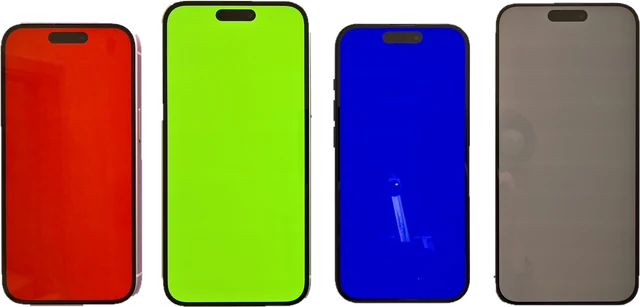
이 OLED 번인 테스트는 OLED TV, 모니터, 휴대폰, 휴대용 게임기를 점검할 때 쓰는 테스트 화면을 전체 화면으로 띄웁니다. 5%에서 50%까지의 어두운 회색 균일도, 단색, 검은색 근처 계조 단계와 밴딩을 보는 부드러운 그라데이션, 그리고 정지 화면이 흔적을 남기기 쉬운 위치를 표시하는 가이드가 있는 번인 확인 화면입니다. 견본을 누르면 전체 화면이 되고, 탭하거나 화살표 키로 넘깁니다. LG, 삼성, 소니 OLED TV, QD-OLED와 WOLED 모니터, 갤럭시 같은 AMOLED 휴대폰, 닌텐도 스위치 OLED, 스팀 덱 OLED에서 어떤 브라우저로든 쓸 수 있는 번인 테스트 사이트입니다. 판단은 내 눈으로 하고, 이 페이지는 무엇이 정상인지, 무엇이 잔상이고 무엇이 번인인지, 패널을 어떻게 관리하면 되는지 설명합니다. 한 가지는 솔직하게 말씀드립니다. 어떤 웹사이트도 번인을 고칠 수 없고, 이 페이지도 그런 척하지 않습니다.
OLED 번인 테스트는 어떻게 작동하나요?
OLED는 화소 하나하나가 스스로 빛을 냅니다. 그래서 완벽한 검은색을 낼 수 있지만, 서브픽셀마다 쓴 만큼 따로 노화하고, 화소 사이의 작은 차이가 고르지 않은 얼룩으로 드러납니다. 아무 그림도 없는 고른 화면에서는 숨을 곳이 없어서 이런 차이를 가장 쉽게 볼 수 있습니다. 어두운 회색은 OLED가 아주 작은 전류로 작동하는 검은색 근처의 균일도를 보여 줍니다. 단색은 한 가지 색 서브픽셀의 마모를 보여 주는데, 주로 빨강이나 파랑입니다. 부드러운 그라데이션은 밝기 단계 사이의 경계가 눈에 보이는 밴딩을 보여 줍니다.
이 페이지는 브라우저의 Fullscreen API로 정확한 색 값을 화면 전체에 채웁니다. 회색 단계는 전체 신호에 대한 비율입니다. 5% 회색은 255의 5%로, 반올림하면 코드값 13(RGB 13, 13, 13)입니다. 이것이 얼마나 밝게 보이는지는 전달 곡선에 따라 다릅니다. 브라우저는 sRGB 곡선을 쓰고, 영화 모드의 TV는 단순한 2.4 거듭제곱 곡선인 BT.1886을 쓰는 경우가 많습니다. 두 곡선 모두 어두운 단계를 비율 숫자보다 훨씬 어둡게 만듭니다.
예시: 5% 회색은 얼마나 어두울까?
5% 회색은 코드 13입니다. sRGB 곡선에서는 최대 흰색의 0.40%이고, 흰색을 200니트로 표시하는 TV라면 약 0.80니트입니다. BT.1886에서는 0.08%, 즉 0.16니트밖에 되지 않습니다. 50% 회색(코드 128)은 sRGB에서 21.6%입니다. 그래서 검은색 근처의 문제는 일반 영상에서는 찾기 어렵지만, 어두운 방에서 5% 화면을 띄우면 바로 눈에 띕니다.
| 화면 | 코드값 | 16진수 | sRGB 밝기 | 흰색 200니트 기준 | BT.1886 밝기 |
|---|---|---|---|---|---|
| 5% 회색 | 13 | #0d0d0d | 0.40% | 0.8니트 | 0.08% |
| 10% 회색 | 26 | #1a1a1a | 1.03% | 2.1니트 | 0.42% |
| 15% 회색 | 38 | #262626 | 1.94% | 3.9니트 | 1.04% |
| 20% 회색 | 51 | #333333 | 3.31% | 6.6니트 | 2.10% |
| 25% 회색 | 64 | #404040 | 5.13% | 10.3니트 | 3.62% |
| 30% 회색 | 77 | #4d4d4d | 7.42% | 14.8니트 | 5.65% |
| 40% 회색 | 102 | #666666 | 13.29% | 26.6니트 | 11.09% |
| 50% 회색 | 128 | #808080 | 21.59% | 43.2니트 | 19.13% |
OLED 화면 테스트하는 방법: 단계별 안내
1단계: 화면 준비하기
화면을 닦고 방을 어둡게 한 뒤 TV, 모니터, 휴대폰을 몇 분 동안 켜 두어 예열하세요. 자동 밝기와 눈 보호 모드, 야간 모드를 끄고 표준 또는 영화 화질 모드를 쓰세요.
2단계: 테스트를 고르고 화면 누르기
회색 균일도, 단색, 어두운 계조, 번인 확인 중 하나를 고른 뒤 견본 하나를 누르세요. 그 색이 화면 전체를 채웁니다.
3단계: 다음 화면으로 넘기기
탭하거나 클릭하거나 화살표 키를 누르면 다음 화면으로 넘어갑니다. 마우스를 움직이거나 탭하면 조작 버튼이 나타나고, Esc 키나 나가기 버튼으로 테스트를 닫습니다.
4단계: 평소 보는 자리에서 보기
얼룩, 줄무늬, 작업 표시줄이나 로고의 희미한 윤곽, 색조를 찾아보세요. 균일도 문제는 비스듬한 각도에서 더 잘 보이는 경우가 많으니 화면을 약간 옆에서도 보세요.
5단계: 찾은 것은 사진으로 남기기
나중에 비교하거나 보증 수리를 신청할 수 있도록 20%와 40% 회색 화면을 정면에서 찍으세요. 휴대폰 카메라 노출은 고정해 두세요.
OLED 회색 균일도 테스트: 5%, 10%, 50% 회색
회색 균일도는 고른 회색이 화면 전체에서 얼마나 똑같이 보이는지를 말합니다. 리뷰에서는 보통 검은색 근처는 5% 회색으로, 중간 밝기는 50% 회색으로 보여 줍니다. OLED에서는 다음을 찾아보세요.
- 세로 줄무늬나 띠: 큰 WOLED 패널에서 아주 어두운 단계일 때 흔히 보이는 모양입니다.
- 얼룩이나 더티 스크린 현상(DSE): 고르지 않은 얼룩으로, 카메라가 맑은 하늘이나 축구장 잔디 위를 지나갈 때 가장 잘 보입니다.
- 색조 차이: 한쪽이 다른 쪽보다 살짝 분홍빛, 초록빛이거나 더 따뜻해 보입니다.
- 더 어두운 가장자리나 모서리.
5% 회색에서 어느 정도 고르지 않은 것은 거의 모든 OLED에서 정상이며 불량이 아닙니다. 중요한 것은 실제로 보는 영상에서 그것이 보이는지입니다. 20%에서 50% 회색에서는 화면이 깨끗하고 고르게 보여야 합니다.
계조 테스트: 어두운 계조 단계와 밴딩
어두운 계조 탭에는 0%에서 10%까지 1%씩 올라가는 막대 11개, 가장 어두운 코드 16개(0~15)를 나란히 놓은 화면, 검은색에서 25% 회색까지 이어지는 부드러운 그라데이션이 있습니다. 막대마다 왼쪽 막대보다 조금씩 밝아야 합니다. 처음 몇 개 막대가 검은색과 똑같아 보이면 화면이 어두운 부분의 디테일을 뭉개고 있는 것입니다. 밝기(블랙 레벨) 설정을 한 단계씩 올려 보세요. 막대 안이 얼룩져 보이거나 그라데이션에 뚜렷한 줄이 보이면 검은색 근처의 밴딩이나 계조 끊김입니다. 그라데이션의 밴딩 일부는 8비트 영상과 브라우저 때문에 생기지만, 막대 하나 안의 고르지 않은 얼룩은 패널 때문입니다. 어떤 화면에서든 감마와 블랙 레벨 패턴을 보려면 모니터 캘리브레이션 페이지를 쓰세요.
화면 번인 테스트
번인은 아주 오랫동안 화면에 떠 있던 것의 희미한 흔적입니다. 뉴스 자막 띠, 방송사 로고, PC 작업 표시줄, 게임 HUD, 휴대폰의 상태 표시줄과 내비게이션 바, 자막 같은 것입니다. 고른 화면 위에서 살짝 더 어둡거나 색이 도는 모양으로 보입니다. 번인 확인을 쓰세요. 20%와 40% 회색에서 가장 잘 보이고, 빨강과 파랑은 그 색 서브픽셀의 마모를 보여 주며, 초록과 청록은 확인을 돕습니다. 가이드를 켜면 흔히 생기는 위치가 표시됩니다. 서브픽셀이 닳은 부분은 그 서브픽셀이 쓰이는 모든 색에서 더 어둡게 보입니다. 한 가지 색에서만 보이는 모양이라면 그 색의 서브픽셀이 원인입니다.
잔상인가요, 번인인가요?
| 잔상 (이미지 리텐션) | 번인 | |
|---|---|---|
| 무엇인가 | 정지 화면 뒤에 남는 일시적인 흔적 | 서브픽셀이 고르지 않게 닳은 영구적인 마모 |
| 얼마나 가나 | 몇 분에서 몇 시간 | 영구적 |
| 무엇으로 없어지나 | 다양한 영상, 또는 TV가 대기 상태에서 돌리는 짧은 픽셀 리프레시 | 없음. 긴 패널 리프레시도 경계를 조금 고르게 할 뿐 |
| 구별하는 법 | 다른 영상을 한동안 보면 옅어짐 | 며칠 동안 다양한 영상을 보고 전체 리프레시를 돌린 뒤에도 남아 있음 |
오래 게임을 했거나 영상을 일시 정지해 둔 직후에 흔적이 보인다면 기다려 보세요. TV는 콘센트가 아니라 리모컨으로 끄세요. 그래야 짧은 보정 과정을 돌릴 수 있습니다. 걱정하기 전에 다음 날 다시 확인하세요. 잔상 테스트를 하고 싶다면 같은 20% 회색 화면을 하루 간격으로 두 번 띄워 비교하면 됩니다.
OLED 번인은 어떻게 보이나요?
대개 희미한 워터마크처럼 보입니다. 모서리의 로고 윤곽, 작업 표시줄이나 뉴스 자막 띠가 있던 아래쪽의 띠, 게임 미니맵이 있던 자리의 테두리, 휴대폰 키보드 모양 같은 것입니다. 20% 회색 화면에서는 살짝 더 어둡거나 색이 돌아 보일 수 있습니다. RTINGS는 여러 TV를 다양한 영상과 정지 화면으로 수천 시간 동안 켜 두는 장기 테스트를 했고, 뉴스 채널처럼 아주 정적인 화면에서는 OLED에 번인이 생겼지만 다양한 영상에서는 훨씬 적었다고 보고했습니다. 출처의 실사용 번인 테스트를 참고하세요.
번인 제거, 웹페이지로 할 수 있나요?
아니요. 색을 깜빡이거나 몇 시간 동안 흰 화면을 띄우는 번인 제거, 번인 복구 페이지와 영상이 있습니다. 하지만 번인은 서브픽셀마다 들어 있는 유기 물질이 고르지 않게 닳은 것이고, 닳은 서브픽셀은 영구적으로 효율이 떨어집니다. 깜빡이는 색으로는 이것을 되돌릴 수 없습니다. 흰 화면을 몇 시간 띄우면 나머지 패널이 함께 노화합니다. 이는 TV 자체의 패널 리프레시가 통제된 방식으로 하는 일과 비슷하지만, 화면 전체에 마모를 더합니다. 일시적인 잔상은 다양한 영상이나 패널 자체의 짧은 리프레시로 저절로 옅어집니다. 그래서 이 페이지에는 테스트 화면과 관리 방법만 있고 번인 제거 기능은 없습니다.
번인을 막는 OLED 관리 설정
최신 OLED에는 보호 기능이 여러 가지 있습니다. 이름은 브랜드마다 다르지만, 화질 설정이나 패널 관리 메뉴에서 다음을 찾아보세요.
- 픽셀 리프레시 또는 픽셀 클리닝: 몇 시간 사용한 뒤 대기 상태에서 저절로 돌아가는 보정 과정입니다. LG는 픽셀 클리닝, 삼성은 픽셀 리프레시, 소니는 패널 리프레시라고 부릅니다. 긴 수동 버전은 패널 수명도 조금 쓰기 때문에, 흔적이 사라지지 않을 때만 돌리세요.
- 화면 이동(픽셀 이동): 가끔 화면 전체를 몇 화소씩 옮겨서 경계가 늘 같은 화소에 머물지 않게 합니다. 켜 두세요.
- 로고 밝기 낮추기: 고정된 로고와 HUD의 밝기를 낮춥니다. 켜 두세요.
- 화면 보호기와 자동 전원 끄기: PC에서는 화면 꺼짐 시간을 짧게 하고, 어둡거나 자동으로 숨겨지는 작업 표시줄을 쓰고, 아이콘 위치를 가끔 바꾸세요. 휴대폰에서는 자동 밝기를 켜 두고 화면 자동 꺼짐 시간을 짧게 하세요.
대기 상태에서 패널이 보정 과정을 돌릴 수 있도록, 화면은 콘센트가 아니라 리모컨으로 끄세요.
갤럭시 번인 확인: 휴대폰 AMOLED 번인 테스트
갤럭시 같은 OLED 휴대폰에서 이 페이지를 열고 밝기를 3분의 2 정도로 올린 뒤 야간 모드와 눈 보호 기능(갤럭시는 편안하게 화면 보기, 아이폰은 Night Shift)을 끄세요. 20% 회색 화면을 누르고, 이어서 빨강과 파랑을 보세요. 위쪽(상태 표시줄, 노치나 카메라 구멍 주변)과 아래쪽(내비게이션 바나 제스처 막대, 키보드 자리)을 확인합니다. 아이폰의 Safari는 웹페이지를 완전한 전체 화면으로 만들 수 없어서 대신 브라우저 창을 채웁니다. 스크롤해서 주소 표시줄을 줄이거나 휴대폰을 가로로 돌리세요. 항상 켜진 화면(갤럭시의 Always On Display, 아이폰의 상시표시형)을 쓰는 휴대폰은 시계가 있는 자리도 닳습니다.
PC용 OLED 모니터 테스트: 작업 표시줄 번인
QD-OLED와 WOLED 모니터는 하루 종일 고정된 바탕 화면을 띄우는 경우가 많아서, 작업 표시줄, 창 테두리, 바탕 화면 아이콘이 흔한 위험 요소입니다. 가이드를 켠 채 번인 확인을 실행하고 아래쪽 가장자리를 따라 보세요. 예방하려면 작업 표시줄 자동 숨기기를 켜고, 어두운 배경 화면을 바뀌게 설정하고, 화면 꺼짐 시간을 짧게 하고, 모니터가 픽셀 리프레시를 요청하면 돌리게 두세요. 같은 화면의 데드 픽셀과 스턱 픽셀은 불량 화소 테스트로 확인하세요.
중고 OLED TV, 휴대폰, 스위치 OLED 번인 확인
휴대폰을 가져가거나 판매자에게 그 기기에서 이 페이지를 열어 달라고 하세요. 어두운 방에서 평소 밝기로 20%와 40% 회색, 빨강과 파랑 화면을 띄웁니다. TV라면 로고와 뉴스 자막 띠 모양, 모니터라면 작업 표시줄과 창 모양, 휴대폰이라면 상태 표시줄과 내비게이션 바, 휴대용 게임기라면 게임 HUD를 찾으세요. 그다음 어두운 계조 단계에 심한 얼룩이 없는지 봅니다. 기기를 어떻게 썼는지도 물어보세요. 하루 종일 뉴스 채널을 틀어 둔 TV는 대표적인 번인 위험 사례입니다.
보증 수리를 위해 번인 사진 찍는 방법
- 어두운 방에서 화면 정면에서 20%와 40% 회색 화면을 찍으세요.
- 휴대폰 카메라의 노출과 초점을 고정하세요(대부분의 카메라 앱에서 화면을 길게 누르면 됩니다). 그래야 카메라가 어두운 화면을 밝게 보정하지 않습니다.
- 화면 전체 사진 한 장, 문제 부분을 가까이 찍은 사진 한 장, 모델명과 일련번호 라벨 사진을 찍으세요.
- 휴대폰 카메라는 고르지 않은 부분을 실제보다 심하게 보여 주므로, 눈으로 본 것도 함께 설명하세요.
이 OLED 번인 테스트를 만든 이유
대부분의 OLED 테스트 페이지는 회색 이미지 한 장이거나, 영상 압축 때문에 자체적으로 블록과 띠가 생기는 유튜브 영상이거나, 어떤 페이지도 할 수 없는 일을 약속하는 번인 제거 페이지입니다. 새 OLED나 중고 OLED를 확인하려는 사람에게는 정해진 단계의 깨끗한 화면, 잔상과 번인을 구별하는 방법, 그리고 솔직한 조언이 필요합니다.
이 사이트를 만드는 Nitin Raja는 이 도구를 만들기 전에 이런 페이지를 많이 직접 써 보았고, 사람들에게 실제로 필요한 것만 남겼습니다. 5%에서 50%까지 정확한 회색 단계, 마모가 드러나는 색, 어두운 계조 단계, 번인이 흔히 생기는 위치를 보여 주는 가이드, 그리고 번인 제거 기능에 대한 분명한 "안 된다"는 답입니다.
이 OLED 번인 테스트가 보여 주는 것
- 회색 균일도: 5% (코드 13), 10% (코드 26), 15% (코드 38), 20% (코드 51), 25% (코드 64), 30% (코드 77), 40% (코드 102), 50% (코드 128).
- 단색: 빨강 #ff0000, 초록 #00ff00, 파랑 #0000ff, 흰색 #ffffff, 청록 #00ffff, 마젠타 #ff00ff, 노랑 #ffff00, 검정 #000000.
- 어두운 계조: 0~10%를 1%씩(코드 0, 3, 5, 8, 10, 13, 15, 18, 20, 23, 26), 코드 0~15, 검은색에서 25% 회색까지 이어지는 CSS 그라데이션.
- 번인 확인: 20% 회색, 40% 회색, 빨강, 초록, 파랑, 청록. 상태 표시줄, 방송사 로고, 게임 HUD, 자막, 작업 표시줄 가이드가 있습니다.
- 안전: 입력이 5분 동안 없으면 전체 화면이 저절로 닫힙니다.
이 도구가 스스로 측정하는 것은 없습니다. 화면은 내 눈으로 판단합니다. 브라우저는 8비트 sRGB 값을 보내고, 화면의 화질 모드, HDR 설정, 자체 영상 처리, 밝기에 따라 보이는 모습이 달라집니다. 출처는 2026년 10월 25일에 마지막으로 확인했습니다.
이 OLED 번인 테스트가 다른 점
- 정확한 단계를 압축 영상이 아니라 브라우저가 직접 만들기 때문에, 영상 자체의 밴딩이 없습니다.
- 네 가지 점검이 한곳에 있습니다. 회색 균일도, 단색, 어두운 계조, 가이드가 있는 번인 확인입니다.
- 번인에 대해 솔직합니다. 잔상과 번인의 차이를 설명하고, 가짜 번인 제거 기능은 없습니다.
- 처음부터 안전하게 만들었습니다. 견본을 누르기 전에는 화면을 채우지 않고, 고정된 패턴은 저절로 닫힙니다.
- 앱도 계정도 필요 없고, TV, 모니터, 휴대폰, 휴대용 게임기에서 작동합니다.
| 이 OLED 번인 테스트 | 일반적인 OLED 테스트 영상이나 페이지 | |
|---|---|---|
| 테스트 화면 | 정확한 8비트 값, 전체 화면 | 압축 밴딩이 있는 영상 프레임 |
| 회색 단계 | 5~50%, 8단계 | 회색 하나인 경우가 많음 |
| 어두운 계조 단계 | 1% 단계와 코드 하나씩 단계, 그라데이션 | 드묾 |
| 번인 가이드 | 작업 표시줄, 로고, HUD, 상태 표시줄, 자막 | 드묾 |
| 번인 제거 기능 | 없음. 왜 안 되는지 설명함 | 약속하는 경우가 많음 |
| 고정된 패턴 방치 | 입력 없이 5분이 지나면 닫힘 | 계속 켜져 있음 |
온라인 OLED 번인 테스트는 얼마나 정확한가요?
- 테스트 화면은 정확한 8비트 값이지만, 화면의 화질 모드, HDR, 다이내믹 명암비, 밝기 설정에 따라 보이는 모습이 달라집니다. 다이내믹 기능을 끈 표준 또는 영화 모드를 쓰세요.
- 일부 OLED는 고정된 전체 화면이 한동안 이어지면 밝기를 낮춥니다(자동 밝기 제한, 정지 화면 디밍). 테스트 중에 천천히 어두워지는 것은 이 보호 기능 때문이며 불량이 아닙니다.
- 브라우저는 SDR 화면을 보여 줍니다. HDR 하이라이트와 패널의 HDR 동작은 여기서 테스트하지 않습니다.
- 내 눈과 방의 밝기도 중요합니다. 밝은 방에서는 숨어 있던 검은색 근처의 문제가 어두운 방에서는 보입니다.
- 측정이 아니라 점검입니다. 균일도를 퍼센트로 알려 주거나 번인 점수를 매기지 않습니다.
출처
2026년 10월 25일 확인:
OLED 번인 테스트 자주 묻는 질문
OLED 번인 확인은 어떻게 하나요?
번인 확인을 열고 어두운 방에서 20% 회색 화면을 누른 뒤 40% 회색, 빨강, 초록, 파랑, 청록으로 차례로 넘기세요. 작업 표시줄, 방송사 로고, 게임 HUD, 자막처럼 오랫동안 화면에 떠 있던 것의 희미한 윤곽이 남아 있는지 봅니다. 가이드를 켜면 그런 것들이 보통 자리 잡는 위치가 표시됩니다.
5% 회색 균일도 테스트란 무엇인가요?
아주 어두운 회색(전체 신호의 5%, RGB 13)으로 화면 전체를 채우는 테스트입니다. OLED에서는 검은색 근처의 균일도를 보여 줍니다. 희미한 얼룩, 세로 줄무늬, 화면 위치에 따라 달라지는 색조가 보일 수 있습니다. 5%에서 어느 정도 고르지 않은 것은 정상이고 특히 큰 패널에서 흔하며, 보통 일반 영상에서는 보이지 않습니다.
잔상인가요, 번인인가요?
잔상(이미지 리텐션)은 일시적입니다. 희미한 흔적이 몇 분에서 몇 시간 안에 사라지거나, TV가 대기 상태에서 짧은 픽셀 리프레시를 돌린 뒤 없어집니다. 번인은 영구적입니다. 며칠 동안 다양한 영상을 보고 패널 전체 리프레시를 돌린 뒤에도 윤곽이 그대로 남아 있습니다.
번인 제거 사이트나 영상으로 번인을 없앨 수 있나요?
아니요. 번인은 서브픽셀 속 유기 물질이 고르지 않게 닳은 것이라서, 웹페이지의 어떤 색이나 깜빡이는 패턴으로도 되돌릴 수 없습니다. 잔상에는 화면 자체의 픽셀 리프레시나 패널 관리 기능을 쓰고, 영구적인 번인이라면 보증 조건을 확인하세요.
이 테스트를 하면 번인이 생기나요?
몇 분으로는 생기지 않습니다. 번인은 같은 정지 화면이 수백에서 수천 시간 쌓여야 생깁니다. 그래도 실수로 패턴을 켜 둔 채 두지 않도록, 테스트는 5분 동안 입력이 없으면 저절로 닫힙니다.
중고 OLED TV, 휴대폰, 스위치를 살 때 번인 확인은 어떻게 하나요?
그 기기에서 이 페이지를 열고 평소 밝기로 20%와 40% 회색, 빨강과 파랑 화면을 띄운 뒤 작업 표시줄, 상태 표시줄, 키보드, 게임 HUD의 윤곽을 찾으세요. 휴대폰이라면 내비게이션 바와 상태 표시줄이 있던 자리도 확인하세요.
어두운 회색에서 OLED 화면이 얼룩져 보이는 이유는 무엇인가요?
패널이 아주 작은 전류로 작동하는 매우 어두운 계조에서는 서브픽셀 사이의 작은 차이가 가장 잘 드러납니다. 5% 회색에서 보이는 약한 얼룩이나 줄무늬는 OLED 패널에서 흔하며 번인이 아닙니다. 자주 보는 화면과 같은 모양이 뚜렷하게 보인다면 번인입니다.



