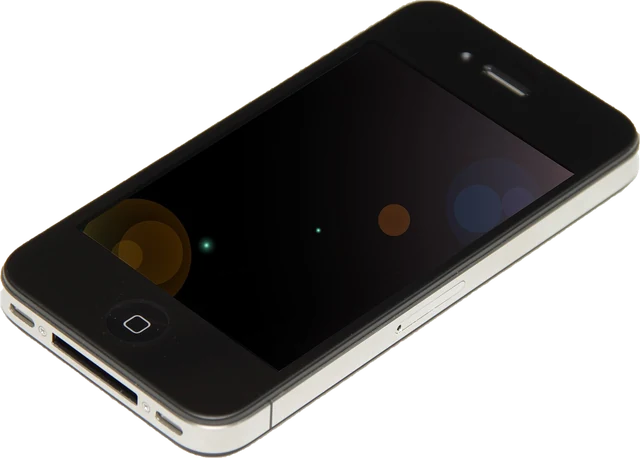
이 수평계는 휴대폰을 브라우저 안에서 수평계로 바꿔 줍니다. 설치할 앱이나 어플은 없습니다. 선반, 책상, 바닥 위에 휴대폰을 눕히면 둥근 기포가 어느 쪽이 높은지 보여 주고, 액자, TV, 문틀에 휴대폰을 모서리로 세워 대면 막대 기포관이 목수가 쓰는 수평계처럼 작동합니다. 기울기는 각도(도)로, 경사도는 퍼센트, 1 m당 mm, 1피트당 인치로 보여 주고, 수평이 되면 분명하게 수평이라고 알려 줍니다. 어떤 수평계 앱이든 휴대폰 센서보다 정확할 수는 없습니다. 그래서 휴대폰 자체의 오차를 상쇄하는 2단계 보정, 휴대폰을 뗀 뒤에도 값을 읽을 수 있는 고정 버튼, 수평이 되면 울리는 소리나 진동(선택)을 넣었습니다. 아래에서는 작동 원리, 경사도 환산, 진짜 수평계를 써야 할 때를 설명합니다.
휴대폰 수평계 앱은 어떻게 작동하나요?
모든 휴대폰에는 중력을 느끼는 가속도계가 있습니다. 휴대폰은 이것을 자이로스코프와 합쳐 방향 각도를 계산하고, 브라우저는 그중 두 개를 페이지에 넘겨줍니다. beta(앞뒤 기울기)와 gamma(좌우 기울기)입니다. 페이지는 이 값을 휴대폰 자체 축에서 본 '위' 방향으로 바꾸고, 거기서 두 가지를 잽니다.
- 바닥면 모드: 화면이 똑바로 위를 보는 상태에서 얼마나 기울었는지 잽니다. 좌우 기울기 = atan(x / z), 앞뒤 기울기 = atan(y / z)이고, 전체 기울기는 둘을 합친 값입니다. 기포는 진짜 기포처럼 높은 쪽으로 움직입니다.
- 모서리 모드: 휴대폰을 모서리로 세웠을 때 화면 안에서 '위' 방향의 각도를, 네 모서리 중 가장 가까운 모서리를 기준으로 잽니다. 막대 기포관은 아래로 향한 모서리를 따라 눕도록 돌아갑니다.
퍼센트 경사도는 각도의 탄젠트에 100을 곱한 값, 곧 수평 거리 100에 대한 높이 차입니다. 1 m당 mm는 퍼센트의 10배, 1피트당 인치는 퍼센트에 0.12를 곱한 값입니다. 기포가 떨리지 않도록 값을 부드럽게 다듬습니다.
계산 예시: 카메라 돌출부
완벽하게 수평인 탁자에 휴대폰을 뒷면이 아래로 가게 눕혀 보세요. 카메라 돌출부가 높이 1.5 mm이고 아래쪽 끝에서 약 130 mm 떨어져 있다면 위쪽이 들립니다. atan(1.5 / 130) = 0.66도, 경사도로는 1.15%입니다. 보정하지 않으면 완벽한 탁자인데도 "거의 수평: 0.7도 기울어 있습니다"라고 나옵니다. 보정은 한 번 재고, 같은 자리에서 휴대폰을 180도 돌리고, 다시 잽니다. 두 번 사이에 탁자 자체의 기울기는 방향이 반대가 되고 돌출부와 센서 오차는 그대로이므로, 두 값의 평균이 휴대폰의 오차가 되고 페이지가 그만큼을 빼 줍니다.
수평계 사용법: 단계별 안내
1단계: 휴대폰에서 이 페이지 열기
수평계는 휴대폰의 기울기 센서를 읽습니다. 휴대폰과 태블릿에는 있지만 컴퓨터에는 거의 없습니다.
2단계: 수평계 시작 누르기
아이폰과 아이패드에서는 Safari가 동작 및 방향 접근을 묻습니다. 허용을 누르세요. 이 버튼을 누르기 전에는 아무것도 읽지 않습니다.
3단계: 바닥면 또는 모서리 고르기
바닥면 모드는 선반, 책상, 바닥 위에 휴대폰을 평평하게 눕힙니다. 모서리 모드는 액자, TV, 문틀에 휴대폰을 모서리로 세워 댑니다.
4단계: 기포와 각도 읽기
기포는 진짜 수평계처럼 높은 쪽으로 움직입니다. 0.3도보다 작으면 수평이라고 알려 주고, 경사도를 퍼센트, 1 m당 mm, 1피트당 인치로도 보여 줍니다.
5단계: 한 번만 보정하기
옵션 더 보기에서 2단계 보정을 하세요. 한 번 재고, 같은 자리에서 휴대폰을 180도 돌리고, 다시 잽니다. 카메라 돌출부를 포함해 휴대폰 자체의 오차가 상쇄됩니다.
바닥면 수평과 모서리 수평: 어떤 모드를 쓸까?
바닥면 모드는 휴대폰을 올려놓을 수 있는 모든 곳에 씁니다. 선반, 책상, 탁자, 바닥, 세탁기 윗면, 캠핑카 바닥, 삼각대 플레이트 같은 곳입니다. 두 방향을 한 번에 확인합니다. 모서리 모드는 휴대폰을 대고 재는 물건에 씁니다. 액자, TV, 모니터, 문틀이나 창틀, 수납장 문 같은 것입니다. 긴 물건에는 휴대폰의 긴 모서리를 아래로 해서 세우세요. 기포관은 아래로 향한 모서리를 따라가고, 값은 그 모서리 방향의 기울기입니다. 수직을 확인할 때는 휴대폰의 아래쪽 모서리를 아래로 하고 기둥에 대세요. 0도면 수직입니다.
경사도 환산: 각도, 퍼센트, 1 m당 mm, 1피트당 인치
기준마다 경사를 적는 단위가 다릅니다. 이 페이지는 모든 단위를 한 번에 보여 줍니다. 아래 그래프와 표는 자주 쓰는 경사를 높이 차와 수평 거리로 계산해 환산한 것입니다.
| 경사 | 높이 차 | 퍼센트 | 각도 | 1 m당 mm | 1피트당 인치 |
|---|---|---|---|---|---|
| 위 예시의 카메라 돌출부 | 130 mm에 1.5 mm | 1.15% | 0.66° | 11.5 | 0.138 |
| 1피트당 1/8인치 (배수관 3~6인치, 미국) | 12인치에 1/8인치 | 1.04% | 0.60° | 10.4 | 0.125 |
| 1:50 (2퍼센트) | 50에 1 | 2.00% | 1.15° | 20.0 | 0.240 |
| 1피트당 1/4인치 (배수관 2 1/2인치 이하, 미국) | 12인치에 1/4인치 | 2.08% | 1.19° | 20.8 | 0.250 |
| 1:20 (경사로가 아닌 보행로, ADA) | 20에 1 | 5.00% | 2.86° | 50.0 | 0.600 |
| 1:12 (ADA 최대 경사로) | 12에 1 | 8.33% | 4.76° | 83.3 | 1.000 |
미국에서 쓰는 International Plumbing Code는 지름 2 1/2인치 이하 배수관에 1피트당 1/4인치 이상, 3~6인치 배수관에 1피트당 1/8인치 이상의 경사를 요구합니다. 미국 ADA 기준에서는 1:20보다 가파른 보행로를 경사로로 보고, 경사로는 최대 1:12까지입니다. 국내 공사에는 국내 기준이 따로 있으니 그 기준을 확인하세요. 휴대폰 수평계는 눈으로 대략 확인하는 데는 괜찮지만, 검사원과 시공자는 제대로 된 수평계를 씁니다.
휴대폰 수평계 보정하는 방법
- 평평하고 흔들리지 않는 면을 찾으세요. 완벽하게 수평일 필요는 없고 흔들리지만 않으면 됩니다.
- 수평계를 시작하고, 쓸 모드를 고르고, 휴대폰을 내려놓은 뒤 옵션 더 보기에서 보정 1단계를 누르세요.
- 같은 자리에서 휴대폰을 180도 돌리거나(바닥면 모드), 같은 모서리를 댄 채 양 끝을 바꿔 뒤집은 뒤(모서리 모드) 보정 2단계를 누르세요.
- 끝났습니다. 두 값의 평균이 휴대폰 자체의 오차이고, 이제부터 그만큼을 뺍니다. 이 기기에만, 바닥면 모드와 모서리마다 따로 저장됩니다. 초기화를 누르면 지워집니다.
0점은 더 빠르지만 다릅니다. 지금 놓인 면을 0으로 표시할 뿐입니다. 기준이 되는 면과 다른 물건을 비교할 때 쓰고, 정확한 보정 대신 쓰지는 마세요.
선반, 책상, 액자 수평 맞추기
선반이나 책상은 바닥면 모드로 가운데와 양 끝 근처를 재세요. 값이 다르면 선반이 처졌거나 뒤틀린 것입니다. 액자는 모서리 모드로 휴대폰의 긴 모서리를 액자 윗면에 올리고, 수평이라고 나올 때까지 액자를 돌리세요. 벽걸이 TV나 모니터는 스탠드가 아니라 화면 아래 테두리에 휴대폰의 긴 모서리를 대세요. 케이스는 보정할 때와 잴 때 똑같이 끼우거나 똑같이 빼세요. 케이스에 따라 휴대폰이 놓이는 모양이 달라지기 때문입니다.
세탁기, 냉장고 수평 맞추기
바닥면 모드로 기계 윗면에 휴대폰을 앞뒤 방향, 좌우 방향으로 올려 보세요. 수평 또는 거의 수평이 나올 때까지 조절 다리를 돌린 뒤 고정 너트를 조이세요. 세탁기는 수평이 맞아야 탈수할 때 더 조용합니다. 냉장고는 문이 저절로 닫히도록 뒤로 살짝 기울이라고 권하는 제조사가 많으니, 정확히 수평을 맞추기 전에 설명서를 확인하세요.
캠핑카, 카라반, 트레일러 수평 잡기
바닥면 모드로 바닥이나 바닥과 평행한 것을 아는 조리대에 휴대폰을 올리고 좌우와 앞뒤 각도를 읽으세요. 먼저 낮은 쪽 바퀴 밑에 블록을 넣어 좌우를 맞추고, 그다음 앞쪽 잭으로 앞뒤를 맞춥니다. 바퀴 쪽으로 걸어가야 하면 값을 고정하거나, 소리를 켜서 밖에서도 수평이 되는 순간을 들을 수 있게 하세요. 집에서 흔들리지 않는 면에 한 번 보정해 두면 보정 값은 휴대폰에 남아 있습니다.
아이폰 수평계와 안드로이드, 갤럭시 수평계
아이폰에서는 Safari로 이 페이지를 열고 수평계 시작을 누른 뒤 허용을 누르세요. iOS는 기울기 센서를 쓰는 모든 사이트에서 동작 및 방향 접근을 묻습니다. Apple의 '측정' 앱에도 수준기가 있으니 비교해 보기에 좋습니다. 갤럭시, 픽셀 같은 안드로이드 휴대폰에서는 Chrome, Edge, 삼성 인터넷이 따로 묻지 않고 작동하며, 진동 옵션을 켜면 수평이 될 때 휴대폰이 짧게 진동합니다. 아이폰 브라우저는 웹페이지에서 진동을 울릴 수 없습니다. Google 검색도 휴대폰에서 검색하면 간단한 수평계 카드를 보여 준 적이 있지만 보정이나 모서리 모드는 없습니다. 휴대폰 진동 모터 자체를 확인하려면 진동 테스트를, 센서 값을 그대로 보려면 자이로 센서 테스트를 쓰세요.
수평계 앱과 진짜 수평계 비교
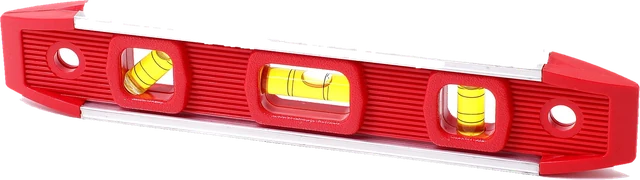
진짜 수평계는 기포가 든 유리관을 눈금에 맞춰 읽는 도구이고, 괜찮은 제품은 휴대폰보다 훨씬 정밀합니다. 휴대폰의 장점은 숫자입니다. 각도, 퍼센트, 고정, 소리가 있고 언제나 주머니에 있습니다. 액자, 가구, 가전, 캠핑, 간단한 확인에는 휴대폰을 쓰고, 타일, 골조, 데크, 무거운 짐을 올리는 선반, 검사를 받아야 하는 작업에는 진짜 수평계를 쓰세요.
수평계 앱 각도가 틀리게 나오는 이유
- 보정하지 않았습니다. 센서는 본체와 완벽하게 나란히 붙어 있지 않습니다. 2단계 보정을 하세요.
- 카메라 돌출부나 케이스. 뒷면을 아래로 눕히면 돌출부가 한쪽을 들어 올립니다. 잴 때와 같은 방법으로 보정하거나 모서리로 세워서 재세요.
- 휴대폰이 움직이고 있습니다. 손에 들면 기포가 흔들립니다. 휴대폰을 내려놓고 1초쯤 손을 떼세요.
- 모드가 맞지 않습니다. 바닥면 모드는 휴대폰을 평평하게 눕혀야 하고, 모서리 모드는 모서리로 세워야 합니다. 둘 다 아닐 때는 페이지가 알려 줍니다.
- 브라우저의 반올림. 브라우저는 개인정보 보호를 위해 센서 값을 조금 반올림할 수 있어서, 아주 작은 변화가 계단처럼 보일 수 있습니다.
이 수평계를 만든 이유
수평계 앱 중에는 기포 주위를 광고로 채운 것이 많습니다. 웹 수평계 중에도 센서가 없는 노트북에서 측정을 시작하거나 보정을 아예 말하지 않는 곳이 많아서, 완벽한 탁자 위에서도 카메라 돌출부 때문에 '수평 아님'이라는 결과가 나옵니다.
이 사이트를 만드는 Nitin Raja는 이 도구를 만들기 전에 이런 페이지를 많이 직접 써 보았고, 사람들에게 필요한 것만 남겼습니다. 큰 시작 버튼 하나, 진짜처럼 움직이는 기포, 시공할 때 쓰는 숫자, 그리고 휴대폰의 오차를 실제로 상쇄하는 보정입니다.
이 수평계가 측정하는 것
- 기울기: 브라우저가 알려 주는 방향 각도 beta와 gamma(deviceorientation)를 휴대폰 축의 위 방향으로 바꾼 값입니다. 방향 이벤트는 보내지 않고 중력(devicemotion)만 보내는 휴대폰에서는 중력을 대신 씁니다.
- 바닥면 모드: 좌우 기울기, 앞뒤 기울기와 전체 기울기. 모서리 모드: 네 모서리 중 가장 가까운 모서리를 기준으로, 아래로 향한 모서리 방향의 기울기.
- 경사도: tan(각도) x 100은 퍼센트, x 1,000은 1 m당 mm, x 12는 1피트당 인치입니다.
- 보정: 180도 돌려 잰 두 값의 평균으로, 바닥면 모드와 모서리마다 이 브라우저에 저장됩니다.
거리나 높이는 재지 않고, 휴대폰의 정확도를 넘어서는 면의 실제 수평도 알 수 없으며, 기울기 센서 없이는 작동하지 않습니다. 아무것도 업로드되지 않습니다. 출처는 2026년 10월 25일에 마지막으로 확인했습니다.
이 수평계가 다른 점
- 제대로 된 보정: 수평계를 검사할 때 쓰는 반전법을 쓰고, 결과는 내 기기에 남습니다.
- 두 모드를 한 페이지에서: 바닥면과 모서리 모드가 있고, 기포관이 아래로 향한 모서리 쪽으로 돌아갑니다.
- 시공할 때 쓰는 단위: 각도, 퍼센트, 1 m당 mm, 1피트당 인치를 함께 보여 줍니다.
- 컴퓨터에서는 솔직하게: 노트북에서 가짜 기포를 보여 주지 않고 휴대폰으로 여는 링크를 줍니다.
- 앱 설치, 도구 안의 광고, 계정이 없고, 누르기 전에는 아무것도 시작하지 않습니다.
| 이 수평계 | 일반적인 수평계 앱이나 페이지 | |
|---|---|---|
| 설치 | 없음, 브라우저에서 작동 | 앱 다운로드, 광고가 붙는 경우가 많음 |
| 보정 | 2단계 뒤집기, 모드와 모서리마다 저장 | 0점 맞추기 한 번뿐이거나 없는 경우가 많음 |
| 단위 | 도, 퍼센트, mm/m, in/ft | 보통 도만 |
| 모서리 모드 | 있음, 아래로 향한 모서리를 따라감 | 제각각 |
| 노트북에서 | 센서가 없다고 알려 주고 휴대폰 링크 제공 | 멈춘 기포인 경우가 많음 |
이 수평계는 얼마나 정확한가요?
- 휴대폰의 가속도계에 달려 있습니다. 보정한 뒤에는 흔들리지 않는 면에서 0.몇 도 정도를 기대할 수 있고, 보정 전에는 1도 이상 틀리는 일이 흔합니다.
- 수평 판정은 0.3도, 1 m당 약 5 mm를 기준으로 합니다. 좋은 수평계는 이보다 훨씬 정밀하니 검사를 통과해야 하는 작업에는 휴대폰을 쓰지 마세요.
- 움직이지 마세요. 값을 부드럽게 다듬긴 하지만 손에 든 휴대폰은 결코 가만히 있지 않습니다.
출처
2026년 10월 25일 확인:
- W3C: Device Orientation and Motion 사양 (영어)
- MDN Web Docs: DeviceOrientationEvent.requestPermission() (영어)
- MDN Web Docs: Navigator.vibrate() (영어)
- Apple 지원: iPhone을 수준기로 사용하기 (측정 앱)
- 미국 접근성 위원회(U.S. Access Board): ADA 접근성 기준, 403 보행 표면과 405 경사로 (영어)
- International Code Council: International Plumbing Code 2021, 7장, 표 704.1 수평 배수관의 경사 (영어)
수평계 자주 묻는 질문
휴대폰 수평계 앱, 얼마나 정확한가요?
보정한 뒤에는 휴대폰 수평계가 보통 0.몇 도 안쪽으로 맞아서 액자, 선반, 세탁기, 캠핑카 수평을 맞추기에 충분합니다. 보정하지 않으면 1도 넘게 틀릴 수 있습니다. 시공 작업에는 진짜 수평계를 쓰세요. 좋은 수평계는 휴대폰보다 훨씬 정밀합니다.
휴대폰 수평계는 어떻게 보정하나요?
평평하고 흔들리지 않는 면에 휴대폰을 올리고 보정 1단계를 누른 뒤, 같은 자리에서 휴대폰을 180도 돌리고 2단계를 누르세요. 페이지가 두 값을 평균하므로 센서의 치우침과 면 자체의 기울기가 함께 상쇄됩니다. 결과는 내 기기에만 저장됩니다.
평평한 책상인데 수평계 앱이 0이 안 나오는 이유는 무엇인가요?
흔한 이유는 세 가지입니다. 뒷면을 아래로 눕히면 카메라 돌출부 때문에 휴대폰이 기울거나, 센서가 휴대폰 안에 완벽하게 똑바로 붙어 있지 않거나, 책상 자체가 수평이 아닙니다. 앞의 두 가지는 보정으로 해결됩니다. 휴대폰을 180도 돌려 보면 세 번째인지 알 수 있습니다.
이 수평계는 노트북에서도 되나요?
거의 안 됩니다. 데스크톱과 대부분의 노트북에는 기울기 센서가 없어서 읽을 값이 없습니다. 일부 2 in 1 태블릿 노트북에는 센서가 있습니다. 컴퓨터에서는 가짜 기포를 보여 주는 대신 휴대폰에서 열 수 있는 링크를 보여 줍니다.
각도와 경사도(%)는 어떻게 다른가요?
각도는 기울어진 정도를 도로 나타내고, 퍼센트는 수평 거리 100에 대한 높이 차입니다. 1도는 약 1.75%, 1 m당 17.5 mm, 1피트당 약 0.21인치입니다. 배관과 접근성 기준은 보통 경사를 비율, 퍼센트, 1피트당 인치로 적습니다.
아이폰에 수평계가 있나요?
있습니다. Apple의 측정 앱에 수준기가 들어 있습니다. 이 페이지는 여기에 더해 같은 화면의 모서리 모드, 퍼센트와 1피트당 인치, 고정 버튼, 저장되는 2단계 보정을 제공하고, 안드로이드에서도 작동합니다.
내 데이터가 업로드되나요?
아니요. 기울기 값과 보정은 브라우저 안에만 남고 어디로도 보내지 않습니다.