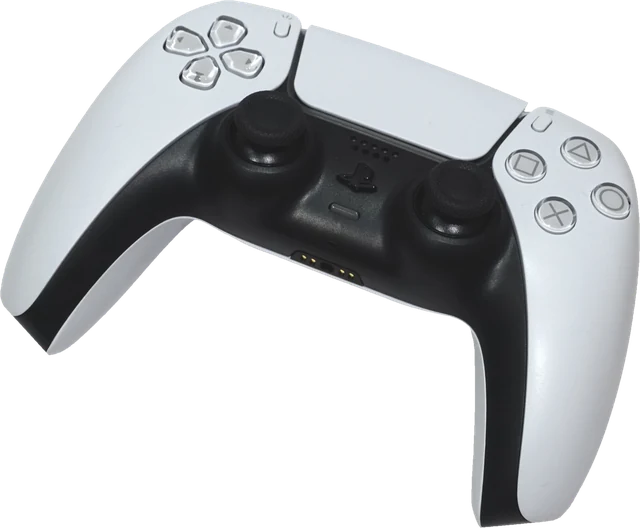
플스5 패드 테스트 순서
듀얼센스를 컴퓨터나 휴대폰에 연결하고, 이 페이지를 클릭한 뒤 아무 버튼이나 누르세요. 그다음 아래 순서대로 확인합니다.
- 앞면 버튼과 방향키. ×, ○, □, △ 버튼과 방향키 네 방향을 누를 때마다 한 번씩 불이 들어와야 합니다.
- L1, R1, L3, R3. 두 범퍼를 누르고, 두 스틱을 아래로 꾹 눌러 보세요.
- 크리에이트, OPTIONS, PS 버튼, 터치패드. 터치패드를 꾹 누르는 것도 하나의 버튼으로 셉니다. PC에서는 PS 버튼이 Steam을 열 수도 있는데, 정상입니다.
- L2와 R2. 트리거를 천천히 끝까지 당기세요. 막대가 부드럽게 올라가고 최댓값이 100%에 닿아야 합니다.
- 스틱. 손을 떼고 두 스틱이 0.000 가까이에 머무는지 확인한 다음, 스틱을 끝까지 밀어 한 바퀴씩 돌려 보세요.
누른 횟수는 한 번 누를 때마다 1씩 올라갑니다. 한 번 눌렀는데 두 번으로 세어진다면 그 버튼의 스위치가 튀는 것으로, 스위치가 닳기 시작했다는 초기 신호입니다.
USB와 블루투스, 어느 쪽이 좋을까요?
버튼과 스틱 테스트는 둘 다 됩니다. 가장 안정적인 것은 USB입니다. 휴대폰 충전 케이블 중에는 데이터 전송이 안 되는 것이 많으니 데이터를 지원하는 USB-C 케이블을 쓰세요. 블루투스는 PS 버튼과 크리에이트 버튼을 라이트 바가 깜빡일 때까지 함께 누른 뒤, 컴퓨터 설정(Windows 11은 설정 > 블루투스 및 장치)에서 페어링합니다. 같은 방에 PS5가 켜져 있다면 먼저 끄세요. 그렇지 않으면 패드가 콘솔에 다시 연결될 수 있습니다. Chrome과 Edge는 두 연결 방식 모두에서 듀얼센스를 표준 배치로 인식합니다. Safari는 Mac, iPhone, iPad에서 지원합니다. 예전 Firefox는 방향키와 오른쪽 스틱을 뒤섞었으니, 그림이 이상하면 Firefox를 업데이트하거나 다른 브라우저를 쓰세요.
WebHID로 배터리, 모션, 터치패드 확인
브라우저의 일반 게임 패드 인터페이스는 버튼, 스틱, 트리거만 다룹니다. 컴퓨터의 Chrome과 Edge에서는 브라우저의 기기 선택 창에서 듀얼센스를 고르면 위의 패널이 WebHID로 패드를 직접 읽을 수 있습니다. 표시되는 값은 다음과 같습니다.
- 배터리: 10% 단위 잔량과 충전 중인지 여부.
- 자이로와 가속도계: 센서의 원본 숫자입니다. 패드를 돌리고 기울이면 값이 부드럽게 바뀌고, 가만히 두면 안정되어야 합니다. 값이 0에서 움직이지 않으면 센서 이상을 의심할 수 있습니다.
- 터치패드: 손가락 위치. 터치패드의 모든 부분이 반응하는지 확인할 수 있습니다.
이 페이지는 패드에서 데이터를 읽기만 합니다. 라이트 바, 적응형 트리거, 보정, 펌웨어는 바꾸지 않습니다. 블루투스로 연결하면 듀얼센스는 배터리 정보가 없는 짧은 보고 모드로 시작합니다. 그래서 페이지가 보정 데이터를 한 번 요청하는데, 게임이 하는 것과 같은 방식으로 전체 보고 모드로 바뀝니다. 아무것도 나오지 않으면 패드를 잡고 있을 수 있는 Steam과 DS4Windows를 끄세요.
듀얼센스 스틱 쏠림
스틱 쏠림은 듀얼센스에서 가장 흔한 고장입니다. 스틱을 건드리지 않았는데 움직임이 입력되어 시점이 천천히 돌거나 캐릭터가 혼자 걸어갑니다. 패드에서 손을 떼고 각 스틱 원 안의 점을 보세요. 중심에서 약 0.05 넘게 떨어져 있거나 점이 돌아다닌다면 스틱 쏠림 테스트로 듀얼센스 쏠림 테스트를 해 보세요. 스틱마다 8초 동안 측정하고, 설정할 데드존과 해 볼 만한 해결 방법을 알려 줍니다. PS5에는 스틱 보정 메뉴가 없어서 청소, 게임 데드존, 보증 수리, 스틱 교체가 실제로 할 수 있는 방법입니다. DualSense Edge는 쏠림이 생긴 스틱 모듈을 도구 없이 바꿀 수 있습니다.
적응형 트리거와 햅틱
이 페이지의 L2와 R2는 트리거가 눌리는 깊이를 보여 주므로, 끝까지 들어가지 않는 트리거를 잡아낼 수 있습니다. 적응형 트리거의 저항 효과와 섬세한 햅틱 모터는 게임이나 콘솔의 명령으로 움직이기 때문에, 제대로 테스트하려면 Astro's Playroom 같은 게임에서 해 보는 것이 맞습니다. 브라우저에서의 듀얼센스 진동 테스트는 브라우저와 시스템에 따라 결과가 달라서, 진동 버튼이 반응하지 않는다고 그것만으로 고장은 아닙니다.
자주 묻는 질문
PC에서 플스5 패드를 테스트하려면 어떻게 하나요?
듀얼센스를 USB-C 데이터 케이블로 연결하거나, PS 버튼과 크리에이트 버튼을 라이트 바가 깜빡일 때까지 함께 누른 뒤 컴퓨터의 블루투스 설정에서 선택해 페어링하세요. 이 페이지를 열고 아무 버튼이나 누르면 모든 입력이 그림에 표시됩니다.
듀얼센스 쏠림 테스트는 어떻게 하나요?
두 스틱에서 손을 떼고 각 스틱 아래의 값을 보세요. 손을 뗐을 때 약 0.05를 넘으면 쏠림입니다. 스틱 쏠림 테스트는 두 스틱을 8초 동안 기록하고 게임에 설정할 데드존 값을 알려 줍니다.
듀얼센스가 인식되지 않아요.
먼저 버튼을 누르세요. 브라우저는 버튼이 눌리기 전까지 패드를 숨깁니다. 그다음 패드를 가로챌 수 있는 Steam과 DS4Windows를 끄고, 케이블이 데이터 전송을 지원하는지 확인하세요. 같은 방에 있는 PS5와 페어링되어 있다면 콘솔에 대신 연결될 수 있습니다.
브라우저에서 듀얼센스 배터리 잔량을 볼 수 있나요?
네, 컴퓨터의 Chrome이나 Edge에서 됩니다. "WebHID로 연결"을 누르고 패드를 선택하세요. 배터리는 10% 단위로 표시됩니다. 다른 브라우저와 휴대폰에서는 읽을 수 없습니다.
터치패드도 테스트되나요?
터치패드를 꾹 누르는 것은 일반 버튼이라 지원되는 모든 브라우저에서 그림의 터치패드에 불이 들어옵니다. 터치패드 위 손가락 위치는 컴퓨터의 Chrome이나 Edge에서 WebHID로만 볼 수 있습니다.
듀얼센스 적응형 트리거 테스트도 되나요?
이 페이지는 트리거가 0%에서 100%까지 눌리는지 확인하므로, 닳았거나 걸리는 트리거는 찾을 수 있습니다. 저항 효과는 게임이나 콘솔이 패드에 명령을 보내야 작동하는데, 이 페이지는 일부러 패드에 아무것도 보내지 않습니다.
플스4 듀얼쇼크 테스트나 DualSense Edge 테스트도 되나요?
네. DualSense Edge는 같은 버튼을 가진 듀얼센스로 인식됩니다. 뒷면 버튼은 따로 입력이 없고 지정한 버튼으로 동작합니다. DualShock 4도 같은 방식으로 작동하며, 크리에이트 버튼 대신 SHARE 버튼이 있습니다.
Firefox에서 방향키나 오른쪽 스틱이 이상하게 나와요.
예전 Firefox 버전은 듀얼센스를 잘못 매핑해서 방향키가 빠지고 오른쪽 스틱이 트리거와 섞였습니다. Firefox를 업데이트하거나, 오래전부터 듀얼센스를 제대로 매핑하는 Chrome이나 Edge를 쓰세요.



