
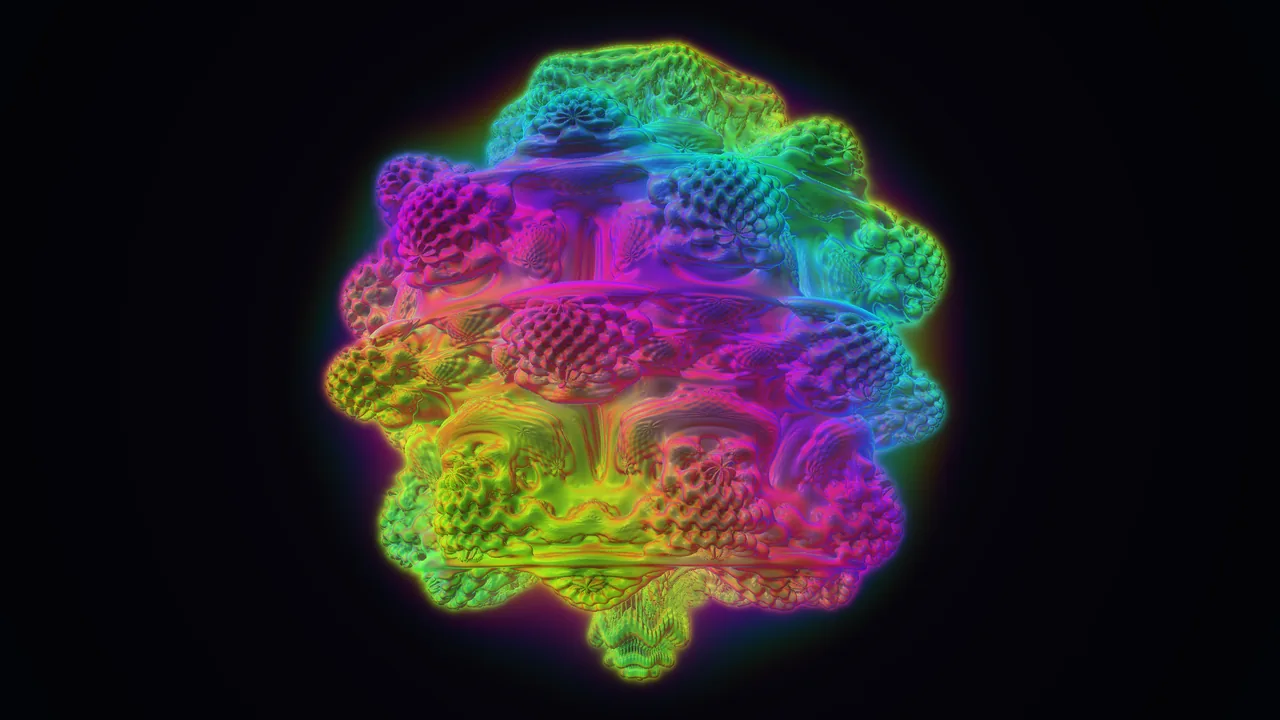
볼륨 셰이더 테스트는 표면이 아니라 밀도로 이루어진 3D 형태, 즉 빛나는 프랙탈 구름을 화면의 모든 픽셀마다 광선을 진행시켜 그리는 테스트입니다. 그래픽카드가 그릴 수 있는 것 중 가장 무거운 축에 들어서, 흔히 "volume shader BM"이라고 부르는 볼륨 셰이더 데모가 브라우저에서 하는 간단한 GPU 벤치마크로 널리 쓰이게 되었습니다. 한국에서도 "볼륨 셰이더", "볼륨 쉐이더 벤치마크"라는 이름으로 휴대폰과 노트북, 그래픽카드를 비교할 때 많이 찾습니다. 이 페이지는 그 데모를 옮겨 온 것이 아니라 이 사이트를 위해 저희가 처음부터 직접 만든 버전입니다. 3D 맨델벌브(Mandelbulb) 프랙탈을 무지개색으로 빛나는 볼륨으로 만들어 WebGPU나 WebGL2로 레이마칭하고, 광선당 48단계부터 384단계까지 품질 4단계, 50%부터 150%까지 해상도, 그리고 평균, 프레임 시간, 1% Low가 함께 나오는 실시간 프레임을 제공합니다. 시작을 누르기 전에는 아무것도 돌지 않고, 다른 탭으로 옮기면 저절로 멈춥니다. 여러 종류의 작업을 합친 점수 하나가 필요하면 저희 GPU 벤치마크를, 몇 분 동안의 최대 부하와 쓰로틀링을 보려면 GPU 스트레스 테스트를 쓰세요.
볼륨 셰이더 테스트는 어떻게 작동하나요?
셰이더는 픽셀마다 카메라에서 광선을 출발시켜 장면 안으로 정해진 수만큼 작은 걸음을 옮깁니다. 품질 설정의 "단계"가 바로 이 걸음 수입니다. 걸음마다 3D 프랙탈 공식(8제곱 맨델벌브)을 최대 7번 반복해서 그 지점의 구름 밀도를 구하고, 밀도만큼 색을 조금 더하고, 그 뒤에 있는 것을 어둡게 합니다. 색은 위치와 보는 각도에 따라 바뀌는 무지개색입니다. 광선이 처음 표면에 닿는 곳에서는 프랙탈을 4번 더 계산해 빛과 광택을 구합니다. 광선이 구름을 다 지나가거나 구름이 불투명해지면 그 픽셀은 끝납니다. 프랙탈이 천천히 돌기 때문에 모든 프레임이 새로운 작업입니다. 테스트가 도는 동안 이미지 저장을 누르면 프레임이 표시된 그 순간의 화면을 내려받을 수 있습니다.
실제 예시: 한 프레임의 작업량
1920 x 1080에는 약 207.4만 개의 픽셀이 있습니다. 중간 품질에서는 픽셀마다 96단계에 조명 계산 4번이 더해지고, 각각 프랙탈 반복이 최대 7번이므로 한 프레임은 최대 207.4만 x 100 x 7, 약 14.5억 번의 반복 계산입니다. 프랙탈을 비껴가거나 일찍 벗어나거나 불투명한 밀도에 닿은 광선은 더 빨리 멈추므로 실제 숫자는 이보다 적습니다. 품질 설정에 따라 작업량이 어떻게 늘어나는지는 아래 표와 같습니다.
| 품질 | 광선당 단계 | 1080p 한 프레임의 프랙탈 반복 (최대) | 상대 작업량 |
|---|---|---|---|
| 낮음 | 48 | 7.6억 번 | 1배 |
| 중간 | 96 | 14.5억 번 | 1.9배 |
| 높음 | 192 | 28.5억 번 | 3.8배 |
| 울트라 | 384 | 56.3억 번 | 7.5배 |
해상도는 픽셀 수만큼 작업량을 바꿉니다. 50%는 100%의 4분의 1 픽셀을, 150%는 2.25배 픽셀을 그립니다. 그래서 울트라 150%는 낮음 100%의 약 17배, 낮음 50%의 약 67배 작업입니다.
볼륨 셰이더 테스트 하는 법: 단계별 안내
1단계: 품질과 해상도 고르기
대부분의 노트북은 중간, 75%가 알맞습니다. 휴대폰과 오래된 PC는 낮음, 50%가 안전합니다. 높음과 울트라를 100%나 150%로 돌리는 것은 게이밍 그래픽카드용입니다.
2단계: 시작 누르기
구름이 돌기 시작하고 1초 뒤 프레임이 나타납니다. 탭을 앞에 두세요. 다른 탭으로 옮기면 테스트가 멈춥니다.
3단계: 실행 중에 설정 바꾸기
프레임이 부드럽다고 느끼는 기준(보통 30이나 60 fps) 아래로 떨어질 때까지 품질이나 해상도를 올려 보세요. 전체 화면은 화면 전체 크기로 그립니다.
4단계: 중지하고 결과 읽기
요약에 마지막으로 쓴 설정에서의 평균 프레임과 1% Low가 나옵니다.
볼륨 셰이더 테스트에서 몇 fps면 좋을까요?
설정에 따라 작업량이 최대 약 67배까지 달라지므로 좋은 숫자 하나는 없습니다. 어떤 설정이든 대략적인 기준은 이렇습니다. 15 fps 미만은 그래픽카드에 아주 무겁고, 15에서 30은 돌아가지만 부드럽지 않고, 30에서 55는 대부분의 사람에게 충분히 부드럽고, 55 이상은 부드러우면서 품질을 더 올릴 여유가 있습니다. 가장 쓸모 있게 읽는 방법은 30이나 60 fps가 나오는 가장 높은 품질과 해상도를 찾고, 같은 설정에서 다른 기기나 친구의 결과와 비교하는 것입니다. 모니터가 60 Hz라면 그래픽카드가 아무리 빨라도 프레임은 약 60을 넘지 못합니다. 내 한계는 주사율 테스트로 알 수 있습니다.
Volume Shader BM과 cznull
많은 사람이 "volume shader BM", "volumeshader_bm", "cznull volume shader"로 검색합니다. 원조는 개발자 cznull이 만든 오픈 소스 WebGL 데모로, 프랙탈 볼륨을 레이마칭하고 프레임을 보여 주며, 휴대폰과 그래픽카드를 쉽게 비교하는 방법으로 퍼졌습니다. 저희는 그것을 복사하지 않았습니다. 셰이더, 색, 설정, 측정 모두 이 사이트를 위해 새로 만들었고, 품질 단계, 해상도 조절, 1% Low, 결과 이미지, 자동 중지가 있습니다. 그래서 두 테스트의 숫자는 서로 비교할 수 없습니다. 원조 데모에서 본 fps와 여기서 본 fps를 나란히 놓지 마세요.
볼륨 셰이더 테스트 중에 왜 기기가 버벅이거나 멈추나요?
레이마칭은 픽셀마다 작업량을 단계 수만큼 곱하므로 일반적인 게임 장면보다 부하가 훨씬 빨리 늘어납니다. 휴대폰이나 오래된 노트북은 높음이나 울트라에서 한 프레임에 1초 넘게 걸릴 수 있고, 그래픽 칩이 바쁜 동안 화면 전체가 반응하지 않을 수 있습니다. 낮음, 50%로 시작해서 한 단계씩 올리세요. 한 프레임이 5초 넘게 걸리면 테스트가 스스로 멈춥니다. 그래픽 칩이 두 개인 노트북이라면 브라우저가 외장 그래픽카드를 쓰는지 확인하세요 (Windows: 설정, 시스템, 디스플레이, 그래픽에서 브라우저를 고성능으로 지정).
볼륨 셰이더 테스트, GPU 벤치마크, GPU 스트레스 테스트의 차이
- 볼륨 셰이더 테스트 (이 페이지): 무거운 장면 하나, 직접 고르는 설정, 실시간 프레임. 그래픽 성능을 빠르게 느껴 보고, 같은 설정에서 기기끼리 비교하기 좋습니다.
- GPU 벤치마크: 이 볼륨을 포함한 서로 다른 장면 4개를 그래픽카드에 맞춘 부하로 돌려 고정된 기준의 점수 하나를 줍니다. 시간이 지나며 비교하기에 더 좋습니다.
- GPU 스트레스 테스트: 최대 10분 동안 고정된 최대 부하를 걸고 그래프로 보여 주어, 그래픽카드가 뜨거워지면 느려지는지 확인합니다.
- 그래픽카드 테스트: 그래픽카드가 올바르고 부드럽게 그리는지 20초 만에 보는 상태 점검입니다.
휴대폰, Mac, 크롬북에서 볼륨 셰이더 테스트
테스트는 WebGL2나 WebGPU를 지원하는 모든 브라우저에서 돌아갑니다. Windows, macOS, 리눅스, ChromeOS, 안드로이드, iOS의 Chrome, Edge, Firefox, Safari, 삼성 인터넷 같은 최신 브라우저라면 됩니다. 휴대폰은 픽셀 밀도가 아주 높아서 휴대폰의 100%가 노트북 화면보다 픽셀이 많을 수 있으니, 50%에서 시작하는 것이 공정합니다. 갤럭시와 아이폰을 비교할 때도 같은 품질과 해상도로 맞추세요. 페이지가 시작되지 않는다고 하면 WebGL 테스트가 브라우저가 무엇을 지원하는지, 하드웨어 가속을 어떻게 켜는지 보여 줍니다.
이 볼륨 셰이더 테스트를 만든 이유
볼륨 셰이더 데모는 브라우저에서 그래픽카드를 확인하는 인기 있는 방법이 되었습니다. 무거운 장면 하나로 GPU가 강한지 약한지 금방 드러나기 때문입니다. 그런데 이 데모를 올려 둔 페이지들은 그 확인을 필요 이상으로 어렵게 만드는 경우가 많습니다. 이 사이트를 만드는 Nitin Raja는 이 테스트를 만들기 전에 볼륨 셰이더 페이지를 많이 써 보았습니다. 상당수는 페이지를 열자마자 그리기 시작하고, 고정된 설정 하나로 돌며, fps 숫자 하나만 보여 주었습니다. 휴대폰이나 오래된 노트북에서는 아무것도 읽기 전에 화면이 멈출 수 있고, 설정 하나에서 나온 숫자 하나로는 두 기기를 비교하기 어렵습니다.
그래서 잘 알려진 cznull 데모를 베끼지 않고 셰이더(파워 8 Mandelbulb 볼륨)를 처음부터 직접 썼고, 사람들에게 필요한 것을 중심으로 페이지를 만들었습니다. 시작 버튼, 정해진 만큼 부하를 바꾸는 설정, GPU를 따라가는 프레임, 그리고 문제가 생기면 저절로 멈추는 기능입니다.
이 볼륨 셰이더 테스트가 측정하는 것
셰이더와 한 프레임의 작업량은 위의 볼륨 셰이더 테스트는 어떻게 작동하나요?에 설명되어 있습니다. 짧게 정리하면 페이지가 읽고 계산하는 것은 다음과 같습니다.
- 입력값. 품질(광선당 48, 96, 192, 384단계), 해상도(테스트 영역의 50%에서 150%에 화면의 픽셀 비율을 곱한 값, 가로 최대 3,840픽셀), 그리고 그래픽 API입니다. 브라우저가 어댑터를 제공하면 WebGPU, 아니면 WebGL2를 씁니다.
- 프레임 시간. 모든 프레임을 requestAnimationFrame 루프에서 잽니다. WebGL2에서는 펜스(fenceSync), WebGPU에서는 queue.onSubmittedWorkDone()이 GPU가 작업을 끝낸 시점을 페이지에 알려 줍니다.
- 프레임. 1초에 한 번, 프레임 수를 그 프레임들의 전체 시간으로 나눕니다. 평균은 마지막으로 설정을 바꾼 뒤 나온 이 값들의 평균입니다. 1% Low는 1,000을 99번째 백분위 프레임 시간(밀리초)으로 나눈 값입니다. 판정 구간은 15 fps 미만, 15에서 30, 30에서 55, 55 fps 이상입니다.
- 렌더러 이름. WEBGL_debug_renderer_info나 WebGPU 어댑터 정보에서 읽으며, SwiftShader나 llvmpipe 같은 소프트웨어 렌더러일 때 경고하는 데만 씁니다.
측정하지 않는 것: 브라우저가 알려 주지 않는 GPU 온도, 클럭, 소비 전력, 메모리. 여기서 나온 프레임은 다른 어떤 벤치마크의 기준으로 매긴 점수도 아닙니다.
프레임은 얼마나 정확한가요?
페이지는 그래픽카드에 넘기는 모든 프레임의 시간을 재고 한 번에 대기하는 프레임을 최대 두 개로 묶어 두므로, 프레임이 브라우저가 아니라 그래픽카드를 따라갑니다. 다만 세 가지 한계가 있습니다.
- 주사율 상한. 브라우저는 디스플레이 주사율보다 많은 프레임을 보여 주지 않으므로, 빠른 그래픽카드를 가벼운 설정으로 돌리면 60, 120, 144 fps에서 더 올라가지 않습니다.
- 브라우저와 드라이버. WebGPU와 WebGL2, 그리고 브라우저마다 같은 PC에서도 10% 넘게 차이 날 수 있습니다. 결과에 어떤 API를 썼는지 적혀 있습니다.
- 발열과 전력. 배터리로 쓰는 노트북과 뜨거운 그래픽카드는 더 느리게 돕니다. 스트레스 테스트가 시간에 따른 변화를 보여 줍니다.
어떤 그래픽카드를 테스트하는지 알려면 그래픽카드 확인을, 성능 순위는 그래픽카드 순위를 보세요.
이 볼륨 셰이더 테스트가 다른 점
아래 항목은 모두 이 페이지나 브라우저의 개발자 도구에서 직접 확인할 수 있습니다.
- 내 기기에서만 실행됩니다. 페이지는 서버로 아무것도 보내지 않습니다. 결과는 복사하는 텍스트나 저장하는 이미지입니다.
- 소프트웨어 렌더링을 표시합니다. 브라우저가 그래픽카드 대신 CPU로 그리면 상태 줄에 그렇게 나오므로, 느린 결과를 GPU 탓으로 돌리지 않게 됩니다.
- 결과는 쉬운 문장 하나. 평균과 1% Low, 품질, 픽셀 단위의 정확한 해상도, 그래픽 API, 측정한 시간(초)이 담깁니다.
- 결과 이미지. 이미지 저장을 누르면 화면의 프레임을 프레임 수치와 설정 줄과 함께 내려받으며, 이 이미지는 브라우저 안에서 그려집니다.
- 15개 언어. 같은 테스트와 같은 설명을 영어와 다른 14개 언어로 제공합니다.
이 볼륨 셰이더 테스트와 다른 볼륨 셰이더 페이지 비교
| 이 테스트 | 흔한 볼륨 셰이더 페이지 | |
|---|---|---|
| 시작 | 시작을 눌러야만 실행 | 페이지를 열자마자 바로 도는 경우가 많음 |
| 품질과 해상도 | 품질 4단계, 50%에서 150%, 전체 화면 | 제각각, 고정 설정 하나인 경우가 많음 |
| 프레임 | 현재, 평균, 프레임 시간, 1% Low | 보통 fps만 |
| 그래픽 API | WebGPU, 없으면 WebGL2, 직접 선택 가능 | 보통 WebGL만 |
| 자동 중지 | 탭이 가려질 때, 10분 뒤, 5초 동안 멈출 때 | 드묾 |
| 셰이더 | 직접 만든 것, 이 페이지에서 설명 | 같은 데모를 복사한 경우가 많음 |
출처
볼륨 셰이더 테스트 자주 묻는 질문
볼륨 셰이더 테스트란 무엇인가요?
볼륨 셰이더는 연기나 구름처럼 밀도로 이루어진 3D 물체를 그리는 셰이더입니다. 픽셀마다 광선을 물체 안으로 조금씩 진행시키며 지나간 것을 더해서 그립니다. 그래픽카드가 그리는 셰이더 중에서도 가장 무거운 축에 들어서, 볼륨 셰이더 데모가 브라우저에서 하는 빠른 GPU 벤치마크로 쓰입니다.
Volume Shader BM은 무엇인가요?
Volume Shader BM은 이런 종류의 브라우저 벤치마크를 부르는 이름입니다. 가장 유명한 것은 개발자 cznull이 만든 오픈 소스 WebGL 데모로, 프랙탈 볼륨을 그리고 프레임을 보여 줍니다. 이 페이지는 그 데모가 아니라 저희가 처음부터 직접 만든 버전이며, 품질과 해상도 설정, 1% Low, 중지 버튼이 있습니다.
볼륨 셰이더 테스트에서 몇 fps면 좋은가요?
전적으로 설정에 달려 있습니다. 대략 30 fps면 매끄럽고 60 fps면 부드럽게 보입니다. 높음, 100%에서 60 fps가 나온다면 그래픽카드에 여유가 많은 것이고, 노트북 내장 그래픽은 보통 해상도를 낮춘 낮음이나 중간에서 돌아갑니다.
왜 테스트 중에 휴대폰이나 노트북이 멈추나요?
픽셀마다 한 프레임에 프랙탈 계산을 수백 단계씩 하므로, 성능이 낮은 그래픽 칩은 한 프레임에 1초 넘게 걸릴 수 있습니다. 낮음 품질, 50% 해상도로 시작하세요. 그래도 기기가 멈추면 탭을 닫으세요. 5초 동안 프레임이 오지 않으면 테스트도 스스로 멈춥니다.
볼륨 셰이더 테스트는 그래픽카드에 안전한가요?
안전합니다. 무거운 게임처럼 그래픽 칩에 부하를 걸며, 최대 10분까지만 돌아갑니다. 그래픽카드는 너무 뜨거워지면 스스로 속도를 낮춥니다.
왜 다른 사람과 결과가 다르게 나오나요?
해상도, 품질, 브라우저, 그래픽 API(WebGPU나 WebGL2), 드라이버, 전원 모드가 모두 프레임을 바꿉니다. 같은 설정에서, 가능하면 같은 브라우저에서 돌린 결과끼리만 비교하세요.



