
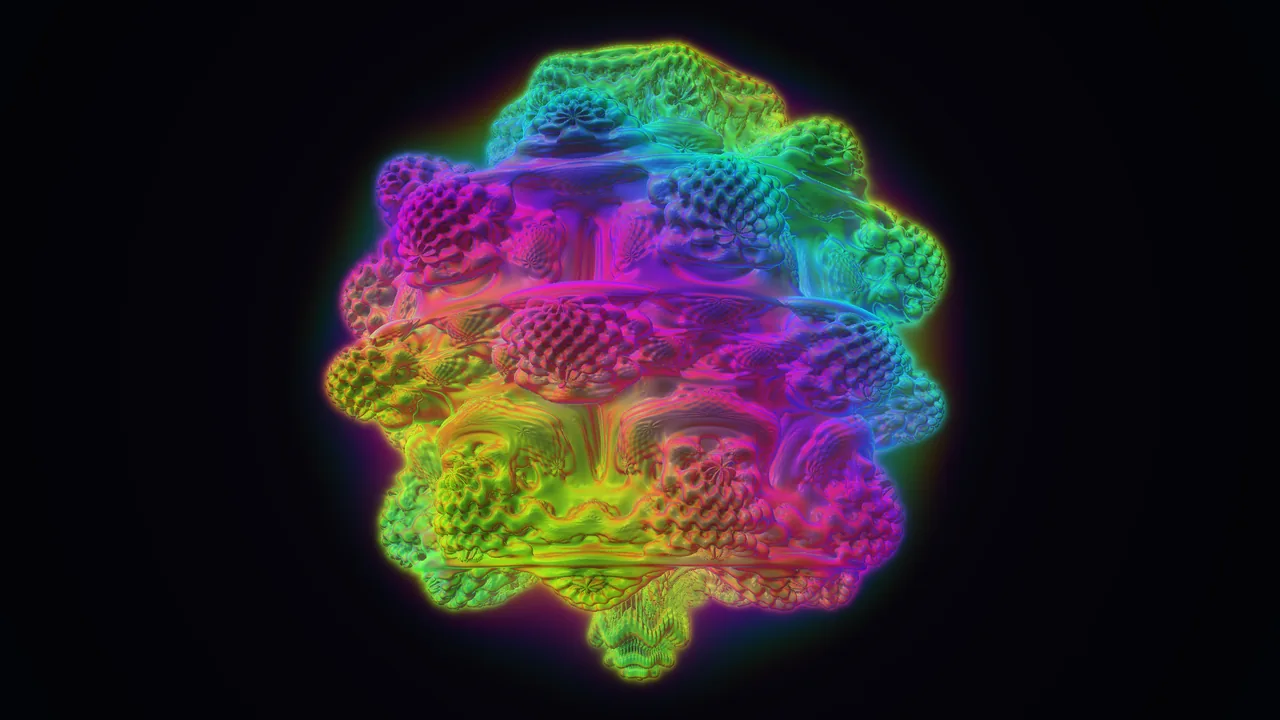
Ein Volume Shader Test rendert eine 3D-Form, die aus Dichte statt aus Oberflächen besteht, eine leuchtende Fraktalwolke, indem er für jeden Pixel auf dem Bildschirm einen Strahl hindurchschickt. Das gehört zum Schwersten, was eine Grafikkarte zeichnen kann, und deshalb wurden Volume-Shader-Demos, oft "Volume Shader BM" genannt, zu einem beliebten schnellen GPU Benchmark im Browser. Diese Seite ist unsere eigene Version, von Grund auf für diese Website geschrieben: ein 3D-Mandelbulb-Fraktal, per Raymarching als leuchtendes Volumen in Regenbogenfarben gerendert, über WebGPU oder WebGL2, vier Qualitätsstufen von 48 bis 384 Schritten pro Strahl, Auflösung von 50 % bis 150 % und eine Live-Bildrate mit Durchschnitt, Frametime und 1 % Low. Nichts läuft, bevor du auf Start drückst, und der Test stoppt von selbst, wenn du den Tab wechselst. Für einen einzigen Score über mehrere Arten von Arbeit nimmst du unseren GPU Benchmark; für mehrere Minuten Volllast und Drosselung den GPU Stresstest.
Wie funktioniert der Volume Shader Test?
Für jeden Pixel startet der Shader einen Strahl an der Kamera und geht eine feste Zahl kleiner Schritte durch die Szene, die "Schritte" in der Qualitätseinstellung. Bei jedem Schritt rechnet er bis zu 7 Iterationen einer 3D-Fraktalformel, eines Mandelbulbs der Potenz 8, um herauszufinden, wie dicht die Wolke an dieser Stelle ist, gibt für diese Dichte etwas Farbe dazu und dunkelt ab, was dahinter liegt. Die Farbe ist ein Regenbogenton, der sich mit der Position und dem Blickwinkel verschiebt. Wo der Strahl zum ersten Mal auf die Oberfläche trifft, berechnen 4 weitere Auswertungen des Fraktals Licht und Glanz. Hat der Strahl die Wolke durchquert oder ist sie undurchsichtig geworden, ist der Pixel fertig. Das Fraktal dreht sich langsam, jedes Bild ist also neue Arbeit. Drück während des Tests auf Bild speichern, um das aktuelle Bild mit deiner Bildrate herunterzuladen.
Beispiel: wie viel Arbeit ein Bild ist
Bei 1920 x 1080 sind es etwa 2,07 Millionen Pixel. Bei Qualität Mittel braucht jeder Pixel 96 Schritte plus 4 für die Beleuchtung, und jeder davon rechnet bis zu 7 Fraktaliterationen. Ein Bild sind also bis zu 2,07 Millionen x 100 x 7, etwa 1.452 Millionen Iterationen. Strahlen, die das Fraktal verfehlen, früh austreten oder auf undurchsichtige Dichte treffen, hören früher auf, die echte Zahl ist also niedriger. Die Tabelle zeigt, wie die Qualitätseinstellung diese Arbeit skaliert:
| Qualität | Schritte pro Strahl | Fraktaliterationen pro 1080p-Bild (höchstens) | Relative Arbeit |
|---|---|---|---|
| Niedrig | 48 | 755 Millionen | 1x |
| Mittel | 96 | 1.452 Millionen | 1,9x |
| Hoch | 192 | 2.845 Millionen | 3,8x |
| Ultra | 384 | 5.632 Millionen | 7,5x |
Die Auflösung skaliert die Arbeit mit der Pixelzahl: 50 % rendert ein Viertel der Pixel von 100 %, und 150 % rendert 2,25-mal so viele. Ultra bei 150 % ist also etwa 17-mal so viel Arbeit wie Niedrig bei 100 % und etwa 67-mal so viel wie Niedrig bei 50 %.
Volume Shader Test Schritt für Schritt
Schritt 1: Qualität und Auflösung wählen
Mittel bei 75 % passt für die meisten Laptops. Niedrig bei 50 % ist sicher für Handys und ältere PCs. Hoch und Ultra bei 100 % oder 150 % sind für Gaming-Grafikkarten gedacht.
Schritt 2: Auf Start drücken
Die Wolke beginnt sich zu drehen, und nach einer Sekunde erscheint die Bildrate. Lass den Tab vorne: Wechselst du den Tab, stoppt der Test.
Schritt 3: Einstellungen während des Laufs ändern
Erhöhe Qualität oder Auflösung, bis die Bildrate unter das fällt, was du flüssig findest, meist 30 oder 60 fps. Vollbild rendert in der Größe deines ganzen Bildschirms.
Schritt 4: Stoppen und das Ergebnis lesen
Die Zusammenfassung zeigt durchschnittliche FPS und 1 % Low mit den Einstellungen, bei denen du aufgehört hast.
Wie viele FPS sind im Volume Shader Test gut?
Es gibt keine einzelne gute Zahl, denn die Einstellungen verändern die Arbeit um bis zu etwa das 67-Fache. Als grobe Orientierung für jede Einstellung: Unter 15 fps ist sehr schwer für deine GPU, 15 bis 30 ist spielbar, aber nicht flüssig, 30 bis 55 ist für die meisten flüssig genug, und ab 55 läuft es flüssig mit Luft nach oben für eine höhere Qualität. Am aufschlussreichsten liest du es so: Such die höchste Qualität und Auflösung, bei der du noch 30 oder 60 fps bekommst, und vergleich das mit einem anderen Gerät oder einem Freund bei denselben Einstellungen. Läuft dein Monitor mit 60 Hz, kann die Bildrate nicht über etwa 60 steigen, egal wie schnell die GPU ist; der Hz-Test zeigt dir dein Limit.
Volume Shader BM und cznull
Viele suchen nach "Volume Shader BM" oder "cznull volume shader". Das Original ist eine Open-Source-Demo in WebGL vom Entwickler cznull, die ein Fraktalvolumen per Raymarching rendert und die Bildrate zeigt. Sie hat sich als einfacher Weg verbreitet, Handys und Grafikkarten zu vergleichen. Wir haben sie nicht kopiert: Unser Shader, die Farben, die Einstellungen und die Messungen sind für diese Website geschrieben, mit Qualitätsstufen, Skalierung der Auflösung, einem Wert für 1 % Low, einem Ergebnisbild und einem automatischen Stopp. Die Zahlen der beiden Tests sind nicht miteinander vergleichbar.
Warum ruckelt oder friert mein Gerät im Volume Shader Test ein?
Raymarching multipliziert die Arbeit für jeden Pixel mit der Zahl der Schritte, die Last steigt also viel schneller als in einer normalen Spielszene. Ein Handy oder ein älterer Laptop braucht bei Hoch oder Ultra eventuell mehr als eine Sekunde pro Bild, und solange die GPU beschäftigt ist, reagiert eventuell der ganze Bildschirm nicht. Fang bei Niedrig und 50 % an und steiger dich von dort. Braucht ein Bild länger als 5 Sekunden, stoppt der Test von selbst. Bei einem Laptop mit zwei Grafikchips sorg dafür, dass der Browser den dedizierten nutzt (Windows: Einstellungen, System, Anzeige, Grafik, Browser auf Hohe Leistung stellen).
Volume Shader Test, GPU Benchmark oder GPU Stresstest?
- Volume Shader Test (diese Seite): eine schwere Szene, Einstellungen, die du steuerst, Live-Bildrate. Gut für ein schnelles Gefühl, wie stark eine GPU ist, und um Geräte bei denselben Einstellungen zu vergleichen.
- GPU Benchmark: vier verschiedene Szenen, darunter dieses Volumen, mit einer auf deine GPU abgestimmten Last, am Ende ein Score auf einer festen Skala. Besser für Vergleiche über die Zeit.
- GPU Stresstest: bis zu 10 Minuten feste Volllast mit Diagramm, um zu sehen, ob die Karte langsamer wird, wenn sie heiß ist.
- Grafikkarte testen: ein Gesundheitscheck in 20 Sekunden, ob die Karte richtig und flüssig rendert.
Volume Shader auf Handys, Macs und Chromebooks
Der Test läuft in jedem Browser mit WebGL2 oder WebGPU: Chrome, Edge, Firefox und Safari unter Windows, macOS, Linux, ChromeOS, Android und iOS. Handys haben sehr hohe Pixeldichten, 100 % auf einem Handy können also mehr Pixel bedeuten als auf einem Laptop-Bildschirm; 50 % ist ein fairerer Startpunkt. Meldet die Seite, dass sie nicht starten kann, zeigt der WebGL Test, was dein Browser unterstützt und wie du die Hardwarebeschleunigung einschaltest.
Warum wir diesen Volume Shader Test gebaut haben
Volume-Shader-Demos sind ein beliebter Weg geworden, eine Grafikkarte im Browser zu prüfen, weil eine einzige schwere Szene schnell zeigt, ob eine GPU stark oder schwach ist. Die Seiten, auf denen sie laufen, machen diesen Check oft schwerer als nötig. Nitin Raja, der diese Website baut, hat vor diesem Test viele Volume-Shader-Seiten ausprobiert: Viele fangen sofort beim Öffnen an zu zeichnen, laufen mit einer festen Einstellung und zeigen eine einzige FPS-Zahl. Auf einem Handy oder einem älteren Laptop kann das den Bildschirm einfrieren, bevor du irgendetwas gelesen hast, und eine Zahl bei einer Einstellung sagt wenig, wenn du zwei Geräte vergleichen willst.
Deshalb haben wir unseren eigenen Shader geschrieben, ein Mandelbulb-Volumen mit Potenz 8, von Grund auf statt die bekannte cznull-Demo zu kopieren, und die Seite um das gebaut, was man braucht: einen Start-Knopf, Einstellungen, die die Last um bekannte Faktoren ändern, eine Bildrate, die der GPU folgt, und einen Stopp, der von selbst kommt, wenn etwas schiefgeht.
Was dieser Volume Shader Test misst
Der Shader und die Arbeit pro Bild sind oben unter wie funktioniert der Volume Shader Test erklärt. Kurz gesagt liest und berechnet die Seite Folgendes:
- Eingaben. Qualität (48, 96, 192 oder 384 Schritte pro Strahl), Auflösung (50 % bis 150 % der Testfläche mal dem Pixelverhältnis deines Bildschirms, höchstens 3.840 Pixel breit) und die Grafik-API: WebGPU, wenn der Browser einen Adapter anbietet, sonst WebGL2.
- Frametime. Jedes Bild wird in einer requestAnimationFrame-Schleife gemessen. Eine Fence (fenceSync) in WebGL2 und queue.onSubmittedWorkDone() in WebGPU sagen der Seite, wann die GPU ihre Arbeit erledigt hat.
- Bildrate. Einmal pro Sekunde: Bilder geteilt durch ihre Gesamtzeit. Der Durchschnitt ist der Mittelwert dieser Werte, seit du zuletzt eine Einstellung geändert hast. Der 1 % Low ist 1.000 geteilt durch die Frametime am 99. Perzentil in Millisekunden. Die Stufen des Ergebnisses sind unter 15, 15 bis 30, 30 bis 55 und 55 fps oder mehr.
- Renderer-Name. Gelesen aus WEBGL_debug_renderer_info oder den Adapterinfos von WebGPU, nur um dich zu warnen, wenn es ein Software-Renderer wie SwiftShader oder llvmpipe ist.
Was er nicht misst: GPU-Temperatur, Taktrate, Stromverbrauch oder Speicher, die Browser nicht preisgeben. Seine Bildraten sind kein Score auf der Skala eines anderen Benchmarks.
Wie genau ist die Bildrate?
Die Seite misst die Zeit jedes Bildes, das sie an die Grafikkarte übergibt, und hält höchstens zwei Bilder in der Warteschlange, damit die Bildrate der GPU folgt und nicht dem Browser. Drei Grenzen gibt es:
- Begrenzung durch die Bildwiederholrate. Ein Browser zeigt nie mehr Bilder als die Bildwiederholrate deines Displays, eine schnelle GPU bei leichten Einstellungen zeigt also 60, 120 oder 144 fps und nicht mehr.
- Browser und Treiber. WebGPU und WebGL2, und verschiedene Browser, können auf demselben PC um 10 % oder mehr abweichen. Das Ergebnis nennt die genutzte API.
- Hitze und Strom. Laptops im Akkubetrieb und heiße GPUs laufen langsamer; der Stresstest zeigt das über die Zeit.
Welche Karte du testest, erfährst du unter Welche Grafikkarte habe ich?; wo sie steht, in der Grafikkarten Rangliste.
Was diesen Volume Shader Test anders macht
Jeden Punkt unten kannst du auf dieser Seite oder in den Entwicklertools deines Browsers nachprüfen.
- Läuft nur auf deinem Gerät. Die Seite schickt nichts an einen Server: Das Ergebnis ist Text, den du kopierst, oder ein Bild, das du speicherst.
- Rendern per Software wird markiert. Zeichnet der Browser mit dem Prozessor statt mit der Grafikkarte, sagt die Statuszeile das, damit ein langsames Ergebnis nicht der GPU angelastet wird.
- Ein klarer Satz als Ergebnis. Durchschnitt und 1 % Low, die Qualität, die genaue Auflösung in Pixeln, die Grafik-API und wie viele Sekunden gemessen wurden.
- Ein Ergebnisbild. Bild speichern lädt das Bild auf dem Bildschirm mit seiner Bildrate und einer Zeile mit den Einstellungen herunter, gezeichnet in deinem Browser.
- 15 Sprachen. Derselbe Test und dieselben Erklärungen auf Englisch und in 14 weiteren Sprachen.
Dieser Volume Shader Test im Vergleich mit anderen Volume-Shader-Seiten
| Dieser Test | Typische Volume-Shader-Seite | |
|---|---|---|
| Start | Erst, wenn du auf Start drückst | Oft sofort beim Laden der Seite |
| Qualität und Auflösung | 4 Qualitätsstufen, 50 % bis 150 %, Vollbild | Unterschiedlich; oft eine feste Einstellung |
| Bildrate | Aktuell, Durchschnitt, Frametime und 1 % Low | Meist nur FPS |
| Grafik-API | WebGPU mit WebGL2 als Ausweichlösung, wählbar | Meist nur WebGL |
| Stoppt von selbst | Bei ausgeblendetem Tab, nach 10 Minuten oder 5 Sekunden Stillstand | Selten |
| Shader | Unser eigener, auf dieser Seite erklärt | Oft eine Kopie derselben Demo |
Quellen
- Volume Ray Casting und Raymarching auf Wikipedia.
- W3C, WebGPU und WGSL; Khronos, WebGL 2.0.
- MDN, requestAnimationFrame (wie Bilder gemessen werden).
Häufige Fragen zum Volume Shader Test
Was ist ein Volume Shader Test?
Ein Volume Shader zeichnet ein 3D-Objekt aus Dichte, etwa Rauch oder eine Wolke, indem er für jeden Pixel einen Strahl schrittweise hindurchschickt und aufsummiert, was er durchquert. Das ist eine der schwersten Shader-Arten für eine Grafikkarte, deshalb nutzen viele Volume-Shader-Demos als schnellen GPU Benchmark im Browser.
Was ist der Volume Shader BM?
Volume Shader BM ist der Name, unter dem viele so einen Browser-Benchmark kennen; am bekanntesten ist eine Open-Source-Demo in WebGL vom Entwickler cznull, die ein Fraktalvolumen rendert und die Bildrate zeigt. Diese Seite ist unsere eigene Version, von Grund auf neu geschrieben, mit Einstellungen für Qualität und Auflösung, 1 % Low und einer Stopp-Taste.
Wie viele FPS sind im Volume Shader Test gut?
Das hängt ganz von den Einstellungen ab. Als grobe Orientierung wirken 30 fps flüssig und 60 fps sehr flüssig. Schaffst du 60 fps bei Hoch und 100 %, hat deine GPU viel Reserve; integrierte Laptop-Grafik kommt meist mit Niedrig oder Mittel bei reduzierter Auflösung zurecht.
Warum friert der Test mein Handy oder meinen Laptop ein?
Jeder Pixel rechnet pro Bild Hunderte Fraktalschritte, und eine schwache GPU braucht dafür eventuell länger als eine Sekunde. Fang mit Qualität Niedrig und 50 % Auflösung an. Friert das Gerät trotzdem ein, schließ den Tab; der Test stoppt außerdem von selbst, wenn 5 Sekunden lang kein Bild ankommt.
Ist der Volume Shader Test sicher für meine GPU?
Ja. Er belastet den Grafikchip wie ein forderndes Spiel, so lange du ihn laufen lässt, höchstens 10 Minuten. GPUs bremsen sich von selbst, wenn sie zu heiß werden.
Warum ist mein Ergebnis anders als bei anderen?
Auflösung, Qualität, Browser, Grafik-API (WebGPU oder WebGL2), Treiber und Energiemodus verändern alle die Bildrate. Vergleich Läufe nur mit denselben Einstellungen und am besten im selben Browser.
Passende Tools
 GPU BenchmarkVier kurze Szenen, ein Score, durchschnittliche FPS und 1 % LowGrafikkarte testenSchneller Check: richtiges Bild, flüssiger Lauf, keine Artefakte
 GPU StresstestGrafikkarte bis zu 10 Minuten voll auslasten und auf Drosselung achten
 WebGL TestUnterstützung für WebGL 1, WebGL 2 und WebGPU, Renderer und Limits
 Hz-TestDie Hz deines Monitors, im Browser gemessenUFO TestBewegungsunschärfe und Ghosting bei verschiedenen Bildraten