
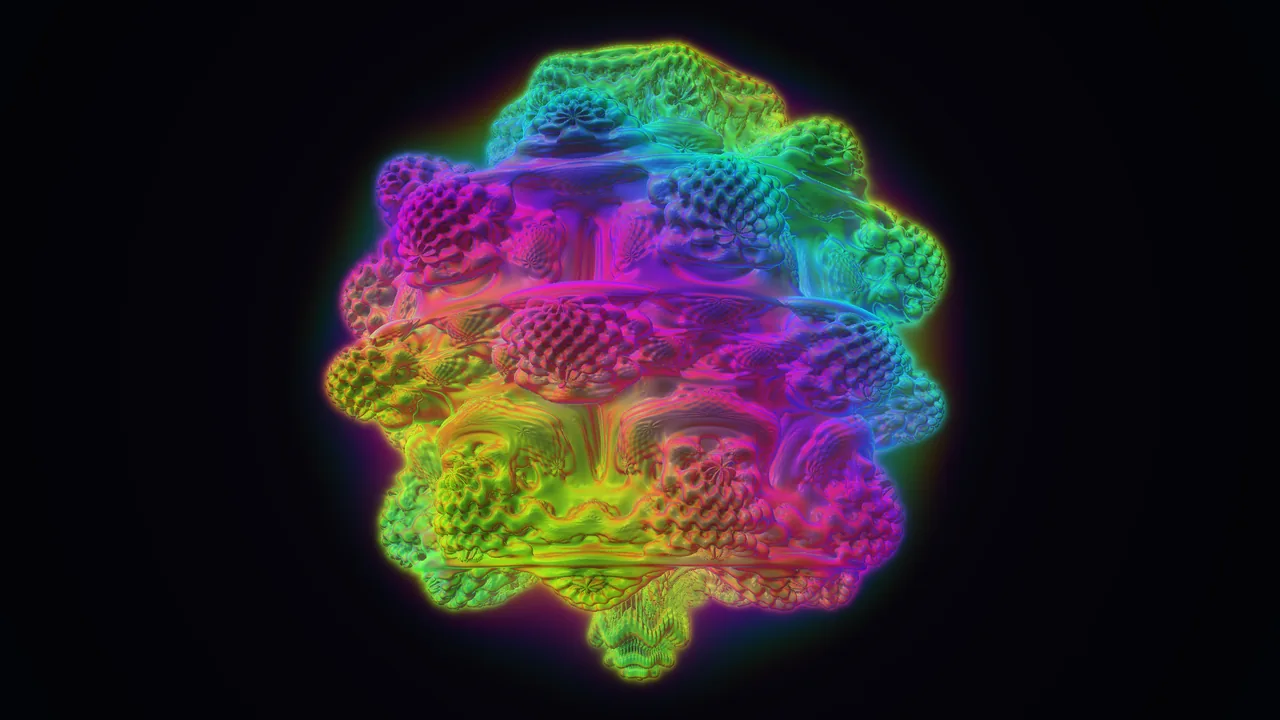
Volume shader testi, yüzeyler yerine yoğunluktan oluşan 3D bir şekli, parlayan bir fraktal bulutu, ekrandaki her piksel için içinden bir ışın ilerleterek çizer. Bir ekran kartının çizebileceği en ağır şeylerden biridir; bu yüzden çoğu zaman “volume shader BM” diye anılan volume shader demoları, tarayıcıda hızlı bir GPU benchmark olarak popüler oldu. Bu sayfa, bu site için sıfırdan yazılmış kendi sürümümüzdür: WebGPU ya da WebGL2 ile parlayan, gökkuşağı renkli bir hacim olarak raymarching ile çizilen 3D bir Mandelbulb fraktalı, ışın başına 48 ile 384 adım arası dört kalite seviyesi, %50 ile %150 arası çözünürlük ve ortalama, kare süresi ve %1 low ile canlı kare hızı. Başlat’a basana kadar hiçbir şey çalışmaz ve sekme değiştirdiğinde kendiliğinden durur. Birkaç farklı iş türünde tek bir puan için GPU benchmark’ımızı, dakikalarca tam yük ve throttling için GPU stres testini kullan.
Volume shader testi nasıl çalışır?
Shader her piksel için kameradan bir ışın başlatır ve sahnenin içinden sabit sayıda küçük adım atar; kalite ayarındaki “adım” budur. Her adımda bulutun o noktada ne kadar yoğun olduğunu bulmak için 3D bir fraktal formülünün, 8. kuvvetten bir Mandelbulb’un, en fazla 7 iterasyonunu çalıştırır, o yoğunluk için biraz renk ekler ve arkasında kalanı karartır. Renk, konuma ve bakış açısına göre değişen bir gökkuşağı tonudur. Işının yüzeye ilk değdiği yerde 4 fraktal hesabı daha ışığı ve parlaklığı belirler. Işın içinden geçtiğinde ya da bulut opaklaştığında piksel biter. Fraktal yavaşça döner, yani her kare yeni bir iştir. Test çalışırken Görüntüyü kaydet’e basarak kareyi kare hızınla birlikte indirebilirsin.
Örnek: tek bir kare ne kadar iş?
1920 x 1080’de yaklaşık 2,07 milyon piksel vardır. Orta kalitede her piksel 96 adım ve ışık için 4 adım atar, her biri de en fazla 7 fraktal iterasyonu çalıştırır; yani tek bir kare en fazla 2,07 milyon x 100 x 7, yaklaşık 1.452 milyon iterasyondur. Fraktalı ıskalayan, erken kaçan ya da opak yoğunluğa çarpan ışınlar daha erken durur, bu yüzden gerçek sayı daha düşüktür. Tablo, kalite ayarının bu işi nasıl ölçeklediğini gösteriyor:
| Kalite | Işın başına adım | 1080p karede fraktal iterasyonu (en fazla) | Göreli iş |
|---|---|---|---|
| Düşük | 48 | 755 milyon | 1x |
| Orta | 96 | 1.452 milyon | 1,9x |
| Yüksek | 192 | 2.845 milyon | 3,8x |
| Ultra | 384 | 5.632 milyon | 7,5x |
Çözünürlük işi piksel sayısıyla ölçekler: %50, %100’ün piksellerinin dörtte birini çizer, %150 ise 2,25 katını. Yani %150’de Ultra, %100’de Düşük’ün yaklaşık 17 katı, %50’de Düşük’ün ise yaklaşık 67 katı iştir.
Volume shader testi nasıl yapılır: adım adım
Adım 1: Bir kalite ve çözünürlük seç
%75’te Orta çoğu laptopa uyar. %50’de Düşük telefonlar ve eski bilgisayarlar için güvenlidir. %100 ya da %150’de Yüksek ve Ultra, oyuncu ekran kartları içindir.
Adım 2: Başlat’a bas
Bulut dönmeye başlar ve bir saniye sonra kare hızı görünür. Sekmeyi önde tut: sekme değiştirmek testi durdurur.
Adım 3: Test çalışırken ayarları değiştir
Kare hızı senin için akıcı sayılan değerin altına, genellikle 30 ya da 60 fps’nin altına düşene kadar kaliteyi ya da çözünürlüğü yükselt. Tam ekran, tüm ekran boyutunda çizer.
Adım 4: Durdur ve sonucu oku
Özet, bitirdiğin ayarlardaki ortalama ve %1 low kare hızını verir.
Volume shader testinde iyi bir FPS kaç?
Tek bir iyi sayı yoktur, çünkü ayarlar işi yaklaşık 67 kata kadar değiştirir. Her ayar için kaba bir rehber: 15 fps altı ekran kartın için çok ağır, 15 ile 30 arası oynanabilir ama akıcı değil, 30 ile 55 arası çoğu kişi için yeterince akıcı, 55 ve üstü ise kaliteyi yükseltmek için pay bırakan akıcı bir sonuçtur. En faydalı okuma şekli: hâlâ 30 ya da 60 fps aldığın en yüksek kalite ve çözünürlüğü bul ve bunu aynı ayarlarda başka bir cihazla ya da bir arkadaşınla karşılaştır. Monitörün 60 Hz’de çalışıyorsa ekran kartı ne kadar hızlı olursa olsun kare hızı yaklaşık 60’ın üstüne çıkamaz; sınırını Hz testi söyler.
Volume shader BM ve cznull
Birçok kişi “volume shader BM” ya da “cznull volume shader” diye arar. Orijinali, geliştirici cznull’un fraktal bir hacmi raymarching ile çizip kare hızını gösteren açık kaynaklı bir WebGL demosudur ve telefonları ve ekran kartlarını karşılaştırmanın kolay bir yolu olarak yayıldı. Biz onu kopyalamadık: shader’ımız, renklerimiz, ayarlarımız ve ölçümlerimiz bu site için yazıldı; kalite seviyeleri, çözünürlük ölçekleme, %1 low değeri, bir sonuç görüntüsü ve otomatik durdurma ile. İki testin sayıları birbiriyle karşılaştırılamaz.
Volume shader testi cihazımı neden kasıyor ya da donduruyor?
Raymarching her piksel için işi adım sayısıyla çarpar, bu yüzden yük sıradan bir oyun sahnesinden çok daha hızlı artar. Bir telefon ya da eski bir laptop Yüksek ya da Ultra’da kare başına bir saniyeden fazla süreye ihtiyaç duyabilir ve ekran kartı meşgulken tüm ekran yanıt vermeyi bırakabilir. %50’de Düşük ile başla ve oradan yukarı çık. Bir kare 5 saniyeden uzun sürerse test kendiliğinden durur. İki grafik çipi olan bir laptopta tarayıcının harici olanı kullandığından emin ol (Windows: Ayarlar, Sistem, Ekran, Grafik, tarayıcıyı Yüksek performans olarak ayarla).
Volume shader testi, GPU benchmark ve GPU stres testi farkı
- Volume shader testi (bu sayfa): tek bir ağır sahne, kontrolü sende olan ayarlar, canlı kare hızı. Bir ekran kartının ne kadar güçlü olduğunu hızlıca hissetmek ve cihazları aynı ayarlarda karşılaştırmak için iyi.
- GPU benchmark: bu hacim dahil dört farklı sahne, ekran kartına göre ayarlanan bir yükte çalışır ve sabit bir ölçekte tek bir puanla biter. Zaman içinde karşılaştırma için daha iyi.
- GPU stres testi: kartın ısınınca yavaşlayıp yavaşlamadığını görmek için grafikli, 10 dakikaya kadar sabit tam yük.
- Ekran kartı testi: kartın doğru ve akıcı çizdiğini kontrol eden 20 saniyelik bir sağlık kontrolü.
Telefonda, Mac’te ve Chromebook’ta volume shader
Test, WebGL2 ya da WebGPU destekleyen her tarayıcıda çalışır: Windows, macOS, Linux, ChromeOS, Android ve iOS’ta Chrome, Edge, Firefox ve Safari. Telefonların piksel yoğunluğu çok yüksektir, bu yüzden telefonda %100 bir laptop ekranından daha fazla piksel demek olabilir; %50 daha adil bir başlangıç noktasıdır. Sayfa başlatılamadığını söylerse WebGL testi tarayıcının neyi desteklediğini ve donanım hızlandırmanın nasıl açılacağını gösterir.
Bu volume shader testini neden yaptık
Volume shader demoları, tarayıcıda bir ekran kartını kontrol etmenin popüler bir yolu oldu, çünkü tek bir ağır sahne bir ekran kartının güçlü mü zayıf mı olduğunu hızlıca gösterir. Bunları barındıran sayfalar ise bu kontrolü çoğu zaman gerektiğinden zorlaştırır. Bu siteyi yapan Nitin Raja, bunu yapmadan önce birçok volume shader sayfasını denedi: çoğu sayfa açılır açılmaz çizmeye başlıyor, tek bir sabit ayarda çalışıyor ve tek bir fps sayısı gösteriyor. Bir telefonda ya da eski bir laptopta bu, daha hiçbir şey okumadan ekranı dondurabilir; iki cihazı karşılaştırmak istediğinde de tek ayardaki tek bir sayı pek bir şey söylemez.
Bu yüzden bilinen cznull demosunu kopyalamak yerine kendi shader’ımızı, 8. kuvvetten bir Mandelbulb hacmini sıfırdan yazdık ve sayfayı insanların ihtiyaç duyduğu şeylerin etrafında kurduk: bir Başlat düğmesi, yükü bilinen miktarlarda değiştiren ayarlar, ekran kartını takip eden bir kare hızı ve bir şeyler ters gittiğinde kendiliğinden gerçekleşen bir durma.
Bu volume shader testi neyi ölçer
Shader ve kare başına iş yukarıda, volume shader testi nasıl çalışır bölümünde açıklanıyor. Kısaca, sayfanın okudukları ve hesapladıkları şunlar:
- Girdiler. Kalite (ışın başına 48, 96, 192 ya da 384 adım), çözünürlük (test alanının %50 ile %150’si çarpı ekranının piksel oranı, en fazla 3.840 piksel genişlik) ve grafik API’si: tarayıcı bir adaptör sunuyorsa WebGPU, yoksa WebGL2.
- Kare süresi. Her kare bir requestAnimationFrame döngüsünde zamanlanır. WebGL2’de bir fence (fenceSync), WebGPU’da queue.onSubmittedWorkDone() sayfaya ekran kartının işini ne zaman bitirdiğini söyler.
- Kare hızı. Saniyede bir: kare sayısı bölü toplam süreleri. Ortalama, bir ayarı en son değiştirdiğinden beri bu değerlerin ortalamasıdır. %1 low, 1.000 bölü milisaniye cinsinden 99. yüzdelik kare süresidir. Sonuç aralıkları 15’in altı, 15 ile 30, 30 ile 55 ve 55 fps ya da üstüdür.
- Renderer adı. WEBGL_debug_renderer_info’dan ya da WebGPU adaptör bilgisinden okunur; yalnızca SwiftShader ya da llvmpipe gibi bir yazılım renderer’ı olduğunda seni uyarmak için.
Ölçmediği şeyler: tarayıcıların erişim vermediği GPU sıcaklığı, saat hızı, güç tüketimi ya da bellek. Kare hızları başka hiçbir benchmark’ın ölçeğinde bir puan değildir.
Kare hızı ne kadar doğru?
Sayfa ekran kartına verdiği her kareyi zamanlar ve kuyrukta en fazla iki kare tutar, bu sayede kare hızı tarayıcıyı değil ekran kartını takip eder. Üç sınır geçerlidir:
- Yenileme hızı sınırı. Tarayıcı hiçbir zaman ekranının yenileme hızından fazla kare göstermez, bu yüzden hafif ayarlarda hızlı bir ekran kartı 60, 120 ya da 144 fps gösterir, daha fazlasını değil.
- Tarayıcı ve sürücü. WebGPU ile WebGL2 ve farklı tarayıcılar aynı bilgisayarda %10 ya da daha fazla fark verebilir. Sonuç, kullandığı API’yi yazar.
- Isı ve güç. Pilde çalışan laptoplar ve sıcak ekran kartları daha yavaş çalışır; stres testi bunu zaman içinde gösterir.
Hangi kartı test ettiğini öğrenmek için ekran kartı öğrenme sayfasına, nerede durduğunu görmek için ekran kartı sıralamasına bak.
Bu volume shader testini farklı kılan ne
Aşağıdaki her maddeyi bu sayfada ya da tarayıcının geliştirici araçlarında kontrol edebilirsin.
- Yalnızca senin cihazında çalışır. Sayfa bir sunucuya hiçbir şey göndermez: sonuç, kopyaladığın bir metin ya da kaydettiğin bir görüntüdür.
- Yazılımla çizim işaretlenir. Tarayıcı ekran kartı yerine işlemciyle çiziyorsa durum satırı bunu söyler; böylece yavaş bir sonucun suçu ekran kartına atılmaz.
- Sonuç olarak tek bir sade cümle. Ortalama ve %1 low, kalite, piksel cinsinden tam çözünürlük, grafik API’si ve kaç saniyenin ölçüldüğü.
- Bir sonuç görüntüsü. Görüntüyü kaydet, ekrandaki kareyi kare hızı ve ayar satırıyla birlikte indirir; görüntü tarayıcında çizilir.
- 15 dil. Aynı test ve aynı açıklamalar Türkçe ve 14 başka dilde.
Bu volume shader testi ile diğer volume shader sayfaları
| Bu test | Tipik bir volume shader sayfası | |
|---|---|---|
| Başlama | Yalnızca Başlat’a bastığında | Çoğu zaman sayfa açılır açılmaz |
| Kalite ve çözünürlük | 4 kalite seviyesi, %50 ile %150 arası, tam ekran | Değişir; çoğu zaman tek sabit ayar |
| Kare hızı | Anlık, ortalama, kare süresi ve %1 low | Genellikle yalnızca fps |
| Grafik API’si | WebGL2 yedekli WebGPU, seçilebilir | Genellikle yalnızca WebGL |
| Kendiliğinden durma | Gizli sekmede, 10 dakika sonra ya da 5 saniyelik donmada | Nadiren |
| Shader | Kendimizin, bu sayfada açıklanıyor | Çoğu zaman aynı demonun kopyası |
Kaynaklar
- Wikipedia’da Volume ray casting ve ray marching.
- W3C, WebGPU ve WGSL; Khronos, WebGL 2.0.
- MDN, requestAnimationFrame (karelerin nasıl zamanlandığı).
Volume shader testi: sık sorulan sorular
Volume shader testi nedir?
Volume shader, duman ya da bulut gibi yoğunluktan oluşan 3D bir nesneyi, her piksel için içinden bir ışın ilerletip geçtiği yerleri toplayarak çizer. Bir ekran kartı için en ağır shader türlerinden biridir; bu yüzden insanlar volume shader demolarını tarayıcıda hızlı bir GPU benchmark olarak kullanır.
Volume shader BM nedir?
Volume shader BM, bu türden bir tarayıcı benchmark’ı için kullanılan addır; en bilineni, geliştirici cznull’un fraktal bir hacim çizip kare hızını gösteren açık kaynaklı WebGL demosudur. Bu sayfa ise sıfırdan yazılmış kendi sürümümüzdür: kalite ve çözünürlük ayarları, %1 low kare hızı ve bir Durdur düğmesiyle.
Volume shader testinde iyi bir FPS kaç?
Tamamen ayarlara bağlıdır. Kabaca 30 fps akıcı, 60 fps pürüzsüz görünür. %100’de Yüksek kalitede 60 fps alıyorsan ekran kartında bol pay var demektir; dahili laptop grafiği genellikle düşürülmüş çözünürlükte Düşük ya da Orta kaliteyi kaldırır.
Test neden telefonumu ya da laptopumu donduruyor?
Her piksel karede yüzlerce fraktal adımı çalıştırır, bu da zayıf bir ekran kartında bir saniyeden uzun sürebilir. Düşük kalite ve %50 çözünürlükle başla. Cihaz yine donarsa sekmeyi kapat; 5 saniye hiç kare gelmezse test de kendiliğinden durur.
Volume shader testi ekran kartım için güvenli mi?
Evet. Grafik çipini, çalışmasına izin verdiğin süre boyunca, en fazla 10 dakika, ağır bir oyun gibi yükler. Ekran kartları fazla ısınırlarsa kendiliğinden yavaşlar.
Sonucum neden başkasınınkinden farklı?
Çözünürlük, kalite, tarayıcı, grafik API’si (WebGPU ya da WebGL2), sürücü ve güç modu kare hızını değiştirir. Sonuçları yalnızca aynı ayarlarda ve mümkünse aynı tarayıcıda karşılaştır.
İlgili araçlar
 GPU benchmarkDört kısa sahne, tek puan, ortalama FPS ve %1 lowEkran kartı testiHızlı sağlık kontrolü: doğru görüntü, akıcılık, artefakt yok
 GPU stres testiEkran kartını 10 dakikaya kadar tam yükte çalıştır, performans düşüşünü izle
 WebGL testiWebGL 1, WebGL 2 ve WebGPU desteği, renderer ve limitler
 Hz testiMonitörün yenileme hızı, tarayıcıda ölçülürUFO testiHareket bulanıklığı, ghosting ve kare atlama