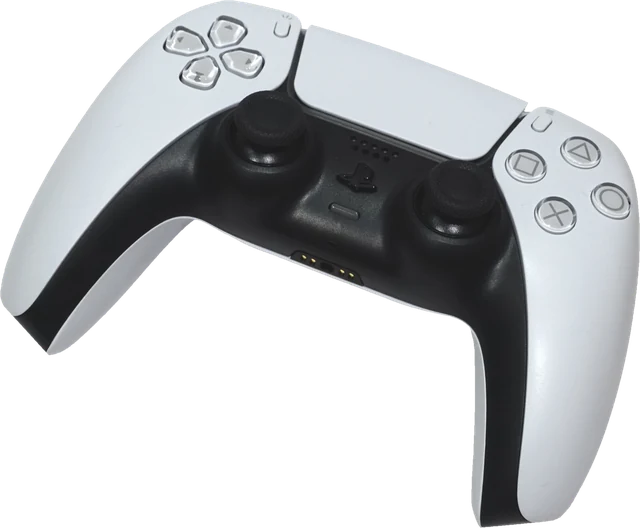
PS5 kol test etme adım adım
DualSense’i bilgisayarına ya da telefonuna bağla, sayfaya tıkla ve herhangi bir tuşa bas. Sonra kolu sırayla kontrol et:
- Ana tuşlar ve D-pad. Çarpı, Daire, Kare, Üçgen ve D-pad’in dört yönü her basışta bir kez yanmalı.
- L1, R1, L3 ve R3. İki omuz tuşuna bas ve iki analoga aşağı doğru tıkla.
- Create, Options, PS ve touchpad. Touchpad’e basmak ayrı bir tuş olarak sayılır. PC’de PS tuşu Steam’i de açabilir, bu normaldir.
- L2 ve R2. Her tetiği yavaşça sonuna kadar çek. Çubuk düzgün yükselmeli ve en yüksek değer %100’e ulaşmalı.
- Analoglar. Bırak ve ikisinin de 0,000’a yakın durduğunu kontrol et, sonra her birini kenarı boyunca çevir.
Sayaç her basışta bir artar. Tek basış iki kez sayılıyorsa o tuşun kontağı sekiyor demektir. Bu, yıpranmanın erken bir işaretidir.
PC’de PS5 kol testi: USB mi Bluetooth mu?
Tuş ve analog testi için ikisi de olur. USB en güvenilir olanıdır: veri taşıyan bir USB-C kablo kullan, çünkü birçok telefon şarj kablosu veri taşımaz. Bluetooth için PS ve Create tuşlarını ışık çubuğu yanıp sönene kadar birlikte basılı tut, sonra Windows 11’de Ayarlar > Bluetooth ve cihazlar > Cihaz ekle yolundan kolu ekle. Aynı odada açık bir PS5 varsa önce onu kapat, yoksa kol konsola geri bağlanabilir. Chrome ve Edge’de DualSense iki bağlantıda da standart düzeni alır. Safari onu Mac, iPhone ve iPad’de destekler. Eski Firefox sürümleri D-pad ile sağ analogu karıştırıyordu, şema tuhaf görünüyorsa Firefox’u güncelle ya da tarayıcı değiştir.
WebHID ile pil, hareket ve touchpad
Tarayıcının normal gamepad arayüzü sadece tuşları, analogları ve tetikleri kapsar. Bilgisayarda Chrome ve Edge’de yukarıdaki panel, tarayıcının cihaz penceresinde DualSense’i seçtiğinde kolu doğrudan WebHID ile de okuyabilir. Şunları gösterir:
- Pil seviyesini %10’luk adımlarla ve şarj olup olmadığını.
- Jiroskop ve ivmeölçer değerlerini ham sensör sayıları olarak. Kolu döndür ve eğ: değerler düzgün değişmeli ve kol dururken sakinleşmeli. Sürekli sıfırda kalan değerler bir sensör arızasına işaret eder.
- Touchpad üzerindeki parmak konumlarını, böylece panelin her bölümünün tepki verdiğini kontrol edersin.
Sayfa koldan sadece veri okur. Işık çubuğunu, adaptif tetikleri, kalibrasyonu ya da yazılımı değiştirmez. Bluetooth’ta DualSense pil verisi olmayan kısa rapor modunda başlar. Sayfa ondan bir kez kalibrasyon verisini ister, bu da tıpkı bir oyunun yaptığı gibi kolu tam raporlara geçirir. Hiçbir şey görmüyorsan kolu tutabilen Steam ve DS4Windows’u kapat.
PS5 analog kayma sorunu
Analog kayması DualSense’in en yaygın arızasıdır: sen dokunmadığın halde analog hareket bildirir, bu yüzden kamera yavaşça döner ya da karakter kendi kendine yürür. Ellerini koldan çek ve her analog dairesindeki noktayı izle. Nokta merkezden yaklaşık 0,05’ten fazla uzakta duruyorsa ya da geziniyorsa analog drift testini çalıştır. Her analogu 8 saniye ölçer, ayarlaman gereken ölü bölgeyi ve deneyebileceğin çözümleri söyler. DualSense Edge’de kayan analog modülünü aletsiz değiştirebilirsin.
PS5 kol kalibrasyonu
Birçok kişi DualSense’i kalibre etmenin yolunu arar ama PS5’te analog kalibrasyon menüsü yoktur. Bilgisayarda Steam, kumanda ayarlarından kolu kalibre edebilir. Bu, sadece orta nokta kaydıysa işe yarar. Yıpranmış bir sensörü kalibrasyon onarmaz ve kayma genellikle geri gelir. Gerçek seçenekler temizlik, oyunda ölü bölge, garanti ya da analog değişimidir. Kolu 2 yıldan kısa süre önce aldıysan yasal garanti kapsamındadır. Her denemeden sonra buraya dön ve analogun dururken 0,000’a yakın döndüğünü kontrol et.
Adaptif tetikler ve titreşim
Bu sayfadaki L2 ve R2 tetik mesafesini gösterir, böylece artık sonuna kadar inmeyen bir tetiği yakalarsın. Adaptif tetiklerin direnç efektleri ve hassas titreşim motorları bir oyundan ya da konsoldan gelen komutlarla çalışır. Bu yüzden onları adil bir şekilde Astro’s Playroom gibi bir oyunda test edebilirsin. Tarayıcıdan titreşim, tarayıcına ve sistemine bağlıdır. Titreşim düğmeleri bir şey yapmıyorsa bu tek başına arıza değildir.
Diğer kollar için genel gamepad testini ya da Xbox kol testini kullan.
Sık sorulan sorular
PS5 kolu PC’de nasıl test edilir?
DualSense’i veri taşıyan bir USB-C kabloyla bağla ya da Bluetooth ile eşle: PS ve Create tuşlarını ışık çubuğu yanıp sönene kadar basılı tut, sonra bilgisayarın Bluetooth ayarlarından kolu seç. Bu sayfayı aç, herhangi bir tuşa bas ve tüm girişler şemada görünür.
PS5 kolunda analog kayması nasıl kontrol edilir?
İki analogu da bırak ve her analogun altındaki değerlere bak. Dururken yaklaşık 0,05’in üzerindeki değerler kayma (drift) demektir. Analog drift testi iki analogu 8 saniye kaydeder ve oyunlarda ayarlaman gereken ölü bölgeyi verir.
PS5 kolu kalibre edilebilir mi?
PS5 konsolunda analog kalibrasyon menüsü yoktur. PC’de Steam, kumanda ayarlarından DualSense’i kalibre edebilir. Kalibrasyon sadece orta noktayı kaydırır, yıpranmış bir sensörü onarmaz. Bu test, kalibrasyondan sonra analogun gerçekten sıfıra dönüp dönmediğini gösterir.
DualSense neden görünmüyor?
Önce bir tuşa bas: tarayıcılar o ana kadar kolları gizler. Sonra kolu ele geçirebilen Steam ve DS4Windows’u kapat ve kablonun veri taşıdığını kontrol et. DualSense aynı odadaki bir PS5 ile hâlâ eşliyse konsola bağlanabilir.
DualSense pil seviyesini tarayıcıda görebilir miyim?
Evet, bilgisayarda Chrome ya da Edge ile. “WebHID ile bağlan” düğmesine bas ve kolu seç. Pil %10’luk adımlarla gösterilir. Diğer tarayıcılar ve telefonlar pili okuyamaz.
Touchpad bu testte çalışıyor mu?
Touchpad’e basmak normal bir tuştur ve desteklenen her tarayıcıda şemadaki touchpad’i yakar. Touchpad üzerindeki parmak konumları sadece bilgisayarda Chrome ya da Edge’de WebHID ile görülebilir.
Adaptif tetikleri test edebilir miyim?
Bu sayfa L2 ve R2’nin %0’dan %100’e basma mesafesini test eder, bu da yıpranmış ya da sıkışmış bir tetiği gösterir. Direnç efektleri için kolun bir oyundan ya da konsoldan komut alması gerekir ve bu sayfa bilerek kola hiçbir şey göndermez.
DualSense Edge ve PS4 DualShock 4 ile çalışır mı?
Evet. DualSense Edge aynı tuşlarla DualSense olarak görünür. Arka tuşlarının kendi girişi yoktur ve onlara atadığın tuş gibi davranır. DualShock 4 de aynı şekilde çalışır, sadece Create yerine Share vardır.
Firefox’ta D-pad ya da sağ analog neden yanlış?
Eski Firefox sürümleri DualSense’i hatalı eşliyordu: D-pad yoktu ve sağ analog bir tetikle karışıyordu. Firefox’u güncelle ya da DualSense’i yıllardır doğru eşleyen Chrome veya Edge kullan.
Diğer testler
 Gamepad testiHer kolun tuşları, analogları, tetikleri ve titreşimiAnalog drift testiAnalog kaymasını ölç, doğru ölü bölgeyi seçXbox kol testiXbox kolunun tuşları, analogları, tetikleri ve titreşimi
 Mouse testiHer tuşu, yan tuşları ve tekerleği kontrol et
 Klavye testiHer tuşa bas, Türkçe Q ve diğer düzenler
 Online pusulaTelefonunda dijital pusula, bulunduğun yer için coğrafi kuzeyle