Xbox kol tuş testi nasıl yapılır
Kolu bağla, sayfaya tıkla ve herhangi bir tuşa bas. Katman kaybolur ve şema her girişi takip eder. Tam bir kontrol yaklaşık bir dakika sürer:
- A, B, X, Y ve D-pad. Her basış tuşu bir kez yakmalı ve basış sayacına bir eklemeli.
- LB, RB ve analog basma. İki omuz tuşuna bas, sonra her analoga dümdüz aşağı tıkla.
- View, Menu, Xbox ve Share. Windows’ta Xbox tuşu Game Bar’ı da açar. Kapat ve devam et.
- LT ve RT. Her tetiği yavaşça sonuna kadar çek. Çubuk düzgün yükselmeli ve en yüksek değer %100’e ulaşmalı.
- Analoglar. Bırak: ikisi de 0,000’a yakın durmalı. Sonra her analogu kenarı boyunca çevir ve izin tam bir daire çizdiğini kontrol et.
- Titreşim. Sol ve sağ motoru, ardından tetik motorlarını dene.
PC’de Xbox kol testi: USB, Xbox Wireless Adapter ya da Bluetooth
USB kablo en basit yoldur: Xbox Series kolları USB-C, Xbox One kolları micro-USB kullanır. Kablonun veri taşıdığından emin ol. Windows için Xbox Wireless Adapter, kablosuz olarak kabloyla aynı özellikleri verir. Bluetooth, Xbox Series kollarıyla ve yeni Xbox One kollarıyla (Xbox tuşu ile ön yüz arasında ek yeri olmayanlar) çalışır. Eşlemek için üstteki küçük eşleme tuşunu Xbox tuşu yanıp sönene kadar basılı tut, sonra Ayarlar > Bluetooth ve cihazlar > Cihaz ekle yolundan kolu ekle. Tuşlar tuhaf davranıyorsa önce kolu Xbox Aksesuarları uygulamasından güncelle. Eski yazılım Bluetooth sorunlarına yol açabilir.
Xbox 360 ve Xbox One kol testi
Eski kolları da bu sayfada test edebilirsin. Kablolu Xbox 360 kolunu USB’ye takman yeterli, Windows’ta sürücüsü hazır gelir. Kablosuz 360 kolunda Bluetooth yoktur, bu yüzden bilgisayar için Xbox 360 Wireless Receiver alıcısı gerekir. View ve Menu yerine Back ve Start tuşları vardır, Guide tuşu da Xbox tuşunun yerini tutar. 360 kolunda tutma yerlerinde sadece iki titreşim motoru bulunur, tetik motoru yoktur. Bu yüzden titreşim panelindeki tetik düğmeleri bir şey yapmaz.
Xbox One kolları, Share tuşu dışında Series kolları gibi çalışır. İlk Xbox One sürümleri Bluetooth desteklemez ve kabloyla ya da Xbox Wireless Adapter ile bağlanır.
Titreşim ve tetik titreşimi testi
Xbox One ve Series kollarında dört motor vardır: sol tutma yerinde güçlü bir motor, sağda daha hafif bir motor ve her tetiğin arkasında birer motor (Microsoft bunlara impulse triggers der). Chrome ve Edge iki tutma yeri motorunu Windows, macOS ve Linux’ta çalıştırabilir. Tetik motorları sadece Windows 10 ya da 11’de Chrome ve Edge ile çalışır ve en güvenilir sonucu USB ya da Xbox Wireless Adapter ile verir. Panel, tarayıcının bu kol için neyi sunduğunu okur ve sadece desteklenen düğmeleri açar.
Firefox varsayılan olarak kol titreşimini desteklemez, iPhone ve iPad’deki Safari de desteklemez. Sayfa titreşimin desteklendiğini söylüyor ama tam güçte bir şey hissetmiyorsan motoru suçlamadan önce bir oyunda dene.
Xbox kollarında sık görülen arızalar
Analog kayması
Bir analogun noktası merkezin dışında duruyorsa ya da yavaşça geziniyorsa bu kaymadır (drift). Analog drift testi iki analogu sen dokunmadan kaydeder, merkezden ne kadar uzakta durduklarını ölçer ve oyunlarda ayarlaman gereken ölü bölgeyi temizlik ve onarım adımlarıyla birlikte verir.
Çift basan ya da takılan omuz tuşları
Yıpranmış omuz tuşu anahtarları bilinen bir zayıf noktadır. LB’ye on kez bas ve ham tablonun tam on basış gösterdiğini kontrol et. Fazla basışlar anahtarın sektiğini, eksik basışlar kontak yapmadığını gösterir.
Sonuna kadar inmeyen tetikler
En yüksek değer %100’ün altında kalıyorsa bir oyun tam basışı hiç algılamayabilir. Elite kollarda önce tetik kilitlerini kontrol et. Standart kollarda sebep genellikle kir ya da yıpranmış bir sensördür. Kol 2 yıldan yeniyse yasal garanti kapsamında satıcıdan onarım ya da değişim isteyebilirsin.
Elite Series 2 arka pedalları
Pedalların tarayıcıda kendi girişleri yoktur. Xbox Aksesuarları uygulamasında atadığın tuşlar gibi davranırlar. Önce onlara tuş ata, sonra her pedala bas ve doğru tuşun yandığını izle.
Bu testin gösteremedikleri
Sayfa tarayıcının aldığını gösterir. Giriş gecikmesini ya da kablosuz gecikmeyi milisaniye cinsinden ölçemez, çünkü tarayıcı kolları kendi hızında kontrol eder ve sayfa onları her ekran yenilemesinde bir kez okur. Diğer kollar için genel gamepad testini ya da PS5 kol testini kullan.
Sık sorulan sorular
Xbox kolu PC’de nasıl test edilir?
Kolu USB kabloyla, Xbox Wireless Adapter ile ya da Bluetooth ile bağla, bu sayfayı aç ve herhangi bir tuşa bas. Her tuş şemada yanar, analoglar ve tetikler canlı hareket eder. Ayrıca iki titreşim motorunu ve tetik motorlarını test edebilirsin.
Xbox 360 kolu ile çalışır mı?
Evet. Kablolu Xbox 360 kolu USB ile her Xbox kolu gibi çalışır. Kablosuz 360 kolunda Bluetooth yoktur ve Windows için Xbox 360 Wireless Receiver alıcısı gerekir. View ve Menu yerine Back ve Start tuşları vardır, tetik motoru ise hiç yoktur.
Xbox tetik titreşimi nasıl test edilir?
Windows 10 ya da 11’de Chrome veya Edge kullan, kolu bağla ve titreşim panelindeki Sol tetik ve Sağ tetik düğmelerine bas. Titreşimi tetiğin kendisinde hissetmelisin. Diğer tarayıcılar ve sistemler tetik motorlarını çalıştıramaz.
Xbox tuşu neden Game Bar’ı açıyor?
Windows, Xbox Game Bar’ı açmak için Xbox tuşunu kullanır. Tarayıcı genellikle basışı yine de görür. Game Bar rahatsız ediyorsa Ayarlar > Oyun > Xbox Game Bar bölümünden kumandadaki tuşla açılmasını kapat.
Share tuşu neden yanmıyor?
Xbox Series kollarındaki Share tuşu standart gamepad düzeninden daha yenidir ve her tarayıcı ya da her bağlantı onu iletmez. Diğer tüm tuşlar çalışıyorsa şemada sönük kalan Share bir arıza değildir.
Xbox kolumda analog kayması olduğunu nasıl anlarım?
İki analogu da bırak ve değerlere bak. Sağlam bir analog dururken sıfıra yaklaşık 0,02 mesafede kalır, 0,05 ya da üstü kaymadır (drift). Analog drift testi bunu 8 saniye boyunca ölçer ve oyunlarda ayarlaman gereken ölü bölgeyi söyler.
Tetiğim %90’da kalıyor. Bozuk mu?
Her zaman değil. Toz, yapışan bir tetik ya da Elite kollarda tetik kilitleri basma mesafesini kısaltabilir. Tetiğin çevresini temizle ve tekrar dene. Kilitler kapalıyken hâlâ sonuna kadar inmiyorsa tetik sensörü yıpranmış olabilir. Kol 2 yıldan yeniyse bu yasal garanti kapsamına girer.
Elite kolun arka pedalları testte görünüyor mu?
Ayrı tuşlar olarak görünmez. Pedallar, Xbox Aksesuarları uygulamasında onlara atadığın tuş gibi davranır. Yani bir pedala bastığında şemada o tuş yanar.
Aynı anda kaç Xbox kolu test edebilirim?
Windows aynı anda en fazla dört Xbox kolu gösterir. Her biri, üzerinde bir tuşa bastığında şemanın üstünde kendi sekmesini alır.
Diğer testler
 Gamepad testiHer kolun tuşları, analogları, tetikleri ve titreşimiAnalog drift testiAnalog kaymasını ölç, doğru ölü bölgeyi seç
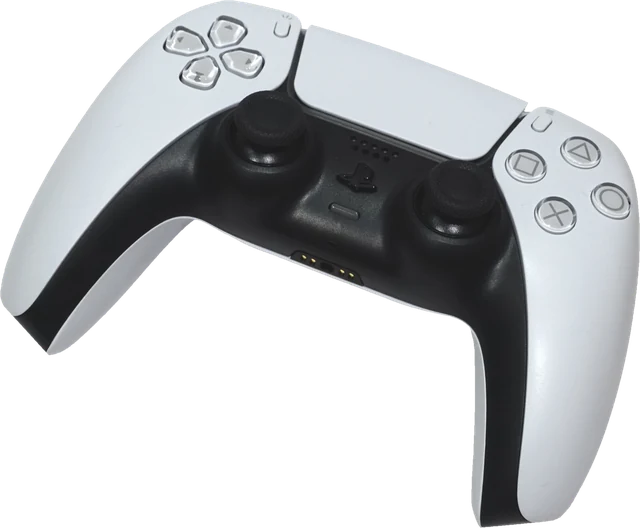 PS5 kol testiDualSense tuşları, analogları ve tetikleri
 Mouse testiHer tuşu, yan tuşları ve tekerleği kontrol et
 Klavye testiHer tuşa bas, Türkçe Q ve diğer düzenler
 Online pusulaTelefonunda dijital pusula, bulunduğun yer için coğrafi kuzeyle