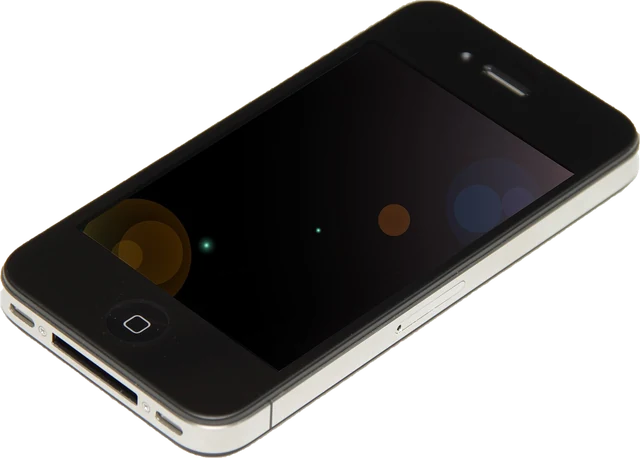
Jiroskop testi nasıl kullanılır
- Bu sayfayı test etmek istediğin telefonda ya da tablette aç ve Sensörleri başlat’a dokun. iPhone ya da iPad’de Safari hareket ve yön erişimi ister: İzin Ver’e dokun.
- Cihazı sola ve sağa çevir, sonra öne ve arkaya eğ. Yön açıları, dönüş hızı ve grafik akıcı şekilde hareket etmeli, telefon çizimi de takip etmeli.
- Düz yatır. Kabarcık ortaya yakın durmalı, yerçekimi dahil ivme z ekseninde yaklaşık 9,8 göstermeli (ters işaret bildiren iPhone’da -9,8), dönüş hızı da 0’a yakın düşmeli.
- Kayma ve gürültü değerleri için sabitlik kontrolünü çalıştır.
Masaüstünde ya da çoğu laptopta "Hareket sensörü bulunamadı" görürsün. Dürüst cevap budur: bu makinelerde bildirilecek bir jiroskop ya da ivmeölçer yoktur.
Her değer ne anlama geliyor
Telefon sensör testi aslında birkaç testin bir arada olmasıdır, çünkü bir telefonda birkaç hareket sensörü vardır ve tarayıcı onları iki grupta gösterir. Buradaki tüm değerler ölçülür: tam olarak tarayıcının aldığı değerlerdir.
- Yön (alpha, beta, gamma), derece. Cihazın açıları, sistem tarafından jiroskoptan, ivmeölçerden ve çoğu zaman manyetometreden hesaplanır. Beta öne arkaya eğim, gamma sola sağa eğim, alpha ise dikey eksen etrafındaki dönüştür. Çoğu insanın aradığı eğim testi budur.
- Dönüş hızı, saniyede derece. Ham jiroskop: cihazın şu anda her eksen etrafında ne kadar hızlı döndüğü. Cihaz dururken, hangi açıda tutulursa tutulsun 0’a yakın okunur.
- Yerçekimi dahil ivme, m/s². Ham ivmeölçer. Yerçekimi her zaman içindedir, bu yüzden duran bir cihaz toplamda yaklaşık 9,81 m/s² gösterir ve bu, nasıl tutulduğuna göre eksenlere dağılır.
- Yerçekimi hariç ivme, m/s². Sadece senin eklediğin hareket, yerçekimi sistem tarafından çıkarılmış olarak. Jiroskop gerektirir, bu yüzden jiroskobu olmayan telefonlar çoğu zaman bunu boş bırakır.
Güncelleme hızı saniyede sayfaya kaç hareket olayının ulaştığını gösterir. Birçok telefon 60 civarında verir, pil azken ya da sekme arka plandayken tarayıcılar bunu yavaşlatabilir.
Sabitlik kontrolü: kayma ve gürültü
İyi bir jiroskop hiçbir şey hareket etmezken neredeyse tam olarak 0 okur. Sabitlik kontrolü cihaz masada düz dururken 5 saniye kaydeder ve üç şeyi tahmin eder. Jiroskop sapması, dururken ortalama dönüş hızıdır: büyük bir sapma oyunlarda nişan almayı, AR görüntülerini ve 360 derece videoları kendi kendine yavaşça döndürür. Jiroskop gürültüsü, değerin o ortalama etrafında ne kadar titrediğidir. Yön kayması, cihaz hareketsiz yatarken alpha’nın dakikada ne kadar döndüğüdür. İvmeölçer tarafı, 9,81 m/s²’ye yakın olması gereken ortalama toplamı ve gürültüsünü bildirir.
Bu sonuçlar haklı nedenlerle Tahmini olarak işaretlidir: 5 saniye kısadır, bir çamaşır makinesi ya da geçen bir kamyon masayı sallayabilir ve tarayıcılar değerleri biraz yuvarlar. Kontrol cihazın hareket ettiğini söylüyorsa daha ağır ve sağlam bir yüzeyde tekrar dene.
Düzden eğim, sayfanın ayıramadığı iki şeyi karıştırır: masanın ne kadar düz olduğunu ve sensördeki olası sapmayı. Onları ayırmak için çevirme yöntemini kullan. Kontrolü çalıştır, cihazı aynı yerde 180 derece çevir ve tekrar çalıştır. Eğim değişirse masa eğimlidir. Aşağı yukarı aynı kalırsa sensörün kendisinde sapma vardır.
Jiroskop çalışmıyor mu? Neler denenebilir
- Hareket erişimine izin ver. iPhone’da Sensörleri başlat’a ve İzin Ver’e dokun. Android’de Chrome’da adres çubuğunun solundaki simgeye, sonra Site ayarları, Hareket sensörleri, İzin ver’e dokun.
- Telefonu yeniden başlat. Durmuş bir sensör hizmeti çoğu zaman yeniden başlatmadan sonra geri gelir.
- Kalibre et. Telefonu birkaç saniye düz ve hareketsiz bırak, pusula için 8 çizerek hareket ettir. Bazı Android telefonların servis menüsünde bir sensör testi vardır ve birçok oyunun kendi jiroskop kalibrasyonu vardır.
- Mıknatısları uzaklaştır. Mıknatıslı kılıflar, araç tutucuları ve cüzdan kılıflar pusulayı, onun üzerinden de alpha açısını bozar.
- Jiroskop olup olmadığını kontrol et. Başlat’tan sonra Jiroskop Bulunamadı diyorsa telefonunda sadece ivmeölçer olabilir. Hiçbir ayar eksik bir sensörü ekleyemez.
Pusula yönü
Pusula yönü sadece tarayıcı sayfaya gerçek bir yön verdiğinde görünür. iPhone ve iPad’deki Safari manyetometreden bir pusula yönünü bir hassasiyet değeriyle birlikte sağlar. Android’de Chrome mutlak yön sağlar, bu sayfa da cihaz düz tutulduğunda bunu yöne çevirir. Diğer tarayıcılar sadece göreli açılar verir: alpha, sayfa açıldığında cihaz neredeyse oradan başlar. Bu yüzden sayfa bunun kuzey olduğunu iddia etmez. Düz ve metalden uzak tut, navigasyon aracı değil hızlı bir kontrol olarak düşün.
Oyun kolu jiroskobu
Bu sayfa üzerinde çalıştığı cihazın hareket sensörlerini okur. Oyun kolu farklıdır: tarayıcıların kollar için kullandığı standart gamepad arayüzünde tuşlar ve analoglar var ama hareket sensörleri yok, bu yüzden DualSense, DualShock ya da Switch kolu jiroskobu onunla okunamaz. PS5 kol testi bilgisayarda Chrome ya da Edge’de WebHID üzerinden DualSense hareket verisini gösterebilir, gamepad testi de her kolun tuşlarını ve analoglarını kontrol eder. Telefon ya da tablet ekranı için dokunmatik ekran testini dene.
Sık sorulan sorular
Telefonda jiroskop nasıl test edilir?
Bu sayfayı telefonda aç ve Sensörleri başlat’a dokun (iPhone’da hareket erişimine izin ver). Telefonu her yöne çevir: dönüş hızı sayıları ve grafik akıcı şekilde hareket etmeli ve durduğunda sıfıra yakın değere dönmeli. Sonra telefonu düz bırak ve hiçbir şey hareket etmezken jiroskobun ne okuduğunu görmek için sabitlik kontrolünü çalıştır.
İvmeölçer (accelerometer) nasıl test edilir?
Sensörleri başlat ve telefonu düz koy. Yerçekimi dahil ivme z ekseninde yaklaşık 9,8 m/s² göstermeli (iPhone’lar -9,8 gösterir, çünkü Safari ters işaret kullanır), x ve y ise 0’a yakın olmalı. Telefon dururken hangi konumda olursa olsun toplam yaklaşık 9,81 m/s² okunmalı. Yan çevirince 9,8 x ya da y eksenine geçmeli.
Neden hareket sensörü bulunamadı yazıyor?
Tarayıcın hiç hareket verisi almıyor. Masaüstü bilgisayarlarda ve çoğu laptopta hiç hareket sensörü yoktur. Telefonda hareket erişimine izin verildiğini kontrol et: iPhone’da Başlat’a dokun ve izin ver. Android’de Chrome’da adresin solundaki simgeye dokun, Site ayarları’nı aç ve Hareket sensörleri’ne izin ver.
iPhone neden izin istiyor?
iOS 13’ten beri Safari hareket ve yön verisini ancak sen izin verdikten sonra paylaşır ve istek bir dokunmadan gelmelidir. Bu yüzden Sensörleri başlat’a basana kadar hiçbir şey çalışmaz. İzin Verme’ye dokunduysan sekmeyi kapat ve sayfayı tekrar aç. Hâlâ olmuyorsa bu siteyi Ayarlar, Uygulamalar, Safari, İleri Düzey, Web Sitesi Verileri bölümünden temizle.
Telefonumda jiroskop olup olmadığını nasıl anlarım?
Başlat’a bastıktan sonra Bulunan sensörler kutusu dönüş hızı verisinin gelip gelmediğini söyler. Bazı ucuz telefonlarda sadece ivmeölçer vardır. Yine de eğimi algılayabilirler ama akıcı dönüşü algılayamazlar, bu yüzden 360 derece videolar, AR uygulamaları ve oyunlarda jiroskopla nişan alma kötü çalışır ya da hiç çalışmaz.
Pusula yönü doğru mu?
Cihazının bildirdiği yöndür ve sadece tarayıcı sağlıyorsa gösterilir: iPhone’da pusula yönü, Android’de Chrome’da mutlak yön. Telefonu düz tut, mıknatıslardan, mıknatıslı kılıflardan, laptoplardan ve metalden uzak tut. Navigasyon için kullanma. Kayıyorsa telefonu 8 çizerek hareket ettirip pusulayı kalibre et.
Kolumun jiroskobunu burada test edebilir miyim?
Bu sayfada edemezsin. Tarayıcılar standart gamepad arayüzü üzerinden bir kolun hareket sensörlerini web sayfalarına vermez, bu yüzden DualSense ya da Switch kolu jiroskobu görünmez. PS5 kol testi bilgisayarda Chrome ya da Edge’de WebHID üzerinden DualSense hareket verisini okuyabilir.
Alpha, beta ve gamma ne anlama geliyor?
Derece cinsinden üç yön açısıdır. Alpha, pusula gibi dikey eksen etrafındaki dönüştür (0 ile 360). Beta öne arkaya eğimdir (-180 ile 180), gamma ise sola sağa eğimdir (-90 ile 90). Ekranı yukarı bakacak şekilde düz yatarken beta ve gamma ikisi de 0’a yakındır.
Diğer testler
 Online pusulaTelefonunda dijital pusula, bulunduğun yer için coğrafi kuzeyle
 Su terazisiTelefonunda su terazisi: yüzey ve kenar, derece ve yüzde eğim
 Titreşim testiTelefonunu titret: titreşim motorunu test eden desenler (Android)
 Mouse testiHer tuşu, yan tuşları ve tekerleği kontrol et
 Klavye testiHer tuşa bas, Türkçe Q ve diğer düzenler
 Gamepad testiHer kolun tuşları, analogları, tetikleri ve titreşimi