
Tüm donanımını test et.
Mouse, klavye, oyun kolu, mikrofon, hoparlör, kamera ve ekran için ücretsiz testler. Gerçek ölçümler, net sonuçlar ve hiçbir şey cihazından çıkmaz.
- 0 TL
- üyelik yok, hiçbir zaman
- 100
- test, dahası geliyor
- 0 bayt
- gönderilen veri
Neyi kontrol etmek istiyorsun?
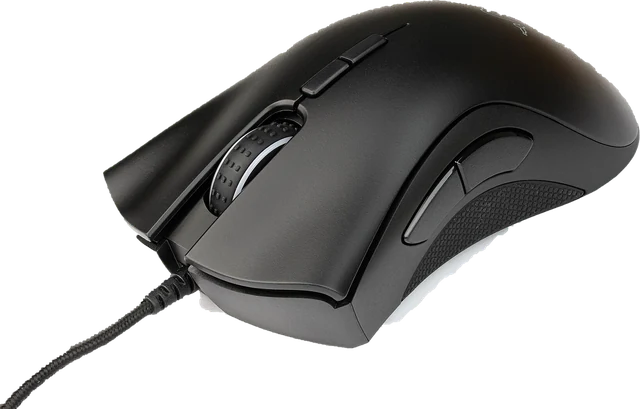
Sana maçı kaybettirmeden önce çift tıklamayı yakala.
Tuşlar, çift tıklama, tekerlek, polling rate ve DPI.

Her tuş, her düzen, her kombinasyon.
Her tuş, rollover, ghosting ve çift basma.

Analog kaymanı ve doğru ölü bölgeni öğren.
Tuşlar, analoglar, analog kayması, tetikler ve titreşim.

Görüşmede karşı tarafın ne duyduğunu dinle.
Mikrofon seviyesi, gürültü, hoparlör, kulaklık, bas, test tonları ve hoparlörden su çıkarma.

Kutudaki sayıyı değil, gerçek fps değerini gör.
Çözünürlük, gerçek kare hızı, görüntü kontrolü ve online ayna.

Monitörü hâlâ iade edebilirken ölü pikselleri bul.
Ölü pikseller, yenileme hızı, OLED ekran yanması ve tam ekran renkler.

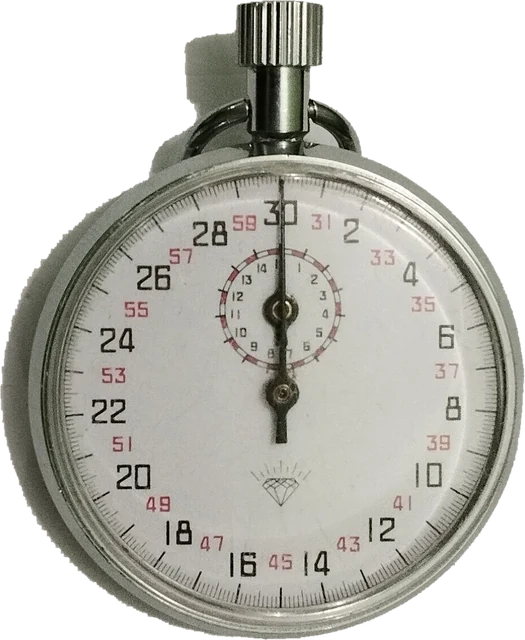
Gerçekte ne kadar hızlısın?
Saniyedeki tıklama ve reaksiyon süresi.
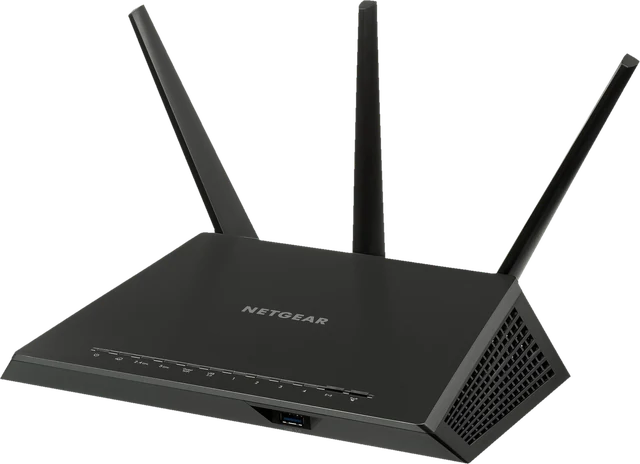
Gecikme mi, sen mi?
Ping, jitter ve sunuculara bağlantı.
Nişanını ayarla, PC'ni kontrol et, sonra eğlen.
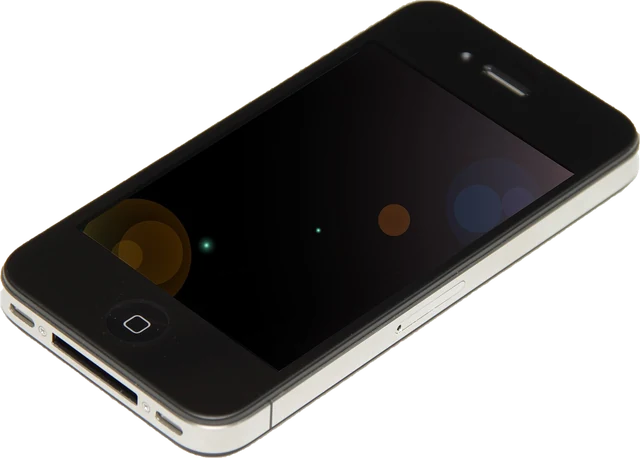
Kuzeyi bul, rafı terazile, titreşimi dene.
Telefonunda pusula, su terazisi, jiroskop ve titreşim.
Her oyunda aynı hassasiyet.
Hassasiyet dönüştürücü, cm/360, nişan antrenörü ve nişangah kodları.
Kaldırır mı? Almadan önce kontrol et.
Bilgisayarın oyunu kaldırır mı, işlemci ve ekran kartı darboğazı, yazıcı test sayfası.

Her ekranı bir şömineye çevir.
Sanal şömine, ekran koruyucular ve zararsız şaka ekranları.
Dürüst sonuçlar, senin donanımında.
Tarayıcı yalnızca bilgisayarının ona verdiğini görür. Bu yüzden her sonucun yanında nereden geldiğini yazıyoruz.
Bilmekte fayda var.
TestYourSetup ücretsiz mi?
Evet. Her test ücretsizdir, hesap gerektirmez ve tarayıcında çalışır.
Testler bir şey gönderiyor mu?
Hayır. Tuş basışları, tıklamalar, kol hareketleri, mikrofon sesi ve kamera görüntüsü cihazında kalır. Mikrofon testi ve kamera testi izni ancak Başlat’a tıkladığında ister ve sayfadan çıktığında cihazı kapatır.
Hangi tarayıcı en iyi çalışır?
Bilgisayarda güncel Chrome ya da Edge her testi destekler, mouse polling rate ve yan tuşlar da dahil. Firefox ve Safari çoğu test için yeterlidir. Tarayıcın bir şeyi ölçemiyorsa test bunu söyler, uydurma bir sayı göstermez.
Bir site mouse ya da klavye gecikmesini ölçebilir mi?
Dürüstçe ölçemez. Tarayıcı, anahtarın kapandığı ya da ekranın yandığı anı hiçbir zaman görmez. Sadece JavaScript ile milisaniye cinsinden kesin gecikme gösteren her site tahmin yürütür. Biz tarayıcının gerçekten aldığını gösteriyoruz ve tahminleri tahmin olarak işaretliyoruz.
Telefonda çalışıyor mu?
Testlerin çoğu evet: mikrofon testi, kamera testi, ölü piksel testi, beyaz ve siyah ekran, reaksiyon testi ve CPS testi telefonda ve tablette çalışır. Mouse ve klavye testi için bağlı bir mouse ya da klavye gerekir. Oyun kolları Android’de Chrome ile, iPhone ya da iPad’de desteklenen bir kolla çalışır.
Mouse nasıl test edilir?
Mouse testini aç, her tuşa tıkla, tekerleği iki yöne de çevir ve yan tuşlara bas. Tarayıcı bir tuşu aldığında o tuş yanar. Çift tıklama için mouse çift tıklama testini kullan, polling rate için de mouse Hz testinde mouse ile hızlı daireler çiz.
Klavyemde ghosting olup olmadığını nasıl anlarım?
Klavye ghosting testinde, oyunda yaptığın gibi birkaç tuşa aynı anda basılı tut ve hangilerinin yandığına bak. Basılı tuttuğun bir tuş görünmüyorsa klavyen onu kaçırmıştır. Ucuz klavyelerin çoğu bazı sıralarda aynı anda yalnızca birkaç tuşu algılar.
Ölü veya takılı piksel nasıl bulunur?
Ölü piksel testini tam ekranda aç ve düz renkleri tek tek geç. Ölü piksel her renkte siyah kalır, takılı piksel hep aynı parlak renkte kalır. Tozu piksel sanmamak için önce ekranı temizle.
Mikrofonum testte neden çalışmıyor?
Genelde tarayıcının izni yoktur ya da yanlış giriş seçilidir. İstendiğinde mikrofona izin ver, listeden doğru cihazı seç ve sistem ses ayarlarında mikrofonun sessize alınmadığını kontrol et. Test seviyeyi canlı gösterir, böylece çalışmaya başladığı anı hemen görürsün.
İyi bir reaksiyon süresi kaçtır?
Çoğu kişi tıklamalı reaksiyon testinde 200 ile 300 milisaniye arasında sonuç alır. 200 milisaniyenin altı hızlıdır. Sonucun mouse ve ekrandan gelen küçük bir gecikmeyi de içerir, bu yüzden skorları aynı sistemde karşılaştır.
İyi bir CPS skoru kaçtır?
Normal tıklamayla saniyede yaklaşık 6 ila 8 tıklama yapılır. Jitter ya da butterfly click ile 10 ila 15, hatta daha fazlasına çıkılır. 1, 5 ve 10 saniyelik modları dene, çünkü kısa denemeler her zaman daha yüksek skor verir.
Monitörümün yenileme hızını nasıl kontrol ederim?
Hz testini o monitördeki bir tarayıcı penceresinde aç. Birkaç saniye boyunca kareleri sayar ve tarayıcının gerçekten aldığı hızı gösterir. Böylece 144 ya da 240 Hz ayarının gerçekten etkin olup olmadığını anlarsın.
Hassasiyetimi oyunlar arasında nasıl dönüştürürüm?
Hassasiyet dönüştürücüyü kullan: şu an oynadığın oyunu seç, hassasiyetini ve DPI değerini gir, sonra yeni oyunu seç. cm/360 değerin aynı kalır, yani tam bir tur iki oyunda da aynı el hareketini gerektirir.