
Prueba todo tu setup.
Pruebas gratis para tu mouse, teclado, control, micrófono, bocinas, cámara web y monitor. Mediciones reales, un resultado claro y nada sale de tu dispositivo.
- $0
- sin registro, nunca
- 100
- pruebas y contando
- 0 bytes
- de tus datos subidos
¿Qué vas a probar?
Detecta un doble clic antes de que te cueste una partida.
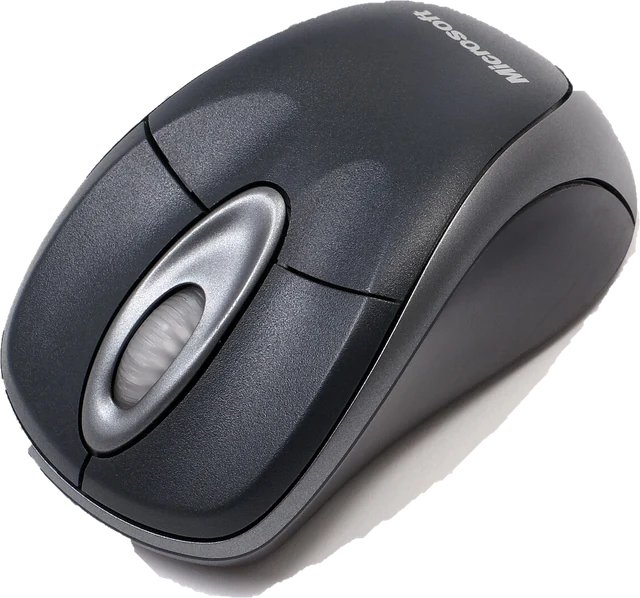
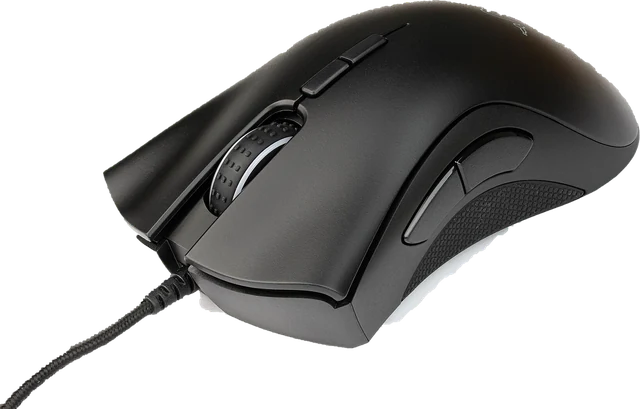
Botones, doble clic, rueda, polling rate y DPI.
Cada tecla, cada distribución, cada combinación.
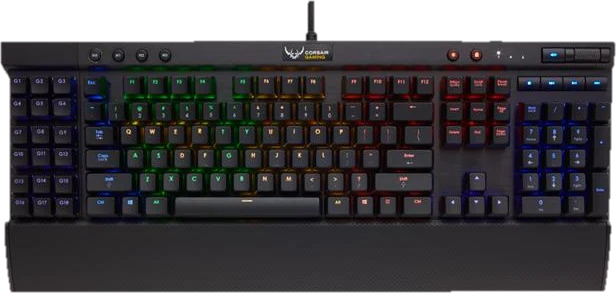
Cada tecla, rollover, ghosting y rebote.
Conoce el drift de tu stick y la zona muerta que necesitas.
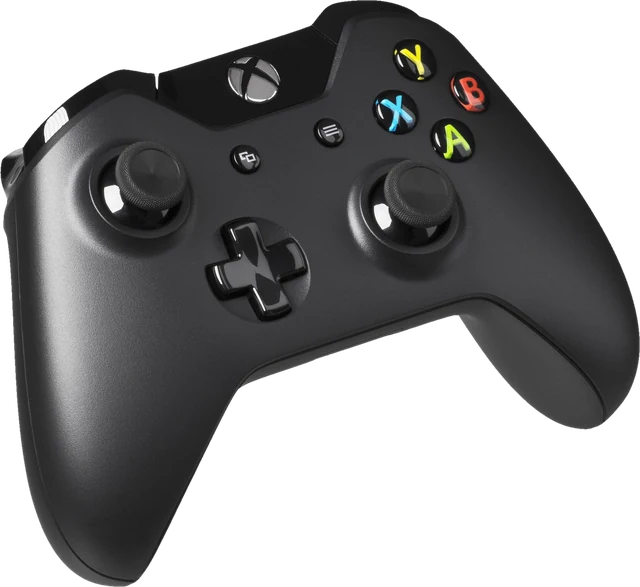
Control o mando: botones, sticks, drift, gatillos y vibración.
Escucha lo que ellos escuchan en la llamada.
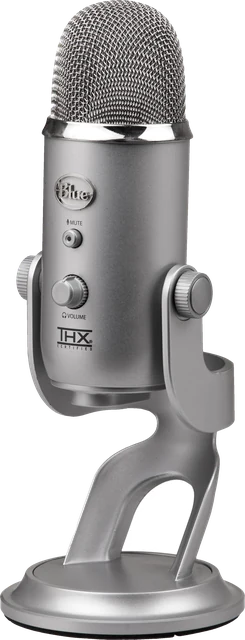
Nivel del micrófono, ruido, bocinas, audífonos, bajos, tonos de prueba y sonido para sacar agua.
Mira tus fps reales, no lo que dice la caja.
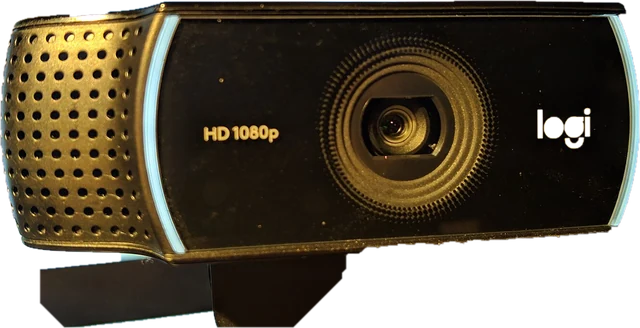
Resolución, fps reales, revisión de la imagen y un espejo online.
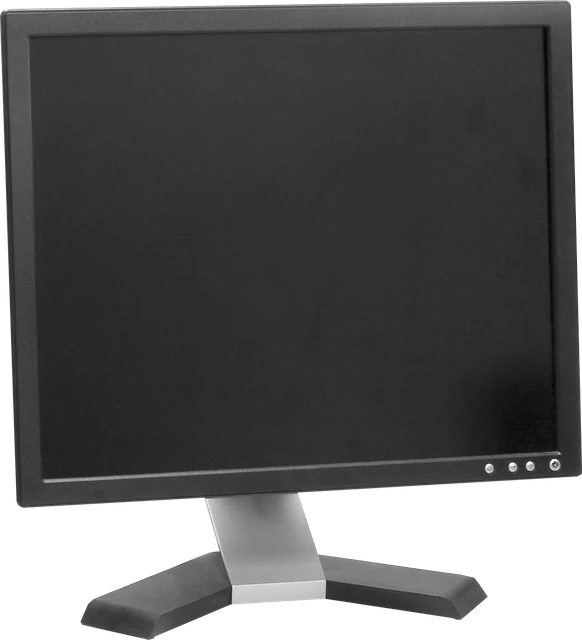
Encuentra un píxel muerto mientras todavía puedes devolverlo.
Píxeles muertos, tasa de refresco, burn-in en OLED y pantallas de un solo color.
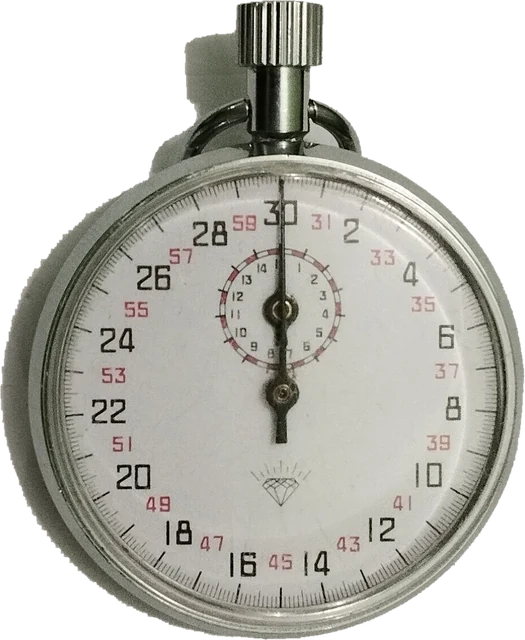
¿Qué tan rápido eres tú, de verdad?
Clics por segundo y tiempo de reacción.
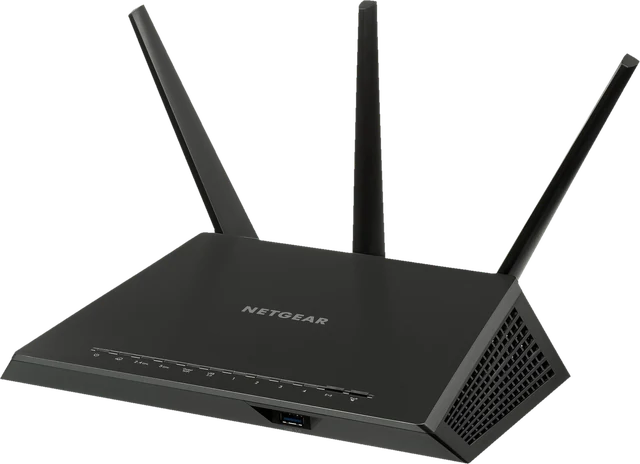
¿Es lag o eres tú?
Ping, jitter y conexión a servidores.
Ajusta tu puntería, revisa tu PC y luego diviértete.
Encuentra el norte, nivela un estante, prueba la vibración.
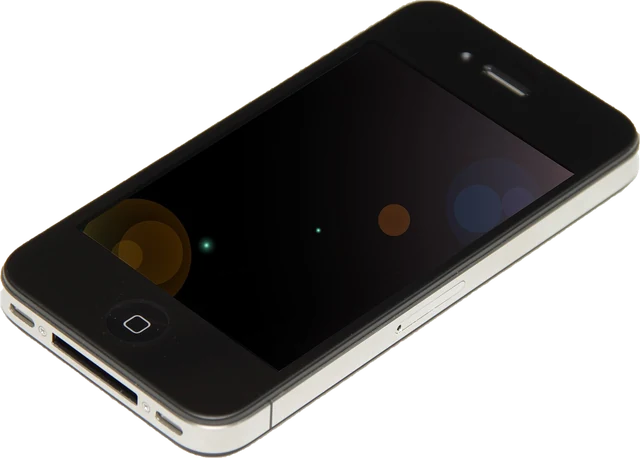
Brújula, nivel de burbuja, giroscopio y vibración en tu celular.
La misma sensibilidad en cada juego.
Conversor de sensibilidad, cm/360, entrenador de puntería y códigos de mira.
¿Tu PC lo corre? Revísalo antes de comprar.
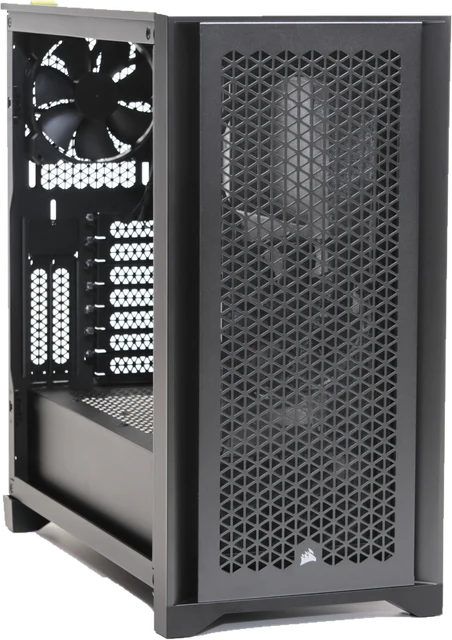
Si tu PC corre un juego, cuello de botella de CPU y GPU, y una página de prueba de impresora.
Convierte cualquier pantalla en una chimenea.
Chimenea virtual, protectores de pantalla y bromas inofensivas.

Números honestos, en tu dispositivo.
Un navegador solo ve lo que tu computadora le entrega. Por eso cada resultado dice cómo se obtuvo.
Bueno saberlo.
¿TestYourSetup es gratis?
Sí. Todas las pruebas son gratis, no necesitan cuenta y funcionan en tu navegador.
¿Las pruebas suben algo a internet?
No. Las teclas que presionas, tus clics, lo que haces con el control, el audio del micrófono y la imagen de la cámara se quedan en tu dispositivo. Las pruebas de micrófono y cámara web piden permiso solo cuando presionas Iniciar, y apagan el dispositivo cuando sales.
¿Qué navegador funciona mejor?
Chrome o Edge actualizados en una computadora soportan todas las pruebas, incluidos el polling rate del mouse y los botones laterales. Firefox y Safari sirven para la mayoría; cuando un navegador no puede medir algo, la prueba lo dice en lugar de mostrar un número inventado.
¿Una página web puede medir la latencia de mi mouse o teclado?
No de forma honesta. El navegador nunca ve el momento en que se cierra un switch o se enciende la pantalla, así que cualquier sitio que muestre una latencia exacta en milisegundos solo con JavaScript está adivinando. Mostramos lo que el navegador realmente recibe y marcamos las estimaciones como estimaciones.
¿Funciona en el celular?
La mayoría de las pruebas sí: micrófono, cámara web, píxeles muertos, pantalla blanca y negra, tiempo de reacción y CPS funcionan en celulares y tabletas. Las pruebas de mouse y teclado necesitan un mouse o teclado conectado; los controles funcionan en Chrome para Android y en iPhone o iPad con un control compatible.
¿Sirve si en mi país se dice ratón, mando o auriculares?
Sí. Las pruebas son las mismas en todos lados: el ratón es el mouse, el mando es el control, los auriculares o cascos son los audífonos y los altavoces son las bocinas. Funcionan igual en el ordenador, el portátil o el móvil.
¿Cómo pruebo mi mouse?
Abre la prueba de mouse y haz clic con cada botón, gira la rueda en ambos sentidos y presiona los botones laterales. Cada uno se ilumina cuando el navegador lo recibe. Para el doble clic usa el test de doble clic, y para el polling rate mueve el mouse en círculos rápidos en el test de polling rate.
¿Cómo sé si mi teclado tiene ghosting?
En el test de ghosting mantén presionadas varias teclas a la vez, como lo harías en un juego, y mira cuáles se iluminan. Si una tecla que estás presionando no aparece, tu teclado la perdió. Muchos teclados baratos solo aceptan unas pocas teclas a la vez en ciertas filas.
¿Cómo encuentro píxeles muertos o atascados?
Abre la prueba de píxeles muertos en pantalla completa y pasa por los colores sólidos. Un píxel muerto se queda negro en todos los colores, un píxel atascado se queda siempre de un mismo color brillante. Limpia la pantalla antes para no confundir polvo con un píxel.
¿Por qué mi micrófono no funciona en la prueba?
Casi siempre el navegador no tiene permiso o está elegida la entrada equivocada. Permite el micrófono cuando te lo pida, elige el dispositivo correcto en la lista y revisa que el micrófono no esté silenciado en la configuración de sonido del sistema. La prueba muestra el nivel en vivo, así ves al instante cuándo empieza a funcionar.
¿Cuál es un buen tiempo de reacción?
La mayoría de las personas marca entre 200 y 300 milisegundos en un test de reacción con clic. Menos de 200 es rápido, y tu resultado incluye un pequeño retraso del mouse y la pantalla, así que compara resultados en el mismo setup.
¿Cuál es un buen resultado de CPS?
Haciendo clic normal se llega a unos 6 a 8 clics por segundo. Con jitter click o butterfly click se alcanzan 10 a 15 o más. Prueba los modos de 1, 5 y 10 segundos, porque las pruebas cortas siempre dan resultados más altos.
¿Cómo veo la frecuencia de actualización de mi monitor?
Abre el test de Hz del monitor en una ventana del navegador en ese monitor. Cuenta los fotogramas durante unos segundos y muestra la frecuencia que el navegador recibe de verdad, así sabes si tu ajuste de 144 o 240 Hz está realmente activo.
¿Cómo convierto mi sensibilidad entre juegos?
Usa el convertidor de sensibilidad: elige el juego al que juegas ahora, escribe tu sensibilidad y tu DPI y luego elige el juego nuevo. Mantiene igual tu cm/360, así que una vuelta completa requiere el mismo movimiento de mano en los dos juegos.