Un test de pérdida de paquetes real, no una suposición
La mayoría de los "test de packet loss" online cronometran peticiones web comunes. Esas viajan por TCP, que reenvía en silencio todo lo que se pierde, así que la página solo ve una petición lenta, nunca una perdida. Este test abre un canal de datos WebRTC configurado para no reenviar nunca y lo obliga a pasar por un relay TURN en la red de Cloudflare, cerca de ti. Los paquetes viajan por UDP, igual que las actualizaciones de los juegos y las llamadas de voz, así que cuando tu conexión pierde uno, se pierde y se cuenta.
Tu navegador hace de los dos extremos: envía un paquete numerado por tu conexión hasta el relay, el relay se lo regresa a la página, la página lo devuelve como eco y pasa lo mismo al revés. Por eso el retraso aquí es más o menos el doble de tu ping normal, y por eso hay dos cifras de pérdida. Cada cifra sigue siendo una medición real de tu línea.
Cómo leer el resultado
- 0% de pérdida: sana. Las conexiones por cable deberían mostrar exactamente esto.
- Menos de 1%: bien para juegos y llamadas. Un paquete perdido de vez en cuando es normal en Wi-Fi.
- De 1 a 2.5%: se nota. Pequeños tirones en los shooters, palabras que se pierden en las llamadas.
- Más de 2.5%: un problema. Rubber-banding, fallas al registrar los disparos y video congelado.
Mira también la gráfica. Las líneas rojas repartidas parejo durante el test casi siempre significan un Wi-Fi débil. Las líneas rojas en ráfagas, junto con barras verdes altas, casi siempre significan que algo en tu red estaba ocupado, como un respaldo, una descarga o un video en streaming. Una pérdida que solo aparece en Wi-Fi y nunca con cable apunta a la conexión inalámbrica.
Encuentra dónde empieza la pérdida de paquetes
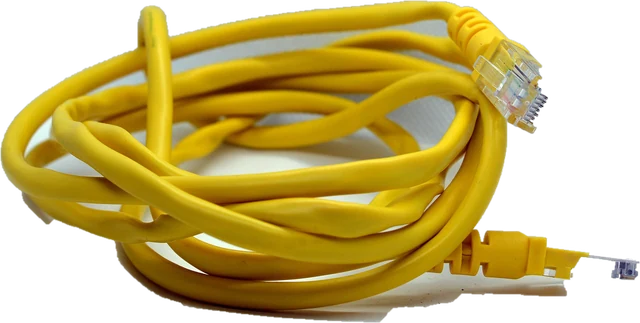
- Haz este test en Wi-Fi y luego con un cable Ethernet. Si la pérdida desaparece con el cable, arregla el Wi-Fi: acércate, usa 5 GHz, cambia de canal o agrega un punto de red mesh.
- ¿Sigues perdiendo paquetes con cable? Haz ping a tu router: en Windows ejecuta
ipconfig, luegoping -n 100y la dirección de Puerta de enlace predeterminada. Si hay pérdida hacia el router, el problema es el cable, el puerto o el router. - Sin pérdida hacia el router pero con pérdida aquí: el problema está fuera de tu casa, casi siempre en la línea de tu proveedor de internet. Ejecuta
pathping 1.1.1.1en Windows para ver en qué salto empieza y mándaselo a tu proveedor.
Jitter y retraso
El jitter importa tanto como la pérdida. Los juegos y las llamadas envían paquetes a un ritmo fijo, y si llegan disparejos el juego tiene que esperar o adivinar. Arriba de unos 30 ms de jitter lo vas a sentir. Aquí el retraso se mide a través del relay y de vuelta dos veces, así que divídelo entre dos para tener un ping aproximado, o usa el test de ping para ver el ping al servidor más cercano y a 17 regiones de la nube.
Lo que este test no puede ver
Cubre el tramo entre tú y el servidor de Cloudflare más cercano: tu dispositivo, el Wi-Fi, el router, el cable y tu proveedor de internet, que es donde pasa casi toda la pérdida de paquetes. No puede ver la pérdida más adelante en la ruta hacia un servidor de juegos en particular. Si el test muestra 0% pero un juego sigue dando tirones, revisa la gráfica de red del propio juego y el ping a su región.
Preguntas frecuentes
¿Cómo funciona este test de pérdida de paquetes?
Abre una conexión UDP real a través de un servidor relay de Cloudflare cercano a ti, envía paquetes chicos numerados sin reenvíos y cuenta cuántos llegan y cuántos regresan. Cada paquete perdido se queda perdido, así que el porcentaje es la pérdida de paquetes real de tu conexión, no una suposición a partir de páginas lentas.
¿Qué porcentaje de pérdida de paquetes es bueno?
0% es lo normal en una conexión por cable sana. Menos de 1% suele estar bien. De 1 a 2.5% causa pequeños tirones en los juegos y cortes en llamadas de voz y video. Más de 2.5% significa rubber-banding, jugadores que se teletransportan y llamadas entrecortadas, y vale la pena arreglarlo.
¿Qué causa la pérdida de paquetes?
Lo más común es un Wi-Fi débil o saturado, un cable Ethernet dañado o flojo, un router sobrecargado, subidas o descargas grandes en la misma red, o una falla en la línea de tu proveedor de internet. Menos seguido, una tarjeta de red que está fallando o un firmware viejo del router.
¿Cómo arreglo la pérdida de paquetes?
Conecta un cable Ethernet en vez de usar Wi-Fi, prueba otro cable y otro puerto del router, reinicia el router y el módem, y pausa las subidas grandes como los respaldos en la nube. Si la pérdida sigue arriba de 0% con cable, vuelve a hacer el test sin nada más en la red y mándale el resultado a tu proveedor de internet.
¿Qué es el jitter?
El jitter es cuánto cambia el retraso de un paquete al siguiente, en milisegundos. Este test reporta el cambio promedio entre paquetes seguidos. Menos de 5 ms es fluido, de 5 a 30 ms suele estar bien, y más de 30 ms hace que los juegos den tirones y las llamadas suenen robóticas aunque no haya pérdida.
¿Por qué hay dos números de pérdida?
Cada paquete cruza tu conexión dos veces: de esta página al relay y de vuelta a la página, y luego lo mismo otra vez con el eco. La pérdida de ida cuenta los paquetes que fallaron en el primer viaje; la pérdida de ida y vuelta cuenta los que fallaron en cualquiera de los dos, así que siempre es igual o mayor.
¿Esto mide la pérdida de paquetes hacia un servidor de juegos?
Mide la pérdida entre tú y el servidor de Cloudflare más cercano, que cubre tu Wi-Fi, tu router, tu cable y tu proveedor de internet: donde pasa casi toda la pérdida de paquetes. La pérdida más adelante en la ruta hacia un servidor de juegos en particular solo se ve con pathping o con la gráfica de red del propio juego.
¿Por qué dice TCP en vez de UDP?
Tu red bloqueó el UDP hacia el relay, así que la conexión cambió a TCP o TLS. TCP reenvía los paquetes perdidos antes de que lleguen, lo que esconde la pérdida. El test igual muestra el retraso y el jitter, pero hazlo en otra red, o revisa tu firewall o tu VPN, para tener una cifra real de pérdida.
¿Se envían mis datos a algún lado?
Solo paquetes de prueba vacíos y numerados viajan al relay de Cloudflare y regresan directo a esta página. Como en cualquier conexión, el relay ve tu dirección IP. No se guarda nada y no se sube ningún resultado.
¿Cómo hago un test de packet loss en Windows con CMD?
Abre el Símbolo del sistema y escribe ping -n 100 seguido de una dirección, por ejemplo 1.1.1.1. Al final, la línea de estadísticas dice cuántos paquetes se perdieron y el porcentaje. pathping 1.1.1.1 hace lo mismo salto por salto. Ese ping usa ICMP, que algunos routers tratan con menos prioridad, así que este test con UDP refleja mejor lo que viven los juegos y las llamadas.
Más pruebas
 Test de pingPing, jitter y lag a servidores de todo el mundo
 Prueba de mouseCada botón del mouse o ratón, los laterales y la rueda
 Test de tecladoPresiona cada tecla, con distribuciones ISO, QWERTZ y AZERTY
 Probar controlBotones, sticks, gatillos y vibración de cualquier control o mando
 Brújula onlineBrújula digital en tu celular, con el norte verdadero de tu ubicación
 Prueba de micrófonoNivel, saturación, ruido de fondo y una grabación para escucharte