
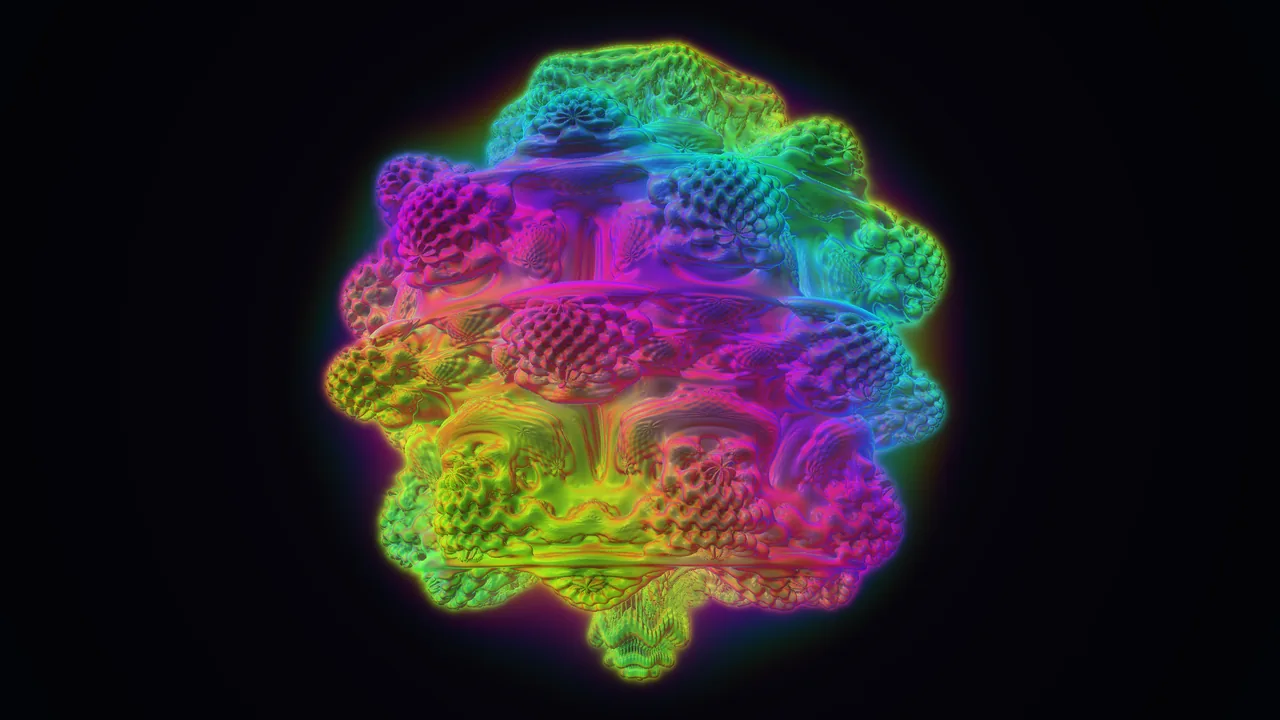
Un volume shader test renderiza una figura 3D hecha de densidad en lugar de superficies, una nube fractal brillante, haciendo avanzar un rayo a través de ella en cada píxel de la pantalla. Es de lo más pesado que puede dibujar una tarjeta gráfica, y por eso las demos de volume shader, que muchos buscan como "volume shader BM" o "volumeshader_bm", se volvieron un benchmark rápido y popular de GPU en el navegador. Esta página es nuestra propia versión, escrita desde cero para este sitio: un fractal Mandelbulb 3D con raymarching, como un volumen brillante con colores de arcoíris, sobre WebGPU o WebGL2, cuatro niveles de calidad de 48 a 384 pasos por rayo, resolución del 50% al 150%, y FPS en vivo con promedio, tiempo de frame y 1% low. No se ejecuta nada hasta que pulsas Iniciar, y se detiene solo cuando cambias de pestaña. Para una sola puntuación con varios tipos de carga, usa nuestro benchmark de GPU; para varios minutos a carga completa y detectar throttling, el test de estrés GPU.
¿Cómo funciona el volume shader test?
En cada píxel, el shader lanza un rayo desde la cámara y da un número fijo de pasos cortos a través de la escena: son los "pasos" del ajuste de calidad. En cada paso ejecuta hasta 7 iteraciones de una fórmula fractal 3D, un Mandelbulb de potencia 8, para saber qué tan densa es la nube en ese punto, suma un poco de color según esa densidad y oscurece lo que queda detrás. El color es un tono de arcoíris que cambia con la posición y el ángulo de visión. Donde el rayo toca la superficie por primera vez, 4 evaluaciones más del fractal calculan la luz y el brillo. Cuando el rayo atraviesa la nube o esta se vuelve opaca, el píxel está listo. El fractal gira despacio, así que cada frame es trabajo nuevo. Pulsa Guardar imagen mientras corre para descargar el frame con tus FPS.
Ejemplo práctico: cuánto trabajo es un frame
En 1920 x 1080 hay unos 2,07 millones de píxeles. En calidad Media cada píxel da 96 pasos más 4 para la iluminación, y cada uno ejecuta hasta 7 iteraciones del fractal, así que un frame llega a 2,07 millones x 100 x 7, unos 1452 millones de iteraciones. Los rayos que no tocan el fractal, salen pronto o chocan con densidad opaca terminan antes, así que la cifra real es menor. La tabla muestra cómo escala ese trabajo con la calidad:
| Calidad | Pasos por rayo | Iteraciones del fractal por frame en 1080p (máximo) | Trabajo relativo |
|---|---|---|---|
| Baja | 48 | 755 millones | 1x |
| Media | 96 | 1452 millones | 1,9x |
| Alta | 192 | 2845 millones | 3,8x |
| Ultra | 384 | 5632 millones | 7,5x |
La resolución multiplica el trabajo según el número de píxeles: al 50% se renderiza una cuarta parte de los píxeles del 100%, y al 150% se renderizan 2,25 veces más. Así, Ultra al 150% es unas 17 veces el trabajo de Baja al 100%, y unas 67 veces el de Baja al 50%.
Cómo hacer el volume shader test, paso a paso
Paso 1: Elige una calidad y una resolución
Media al 75% va bien en la mayoría de las laptops. Baja al 50% es segura para celulares y PCs antiguas. Alta y Ultra al 100% o 150% son para tarjetas gráficas gamer.
Paso 2: Pulsa Iniciar
La nube empieza a girar y los FPS aparecen al segundo. Deja la pestaña al frente: si cambias de pestaña, el test se detiene.
Paso 3: Cambia la configuración mientras corre
Sube la calidad o la resolución hasta que los FPS bajen de lo que te parece fluido, normalmente 30 o 60 fps. Pantalla completa renderiza al tamaño total de tu pantalla.
Paso 4: Detén el test y lee el resultado
El resumen da los FPS promedio y el 1% low con la configuración en la que terminaste.
¿Cuántos FPS son buenos en el volume shader test?
No hay un único número bueno, porque la configuración cambia el trabajo hasta unas 67 veces. Como guía para cualquier ajuste: menos de 15 fps es muy pesado para tu GPU, de 15 a 30 es jugable pero no fluido, de 30 a 55 es lo bastante fluido para la mayoría, y 55 o más es fluido con margen para subir la calidad. La forma más útil de leerlo: busca la calidad y la resolución más altas en las que todavía logras 30 o 60 fps, y compáralas con otro equipo o con un amigo usando la misma configuración. Si tu monitor va a 60 Hz, los FPS no pueden pasar de unos 60 por rápida que sea la GPU; el test de Hz del monitor te dice cuál es tu límite.
Volume shader BM y cznull
Mucha gente busca "volume shader BM", "volumeshader_bm" o "cznull volume shader". El original es una demo WebGL de código abierto del desarrollador cznull que hace raymarching de un volumen fractal y muestra los FPS, y se difundió como una forma fácil de comparar celulares y tarjetas gráficas. No la copiamos: nuestro shader, los colores, los ajustes y las mediciones están escritos para este sitio, con niveles de calidad, escala de resolución, el dato de 1% low, una imagen del resultado y una parada automática. Los números de los dos tests no se pueden comparar entre sí.
¿Por qué el volume shader test traba o congela mi equipo?
El raymarching multiplica el trabajo por el número de pasos en cada píxel, así que la carga sube mucho más rápido que en una escena normal de un juego. Un celular (o móvil) o una laptop antigua puede necesitar más de un segundo por frame en Alta o Ultra, y mientras la GPU está ocupada toda la pantalla puede dejar de responder. Empieza en Baja al 50% y sube desde ahí. Si un frame tarda más de 5 segundos, el test se detiene solo. En una laptop o portátil con dos chips gráficos, asegúrate de que el navegador use el dedicado (Windows: Configuración, Sistema, Pantalla, Gráficos, y pon el navegador en Alto rendimiento).
Volume shader test vs benchmark de GPU vs test de estrés GPU
- Volume shader test (esta página): una escena pesada, ajustes que tú controlas y FPS en vivo. Sirve para tener una idea rápida de qué tan potente es una GPU y para comparar equipos con la misma configuración.
- Benchmark de GPU: cuatro escenas distintas, incluido este volumen, con una carga ajustada a tu GPU, y al final una puntuación en una escala fija. Mejor para comparar con el tiempo.
- Test de estrés GPU: hasta 10 minutos de carga completa fija con gráfica, para ver si la tarjeta baja el rendimiento cuando se calienta.
- Test de GPU: una revisión de 20 segundos para comprobar que la tarjeta renderiza bien y con fluidez.
Volume shader en celulares, Mac y Chromebook
El test corre en cualquier navegador con WebGL2 o WebGPU: Chrome, Edge, Firefox y Safari en Windows, macOS, Linux, ChromeOS, Android e iOS. Los celulares tienen densidades de píxeles muy altas, así que el 100% en un celular puede significar más píxeles que la pantalla de una laptop; el 50% es un punto de partida más justo. Si la página dice que no puede iniciar, el test WebGL muestra qué soporta tu navegador y cómo activar la aceleración por hardware.
Por qué hicimos este volume shader test
Las demos de volume shader se volvieron una forma popular de revisar una tarjeta gráfica en el navegador, porque una sola escena pesada muestra rápido si una GPU es fuerte o débil. Las páginas que las alojan muchas veces hacen esa revisión más difícil de lo necesario. Nitin Raja, quien hace este sitio, probó muchas páginas de volume shader antes de hacer esta: muchas empiezan a dibujar en cuanto se abre la página, corren con un solo ajuste fijo y muestran un único número de fps. En un celular o una laptop vieja eso puede congelar la pantalla antes de que hayas leído nada, y un número con un solo ajuste dice poco cuando quieres comparar dos equipos.
Por eso escribimos nuestro propio shader, un volumen Mandelbulb de potencia 8, desde cero en lugar de copiar la conocida demo de cznull, y armamos la página alrededor de lo que la gente necesita: un botón Iniciar, ajustes que cambian la carga en cantidades conocidas, unos FPS que siguen a la GPU y una parada que ocurre sola cuando algo sale mal.
Qué mide este volume shader test
El shader y el trabajo por frame se explican más arriba, en ¿cómo funciona el volume shader test?. En resumen, esto es lo que la página lee y calcula:
- Datos de entrada. La calidad (48, 96, 192 o 384 pasos por rayo), la resolución (del 50% al 150% del área del test por la relación de píxeles de tu pantalla, con un máximo de 3840 píxeles de ancho) y la API gráfica: WebGPU cuando el navegador ofrece un adaptador y, si no, WebGL2.
- Tiempo de frame. Cada frame se cronometra en un bucle de requestAnimationFrame. Un fence (fenceSync) en WebGL2 y queue.onSubmittedWorkDone() en WebGPU le avisan a la página cuando la GPU terminó su trabajo.
- FPS. Una vez por segundo: los frames divididos entre su tiempo total. El promedio es la media de esos valores desde la última vez que cambiaste un ajuste. El 1% low es 1000 dividido entre el tiempo de frame del percentil 99 en milisegundos. Los rangos del veredicto son menos de 15, de 15 a 30, de 30 a 55, y 55 fps o más.
- Nombre del renderer. Se lee de WEBGL_debug_renderer_info o de la información del adaptador WebGPU, solo para avisarte cuando es un renderer por software como SwiftShader o llvmpipe.
Lo que no mide: la temperatura, la frecuencia, el consumo ni la memoria de la GPU, que los navegadores no exponen. Sus FPS no son una puntuación en la escala de ningún otro benchmark.
¿Qué tan precisos son los FPS?
La página mide el tiempo de cada frame que envía a la tarjeta gráfica y mantiene como máximo dos frames en cola, así que los FPS siguen a la GPU y no al navegador. Hay tres límites:
- Tope de la tasa de refresco. Un navegador nunca muestra más frames que la tasa de refresco de tu pantalla, así que una GPU rápida con ajustes ligeros marca 60, 120 o 144 fps y no más.
- Navegador y driver. WebGPU y WebGL2, y los distintos navegadores, pueden variar un 10% o más en la misma PC. El resultado indica qué API usó.
- Calor y energía. Las laptops con batería y las GPU calientes van más lento; el test de estrés lo muestra a lo largo del tiempo.
Para saber qué tarjeta estás probando, mira qué tarjeta gráfica tengo; para ver en qué lugar queda, la tier list de tarjetas gráficas.
Por qué este volume shader test es diferente
Cada punto de abajo se puede comprobar en esta página o en las herramientas para desarrolladores de tu navegador.
- Corre solo en tu equipo. La página no envía nada a ningún servidor: el resultado es un texto que copias o una imagen que guardas.
- El renderizado por software se marca. Si el navegador dibuja con el procesador en lugar de la tarjeta gráfica, la línea de estado lo dice, así que un resultado lento no se le achaca a la GPU.
- Una frase simple como resultado. El promedio y el 1% low, la calidad, la resolución exacta en píxeles, la API gráfica y cuántos segundos se midieron.
- Una imagen del resultado. Guardar imagen descarga el frame que está en pantalla con sus FPS y una línea con los ajustes, dibujada en tu navegador.
- 15 idiomas. El mismo test y las mismas explicaciones en inglés y en otros 14 idiomas, entre ellos el español.
Este volume shader test frente a otras páginas de volume shader
| Este test | Página típica de volume shader | |
|---|---|---|
| Cuándo arranca | Solo cuando pulsas Iniciar | Muchas veces en cuanto carga la página |
| Calidad y resolución | 4 niveles de calidad, del 50% al 150%, pantalla completa | Varía; a menudo un solo ajuste fijo |
| FPS | Actuales, promedio, tiempo de frame y 1% low | Normalmente solo los fps |
| API gráfica | WebGPU con WebGL2 como alternativa, a elegir | Normalmente solo WebGL |
| Se detiene solo | Con la pestaña oculta, a los 10 minutos o tras 5 segundos sin frames | Pocas veces |
| Shader | Propio, explicado en esta página | A menudo una copia de la misma demo |
Fuentes
- Volume ray casting y ray marching en Wikipedia (en inglés).
- W3C, WebGPU y WGSL; Khronos, WebGL 2.0.
- MDN, requestAnimationFrame (cómo se mide el tiempo de cada frame).
Preguntas frecuentes sobre el volume shader test
¿Qué es un volume shader test?
Un volume shader dibuja un objeto 3D hecho de densidad, como humo o una nube, avanzando un rayo a través de él en cada píxel y sumando lo que atraviesa. Es uno de los shaders más pesados para una tarjeta gráfica, por eso las demos de volume shader se usan como benchmark rápido de GPU en el navegador.
¿Qué es el volume shader BM?
Volume shader BM (o volumeshader_bm) es el nombre que se usa para un benchmark de navegador de este tipo; el más conocido es una demo WebGL de código abierto del desarrollador cznull que renderiza un volumen fractal y muestra los FPS. Esta página es nuestra propia versión, escrita desde cero, con ajustes de calidad y resolución, 1% low y un botón para detenerla.
¿Cuántos FPS son buenos en el volume shader test?
Depende por completo de la configuración. Como guía, 30 fps se ven fluidos y 60 fps muy suaves. Si logras 60 fps en Alta al 100%, tu GPU tiene margen de sobra; los gráficos integrados de una laptop suelen manejar Baja o Media con la resolución reducida.
¿Por qué el test congela mi celular o mi laptop?
Cada píxel ejecuta cientos de pasos del fractal por frame, y a una GPU modesta eso le puede tomar más de un segundo. Empieza en calidad Baja y resolución al 50%. Si el equipo se sigue congelando, cierra la pestaña; el test también se detiene solo si no llega ningún frame en 5 segundos.
¿El volume shader test es seguro para mi GPU?
Sí. Carga el chip gráfico como un juego exigente durante el tiempo que lo dejes correr, 10 minutos como máximo. Las GPU bajan su velocidad por sí solas si se calientan demasiado.
¿Por qué mi resultado es distinto al de otra persona?
La resolución, la calidad, el navegador, la API gráfica (WebGPU o WebGL2), el driver y el modo de energía cambian los FPS. Compara solo pruebas con la misma configuración y, de preferencia, en el mismo navegador.
Herramientas relacionadas
 Benchmark GPUCuatro escenas cortas, una puntuación, FPS promedio y 1% lowTest de GPURevisión rápida: imagen correcta, fluidez y sin artefactos
 Test de estrés GPUPon tu tarjeta gráfica al máximo hasta 10 minutos y mira si baja el rendimiento
 Test WebGLSoporte de WebGL 1, WebGL 2 y WebGPU, renderer y límites
 Test de Hz del monitorLos Hz de tu monitor, medidos en el navegadorUFO testMotion blur y ghosting a distintos fps