
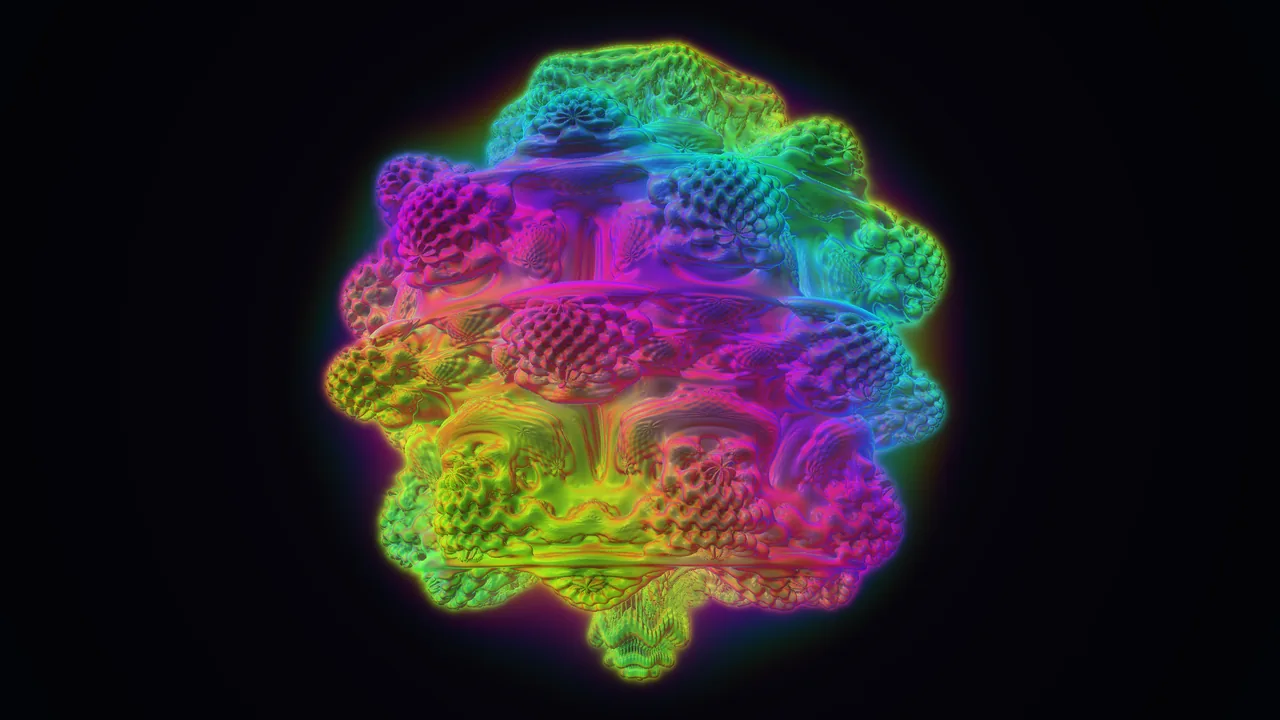
Volume shader тест рисует 3D-фигуру не из поверхностей, а из плотности, светящееся фрактальное облако, и для каждого пикселя на экране ведет сквозь него луч. Это одна из самых тяжелых вещей, которые может нарисовать видеокарта, поэтому демки с объемным шейдером, которые часто называют «volume shader BM», стали популярным быстрым бенчмарком видеокарты в браузере. Эта страница это наша собственная версия, написанная с нуля для этого сайта: 3D-фрактал Мандельбульб, который рисуется методом raymarching как светящийся объем радужных цветов через WebGPU или WebGL2, четыре уровня качества от 48 до 384 шагов на луч, разрешение от 50 % до 150 % и частота кадров в реальном времени со средним значением, временем кадра и 1% low. Ничего не запускается, пока вы не нажмете кнопку, а при переключении вкладки тест останавливается сам. Для одного балла по нескольким видам работы есть наш бенчмарк видеокарты, а для нескольких минут полной нагрузки и проверки на троттлинг стресс-тест видеокарты.
Как работает volume shader тест?
Для каждого пикселя шейдер выпускает луч из камеры и делает фиксированное число маленьких шагов сквозь сцену, это и есть «шаги» в настройке качества. На каждом шаге он выполняет до 7 итераций 3D-фрактальной формулы, Мандельбульба восьмой степени, чтобы узнать плотность облака в этой точке, добавляет немного цвета под эту плотность и приглушает то, что лежит дальше. Цвет это радужный оттенок, который меняется с положением и углом зрения. Там, где луч впервые встречает поверхность, еще 4 вычисления фрактала определяют свет и блеск. Когда луч прошел облако насквозь или облако стало непрозрачным, пиксель готов. Фрактал медленно вращается, так что каждый кадр это новая работа. Во время теста нажмите «Сохранить картинку», чтобы скачать кадр с вашей частотой кадров.
Пример: сколько работы в одном кадре
При 1920 x 1080 на экране около 2,07 млн пикселей. На среднем качестве каждый пиксель проходит 96 шагов и еще 4 для освещения, а каждый из них выполняет до 7 итераций фрактала, так что один кадр это до 2,07 млн x 100 x 7, примерно 1 452 млн итераций. Лучи, которые не попадают во фрактал, рано выходят из него или упираются в непрозрачную плотность, останавливаются раньше, поэтому реальное число меньше. Таблица показывает, как настройка качества меняет объем работы:
| Качество | Шагов на луч | Итераций фрактала на кадр 1080p (максимум) | Относительный объем работы |
|---|---|---|---|
| Низкое | 48 | 755 млн | 1x |
| Среднее | 96 | 1 452 млн | 1,9x |
| Высокое | 192 | 2 845 млн | 3,8x |
| Ультра | 384 | 5 632 млн | 7,5x |
Разрешение меняет объем работы вместе с числом пикселей: 50 % рисует четверть пикселей от 100 %, а 150 % в 2,25 раза больше. Значит, Ультра при 150 % это примерно в 17 раз больше работы, чем Низкое при 100 %, и примерно в 67 раз больше, чем Низкое при 50 %.
Как пройти volume shader тест: по шагам
Шаг 1: Выберите качество и разрешение
Среднее качество при 75 % подходит большинству ноутбуков. Низкое при 50 % безопасно для телефонов и старых ПК. Высокое и Ультра при 100 % или 150 % для игровых видеокарт.
Шаг 2: Нажмите кнопку запуска
Облако начинает вращаться, а частота кадров появляется через секунду. Не уходите с вкладки: при переключении тест остановится.
Шаг 3: Меняйте настройки на ходу
Поднимайте качество или разрешение, пока частота кадров не опустится ниже того, что вы считаете плавным, обычно 30 или 60 fps. Режим «На весь экран» рисует в полном размере экрана.
Шаг 4: Остановите и прочитайте результат
Итог показывает средний FPS и 1% low на настройках, на которых вы закончили.
Какой FPS в volume shader тесте хороший?
Одной хорошей цифры нет, потому что настройки меняют объем работы примерно до 67 раз. Как грубый ориентир для любых настроек: меньше 15 fps это очень тяжело для вашей видеокарты, от 15 до 30 играбельно, но не плавно, от 30 до 55 достаточно плавно для большинства, а 55 и больше плавно с запасом, чтобы поднять качество. Полезнее всего читать результат так: найдите самое высокое качество и разрешение, на которых у вас еще 30 или 60 fps, и сравните с другим устройством или с другом на тех же настройках. Если монитор работает на 60 Гц, частота кадров не поднимется выше примерно 60, как бы быстра ни была видеокарта; свой предел покажет проверка герцовки монитора.
Volume shader BM и cznull
Многие ищут «volume shader BM» или «cznull volume shader». Оригинал это открытая демка на WebGL от разработчика cznull, которая рисует фрактальный объем методом raymarching и показывает частоту кадров; она разошлась как простой способ сравнить телефоны и видеокарты. Мы ее не копировали: наш шейдер, цвета, настройки и замеры написаны для этого сайта, с уровнями качества, масштабом разрешения, показателем 1% low, картинкой с результатом и автоматической остановкой. Цифры двух тестов между собой не сравниваются.
Почему volume shader тест тормозит или вешает устройство?
Raymarching умножает работу на число шагов для каждого пикселя, поэтому нагрузка растет намного быстрее, чем в обычной игровой сцене. Телефону или старому ноутбуку на высоком качестве или Ультра может понадобиться больше секунды на кадр, и пока видеокарта занята, весь экран может перестать отвечать. Начните с низкого качества и 50 % и поднимайтесь оттуда. Если кадр идет дольше 5 секунд, тест останавливается сам. На ноутбуке с двумя видеочипами убедитесь, что браузер использует дискретный (Windows: «Параметры», «Система», «Дисплей», «Графика», для браузера «Высокая производительность»).
Volume shader тест, бенчмарк и стресс-тест видеокарты
- Volume shader тест (эта страница): одна тяжелая сцена, настройки в ваших руках, частота кадров в реальном времени. Хорош, чтобы быстро прочувствовать, насколько сильна видеокарта, и сравнить устройства на одинаковых настройках.
- Бенчмарк видеокарты: четыре разные сцены, включая этот объем, при нагрузке, подобранной под вашу видеокарту, и в конце один балл по постоянной шкале. Лучше подходит для сравнения во времени.
- Стресс-тест видеокарты: до 10 минут постоянной полной нагрузки с графиком, чтобы увидеть, замедляется ли карта при нагреве.
- Тест видеокарты: проверка состояния на 20 секунд, что карта рисует правильно и плавно.
Volume shader на телефонах, Mac и Chromebook
Тест работает в любом браузере с WebGL2 или WebGPU: Chrome, Edge, Firefox и Safari на Windows, macOS, Linux, ChromeOS, Android и iOS. У телефонов очень высокая плотность пикселей, поэтому 100 % на телефоне может означать больше пикселей, чем на экране ноутбука; 50 % более честная точка старта. Если страница пишет, что не может запуститься, тест WebGL покажет, что поддерживает ваш браузер и как включить аппаратное ускорение.
Зачем мы сделали этот volume shader тест
Демо volume shader стали популярным способом проверить видеокарту в браузере, потому что одна тяжелая сцена быстро показывает, сильная видеокарта или слабая. Страницы, где они размещены, часто делают эту проверку сложнее, чем нужно. Nitin Raja, который делает этот сайт, перед созданием этого теста попробовал много страниц volume shader: многие начинают рисовать сразу при открытии страницы, работают на одной фиксированной настройке и показывают одно число fps. На телефоне или старом ноутбуке это может заморозить экран раньше, чем вы что-то прочитаете, а одно число на одной настройке мало что говорит, если нужно сравнить два устройства.
Поэтому мы написали собственный шейдер, объемный Mandelbulb степени 8, с нуля, а не скопировали известное демо cznull, и построили страницу вокруг того, что нужно людям: кнопка запуска, настройки, которые меняют нагрузку на известную величину, частота кадров, которая следует за видеокартой, и остановка, которая срабатывает сама, если что-то идет не так.
Что измеряет этот volume shader тест
Шейдер и работа на кадр описаны выше в разделе как работает volume shader тест. Коротко, вот что страница считывает и вычисляет:
- Входные данные. Качество (48, 96, 192 или 384 шага на луч), разрешение (от 50 % до 150 % области теста, умноженной на плотность пикселей вашего экрана, не больше 3840 пикселей в ширину) и графический API: WebGPU, если браузер предоставляет адаптер, иначе WebGL2.
- Время кадра. Каждый кадр замеряется в цикле requestAnimationFrame. Fence (fenceSync) в WebGL2 и queue.onSubmittedWorkDone() в WebGPU сообщают странице, когда видеокарта закончила работу.
- Частота кадров. Раз в секунду: число кадров, деленное на их общее время. Среднее это среднее этих значений с момента последнего изменения настройки. 1% low это 1000, деленное на 99-й процентиль времени кадра в миллисекундах. Границы вердикта: меньше 15, от 15 до 30, от 30 до 55 и 55 fps и больше.
- Название рендерера. Читается из WEBGL_debug_renderer_info или сведений об адаптере WebGPU, только чтобы предупредить вас, если это программный рендерер вроде SwiftShader или llvmpipe.
Что он не измеряет: температуру видеокарты, частоту, энергопотребление и память, которые браузеры не открывают. Его частота кадров не является баллом по шкале какого-либо другого бенчмарка.
Насколько точна частота кадров?
Страница засекает каждый кадр, который отдает видеокарте, и держит в очереди не больше двух кадров, поэтому частота кадров отражает видеокарту, а не браузер. Есть три ограничения:
- Потолок частоты обновления. Браузер никогда не показывает больше кадров, чем частота обновления экрана, поэтому быстрая видеокарта на легких настройках покажет 60, 120 или 144 fps и не больше.
- Браузер и драйвер. WebGPU и WebGL2, а также разные браузеры могут отличаться на 10 % и больше на одном ПК. Результат указывает, какой API использовался.
- Нагрев и питание. Ноутбуки на батарее и горячие видеокарты работают медленнее; стресс-тест показывает это во времени.
Чтобы знать, какую карту вы тестируете, загляните на страницу какая у меня видеокарта, а ее место среди других покажет рейтинг видеокарт.
Чем этот volume shader тест отличается
Каждый пункт ниже можно проверить на этой странице или в инструментах разработчика вашего браузера.
- Работает только на вашем устройстве. Страница ничего не отправляет на сервер: результат это текст, который вы копируете, или картинка, которую вы сохраняете.
- Программная отрисовка помечается. Если браузер рисует процессором, а не видеокартой, строка состояния так и пишет, чтобы медленный результат не списали на видеокарту.
- Результат одной понятной фразой. Средний FPS и 1% low, качество, точное разрешение в пикселях, графический API и сколько секунд шел замер.
- Картинка с результатом. «Сохранить картинку» скачивает кадр с экрана со строкой частоты кадров и настроек, нарисованной в вашем браузере.
- 15 языков. Тот же тест и те же объяснения на английском и еще 14 языках.
Этот volume shader тест против других страниц volume shader
| Этот тест | Типичная страница volume shader | |
|---|---|---|
| Запуск | Только по нажатию кнопки | Часто сразу при загрузке страницы |
| Качество и разрешение | 4 уровня качества, от 50 % до 150 %, на весь экран | По-разному; часто одна фиксированная настройка |
| Частота кадров | Текущая, средняя, время кадра и 1% low | Обычно только fps |
| Графический API | WebGPU с переходом на WebGL2, можно выбрать | Обычно только WebGL |
| Останавливается сам | При скрытой вкладке, через 10 минут или после зависания на 5 секунд | Редко |
| Шейдер | Наш собственный, объяснен на этой странице | Часто копия одной и той же демки |
Источники
- Volume ray casting и ray marching в Википедии.
- W3C, WebGPU и WGSL; Khronos, WebGL 2.0.
- MDN, requestAnimationFrame (как засекаются кадры).
Volume shader тест: частые вопросы
Что такое volume shader тест?
Объемный шейдер (volume shader) рисует 3D-объект из плотности, как дым или облако: для каждого пикселя он ведет луч сквозь объект и складывает все, что луч прошел. Это один из самых тяжелых видов шейдеров для видеокарты, поэтому демки с объемным шейдером используют как быстрый бенчмарк видеокарты в браузере.
Что такое volume shader BM?
Volume shader BM это название, под которым ищут браузерный бенчмарк такого типа; самый известный из них это открытая демка на WebGL от разработчика cznull, которая рисует фрактальный объем и показывает частоту кадров. Эта страница это наша собственная версия, написанная с нуля, с настройками качества и разрешения, 1% low и кнопкой «Стоп».
Какой FPS в volume shader тесте хороший?
Это целиком зависит от настроек. Грубо говоря, 30 fps выглядит плавно, а 60 fps очень плавно. Если у вас 60 fps на высоком качестве и 100 %, у видеокарты большой запас; встроенная графика ноутбуков обычно тянет низкое или среднее качество при пониженном разрешении.
Почему тест вешает телефон или ноутбук?
Каждый пиксель выполняет сотни шагов фрактала за кадр, и слабой видеокарте на это может понадобиться больше секунды. Начните с низкого качества и разрешения 50 %. Если устройство все равно зависает, закройте вкладку; тест и сам останавливается, если 5 секунд не приходит ни одного кадра.
Volume shader тест безопасен для видеокарты?
Да. Он нагружает графический чип как требовательная игра, пока вы его не остановите, но не дольше 10 минут. Видеокарты сами замедляются, если слишком нагреваются.
Почему у меня результат не такой, как у другого человека?
Разрешение, качество, браузер, графический API (WebGPU или WebGL2), драйвер и режим питания меняют частоту кадров. Сравнивайте прогоны только на одинаковых настройках и лучше в одном браузере.
Похожие инструменты
 Бенчмарк видеокартыЧетыре короткие сцены, один балл, средний FPS и 1% lowТест видеокартыБыстрая проверка: правильная картинка, плавность, без артефактов
 Стресс-тест видеокартыНагрузите видеокарту до 10 минут и проверьте, нет ли троттлинга
 Тест WebGLПоддержка WebGL 1, WebGL 2 и WebGPU, рендерер и лимиты
 Проверка герцовки монитораЧастота обновления экрана в Гц, измеренная в браузереUFO тестРазмытие в движении, шлейфы и пропуск кадров