
Как пользоваться проверкой звука
Эта проверка звука работает онлайн, прямо в браузере, на компьютере, ноутбуке и телефоне. Убавьте системную громкость примерно до трети, нажмите кнопку и поднимайте громкость, пока звук не станет четким, но комфортным. Ползунок вверху задает громкость тестовых сигналов внутри страницы, поэтому системную громкость можно оставить как обычно. Пока вы не нажмете кнопку, ничего не играет, а «Остановить звук» выключает все сразу.
Каждый результат на этой странице это проверка на слух. Браузер может сгенерировать точный сигнал, но не слышит, что выходит из ваших динамиков. Измерительный прибор здесь вы сами, поэтому проверяйте в тихой комнате, а если что-то звучит странно, сравните со вторыми наушниками.
Проверка наушников: лево и право
Кнопка «Левый» отправляет всплески шума только в левый канал, «Правый» только в правый. Шум легче определить по направлению, чем чистый тон, поэтому перепутанный или мертвый канал слышно сразу. Кнопка «Слева направо» плавно ведет звук через стереопанораму: он должен двигаться ровно, без скачков и провалов посередине.
Если левый звук слышен справа, проверьте, не надеты ли наушники наоборот: на дужке обычно есть метки L и R. Если один наушник тише другого, посмотрите баланс в настройках звука. Для проверки микрофона гарнитуры откройте проверку микрофона: там можно записать себя и прослушать.
Проверка динамиков и колонок
Сядьте между колонками на обычном месте. Сначала проверьте левый и правый канал, потом полярность, потом свип и дребезг на басах. У компьютерных колонок с сабвуфером проверьте отдельно низкие тоны 30, 60 и 100 Гц: если сабвуфер молчит, посмотрите его кабель и регулятор громкости на нем самом.
Свип частот и отдельные тоны
Свип плавно идет от 20 Гц до 20 кГц по логарифмической шкале, поэтому каждая октава занимает одинаковое время. Нажмите кнопку, когда перестанете слышать тон, и увидите, где примерно заканчивается ваш слух или возможности динамиков. Динамики ноутбуков обычно затихают ниже 150 Гц, а многие кодеки Bluetooth срезают все выше 15-16 кГц. Отдельные тоны держат одну частоту, например 1 кГц, чтобы сравнить громкость двух сторон.
Дребезг на басах
Басовый свип медленно идет от 20 до 200 Гц. На некоторых частотах начинают дребезжать ослабленный винт, кабель, стол или окно. Отметьте каждый дребезг, уберите или закрепите виновника и повторите свип. Если сам динамик хрипит на любой частоте, может быть поврежден диффузор или подвес.
Полярность
Когда колонки подключены правильно, оба диффузора двигаются наружу вместе, и звук собирается плотной картинкой посередине. Если на одной колонке перепутаны провода плюс и минус, бас гасится, а звук будто идет отовсюду. Сравните две кнопки: вариант в фазе должен звучать плотнее.
Проверка звука 5.1 и 7.1
Кнопка «Проверить каналы» работает, только если система отдает браузеру больше двух каналов. Для системы 5.1 или 7.1 сначала выберите конфигурацию в Панель управления > Звук > Воспроизведение > «Настроить», затем обновите страницу. Каждый канал появится отдельной кнопкой.
С наушниками 7.1 все иначе. Почти все игровые наушники с объемным звуком на самом деле стерео: эффект 7.1 создает драйвер или программа, например Windows Sonic или фирменное ПО гарнитуры. Браузер видит такие наушники как два канала, поэтому виртуальный объемный звук здесь не проверить. Зато левый и правый канал, басы и задержку проверить можно.
Решение проблем
Одна сторона молчит
Прежде чем винить железо, проверьте баланс. В Windows 11 откройте Параметры > Система > Звук, нажмите на устройство вывода и посмотрите ползунки левого и правого канала. На Mac поставьте по центру ползунок «Баланс» в Системные настройки > Звук > Выход. Выключите монозвук в Параметры > Специальные возможности > Звук. Затем смените кабель, вставьте штекер 3,5 мм до конца и попробуйте другой порт. Если на другом устройстве молчит тот же наушник, он неисправен. Если наушники новые, обратитесь в магазин или сервисный центр по гарантии и проверьте условия возврата или обмена.
Треск или искажения
Сначала уменьшите громкость теста: если треск пропал, динамик или усилитель просто перегружались. Если треск остается и на тихой громкости, попробуйте другой USB-порт или кабель, обновите или переустановите аудиодрайвер в Диспетчере устройств, а в Windows поставьте формат вывода 24 бит, 48000 Гц (Параметры > Система > Звук > ваше устройство > «Формат»). На ноутбуках щелчки бывают из-за загрузки процессора или энергосбережения: подключите зарядку и закройте тяжелые программы.
Задержка в Bluetooth-наушниках
Bluetooth-наушники добавляют задержку, со стандартными кодеками примерно 100-300 мс. Запустите проверку задержки: если щелчок приходит заметно позже вспышки, именно эту задержку вы слышите в играх и видео. Видеоплееры обычно ее компенсируют, игры и звонки часто нет. Помогают кодеки с низкой задержкой (aptX Low Latency, LC3), игровые гарнитуры с USB-адаптером или провод. Еще учтите: когда приложение включает микрофон Bluetooth-гарнитуры, звук падает до моно качества звонка. Почему так происходит, объясняет наша проверка микрофона.
Звук идет не на то устройство
Windows и macOS отправляют звук браузера на выход по умолчанию. В Windows нажмите на значок динамика на панели задач, откройте список устройств и выберите нужное, или задайте выход для отдельной программы в Параметры > Система > Звук > Микшер громкости. На Mac зажмите Option и нажмите на значок громкости в строке меню. Мониторы с HDMI и док-станции часто забирают выход по умолчанию при подключении, поэтому проверяйте его после подключения. В Chrome, Edge и Яндекс Браузере выход можно выбрать и в списке выше.
Частые вопросы
Как проверить звук онлайн?
Убавьте громкость примерно до трети и нажмите любую кнопку на этой странице: «Левый», «Правый», «Оба», тон или свип. Звук генерируется прямо в браузере, ничего скачивать не нужно. Потом поднимайте громкость, пока звук не станет четким, но комфортным. Кнопка «Остановить звук» сразу выключает все.
Как проверить наушники: левый и правый канал?
Наденьте наушники правильно, по меткам L и R, и нажмите «Левый», «Правый» и «Оба». Левый звук должен идти только из левого наушника, правый только из правого, а «Оба» звучит посередине головы. «Слева направо» плавно ведет звук через всю стереопанораму, так слышно провалы и треск в одном из каналов.
Как проверить динамики компьютера или колонки?
Сядьте между колонками и нажмите «Левый» и «Правый»: каждый звук должен идти только из своей колонки. Затем включите свип частот, чтобы услышать, где колонки теряют низы и верха, проверьте дребезг на басах и полярность подключения. Встроенные динамики ноутбука обычно почти не играют ниже 150 Гц, это нормально.
Почему звук идет только с одной стороны?
Сначала проверьте баланс. В Windows 11 откройте Параметры > Система > Звук, выберите устройство вывода и посмотрите ползунки левого и правого канала. На Mac откройте Системные настройки > Звук > Выход и поставьте ползунок «Баланс» по центру. Затем попробуйте другой кабель или порт. Если та же сторона молчит и на другом устройстве, неисправны наушники или колонка. Монозвук в специальных возможностях тоже смешивает обе стороны в одну.
Какую самую высокую частоту я должен слышать?
Молодые люди часто слышат примерно до 17-19 кГц, с возрастом предел снижается, и многие взрослые перестают слышать на 12-15 кГц. Маленькие динамики ноутбуков и некоторые кодеки Bluetooth тоже срезают верха. Результат свипа это проверка на слух, а не проверка слуха: он зависит от ваших ушей, динамиков и громкости.
Как проверить басы и дребезг колонок?
Выберите в блоке свипа вкладку дребезга и включите ее на умеренной громкости. Тон плавно идет от 20 до 200 Гц. Нажимайте «Отметить дребезг», когда слышите жужжание или что-то болтается. Потом подтяните винты, уберите предметы с колонки или стола и повторите. Маленькие колонки почти не играют ниже 80-100 Гц, это нормально.
Что показывает проверка полярности (фазы)?
Один и тот же звук играет сначала с обеими колонками в фазе, потом с одной перевернутой. В фазе звук должен быть по центру и плотным. В противофазе он кажется широким, пустым и без баса. Если плотнее звучит вариант в противофазе, на одной колонке перепутаны провода плюс и минус.
Можно ли проверить звук 5.1 и 7.1 в наушниках?
Только если система отдает браузеру больше двух каналов. Настройте выход на 5.1 или 7.1 в настройках звука Windows или в программе «Настройка Audio MIDI» на Mac, обновите страницу и нажмите «Проверить каналы». Наушники с виртуальным 7.1 видны системе как стерео, поэтому их эффект объемного звука в браузере не проверить. Левый и правый канал у них проверяются обычными кнопками.
Почему в Bluetooth-наушниках звук с задержкой?
Bluetooth буферизует звук перед отправкой, и со стандартными кодеками это добавляет примерно 100-300 мс. Запустите проверку задержки: если щелчок приходит заметно позже вспышки, ваш выход добавляет задержку. Кодеки с низкой задержкой, гарнитура с USB-адаптером или провод ее уменьшают.
Можно ли выбрать, на какие колонки или наушники идет звук?
В Chrome, Edge и Яндекс Браузере на компьютере выход можно выбрать в списке, когда браузер показывает имена устройств. Для этого нужно один раз разрешить микрофон на этом сайте. Firefox показывает свой список устройств. Safari, Android и iPhone играют на системный выход, поэтому переключайте его в системном меню или в меню Bluetooth.
Другие тесты
 Проверка микрофонаУровень, перегрузка, фоновый шум и прослушивание
 Проверка наушниковЛевый и правый, стерео или моно, полярность и быстрая проверка наушников
 Тест басовТест сабвуфера: свип от 10 до 200 Гц, проверка кроссовера и поиск дребезга
 Очистка динамика от водыЗвук для очистки динамика: импульсы 165 Гц выталкивают воду из динамика телефона
 Генератор частотыЛюбая частота от 1 Гц до 22 кГц: синус, меандр, свип и биения
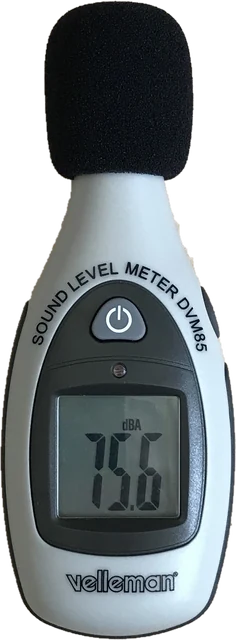 Шумомер онлайнУровень шума в дБ через микрофон