
วิธีใช้ Speaker test ทดสอบลำโพงและหูฟัง
ลดเสียงของระบบลงเหลือราวหนึ่งในสาม กดปุ่ม แล้วค่อยๆ เพิ่มเสียงจนได้ยินชัดแต่ไม่ดังจนอึดอัด แถบเลื่อนด้านบนกำหนดความดังของเสียงทดสอบภายในหน้านี้ จึงปล่อยเสียงของระบบไว้ที่ระดับปกติได้ จะไม่มีเสียงอะไรจนกว่าจะกดปุ่ม และปุ่ม "หยุดเสียงทั้งหมด" จะปิดทุกเสียงทันที
ผลทุกอย่างในหน้านี้เป็นการฟังแล้วตรวจเอง เบราว์เซอร์สร้างสัญญาณได้แม่นยำ แต่ไม่ได้ยินเสียงที่ออกมาจากลำโพงของคุณ หูของคุณคือเครื่องมือวัด จึงควรเทสลำโพงในห้องที่เงียบ และถ้าเสียงแปลกๆ ให้ลองเทียบกับหูฟังอีกตัว ถ้าอยากเช็คเฉพาะหูฟังซ้ายขวาให้ใช้ทดสอบหูฟัง และถ้าจะเทสเบสลึกให้ใช้ทดสอบเบส
ทดสอบเสียงซ้ายขวา และเทสหูฟังซ้ายขวา
ปุ่มซ้ายส่งเสียงซ่าสั้นๆ ไปที่ช่องซ้ายเท่านั้น ปุ่มขวาส่งไปช่องขวาเท่านั้น เสียงซ่าหาตำแหน่งได้ง่ายกว่าเสียงโทนเดียว ถ้าซ้ายขวาสลับกันหรือข้างหนึ่งไม่มีเสียงจะรู้ทันที "เลื่อนจากซ้ายไปขวา" จะพาเสียงวิ่งข้ามจากข้างหนึ่งไปอีกข้าง เสียงควรเคลื่อนไปอย่างราบรื่น ไม่กระโดดหรือหายไปตรงกลาง ใช้ได้ทั้งเทสลำโพงซ้ายขวา หูฟังครอบหู และหูฟังเอียร์บัด
ไล่ความถี่และเสียงความถี่คงที่
การไล่ความถี่จะไล่จาก 20 Hz ถึง 20 kHz แบบสเกลลอการิทึม แต่ละอ็อกเทฟจึงใช้เวลาเท่ากัน กดปุ่มเมื่อไม่ได้ยินแล้ว จะรู้คร่าวๆ ว่าหูหรือลำโพงของคุณไปถึงแค่ไหน ลำโพงโน๊ตบุ๊คมักเบาลงต่ำกว่าราว 150 Hz และบลูทูธหลายโคเดกตัดเสียงที่สูงกว่า 15 ถึง 16 kHz ใช้เสียงความถี่คงที่เมื่ออยากฟังความถี่เดียวนานๆ เช่น ใช้ 1 kHz เทียบความดังของสองข้าง
เบสสั่น
การไล่เบสจะเคลื่อนช้าๆ จาก 20 ถึง 200 Hz ที่บางความถี่ น็อตที่หลวม สายไฟ โต๊ะ หรือหน้าต่างจะสั่นตาม ให้มาร์กทุกจุดที่สั่น แก้หรือย้ายต้นเหตุ แล้วไล่ใหม่ ถ้าตัวลำโพงเองแตกพร่าทุกความถี่ กรวยลำโพงหรือขอบยางอาจเสียหาย
ขั้วลำโพง
เมื่อต่อสายลำโพงถูกต้อง กรวยลำโพงทั้งสองจะดันออกพร้อมกัน และเสียงจะรวมเป็นภาพชัดตรงกลาง ถ้าลำโพงข้างหนึ่งต่อสาย + และ - สลับกัน เบสจะหักล้างกันและเสียงจะเหมือนมาจากทุกทิศ ลองเทียบสองปุ่ม แบบเฟสตรงกันควรฟังแน่นกว่า
เรื่องเทสหูฟัง 7.1
หูฟังเกมมิ่งส่วนใหญ่ที่เขียนว่า 7.1 เป็นเสียงรอบทิศทางแบบเสมือน เบราว์เซอร์จะเห็นเป็นสเตอริโอ เอฟเฟกต์ 7.1 แบบนี้จึงทดสอบบนเว็บไม่ได้ ทำได้แค่เช็คเสียงซ้ายขวา ถ้าเป็นชุดลำโพง 5.1 หรือ 7.1 จริง ให้ตั้งเอาต์พุตของระบบเป็นแบบนั้น แล้วกดเช็คแชนแนลเพื่อฟังทีละตัว
Headphone test และ Left right sound test
หน้านี้ใช้เป็น Headphone test online และ Earphone test online ได้เลย ใส่หูฟังให้ถูกข้าง (ดูตัว L และ R ที่ก้านหรือสาย) แล้วกดปุ่มซ้ายและขวา Left right sound test ที่ถูกต้องต้องได้ยินเสียงซ่าเฉพาะหูข้างที่กดเท่านั้น ถ้าได้ยินทั้งสองข้างเท่ากัน หูฟังหรือระบบอาจตั้งเป็นเสียงโมโนไว้ ถ้าสลับข้าง ให้เช็คว่าใส่หูฟังกลับด้านหรือไม่ก่อนสรุปว่าเสีย
Earphone test left and right และ Headphone test left right ใช้ได้ทั้งหูฟังมีสายและ Bluetooth earphone test สำหรับหูฟังไร้สาย ส่วนลำโพงคู่ ให้ทำ Speaker test left right แบบเดียวกันโดยยืนตรงกลางระหว่างลำโพง Speaker test online นี้ใช้เป็น Speaker test for laptop ได้ด้วย ลำโพงโน๊ตบุ๊คมักอยู่ใต้เครื่องหรือข้างคีย์บอร์ด ถ้าเสียงซ้ายหรือขวาเบากว่าอีกข้างมาก ให้เช็คว่ามีฝุ่นอุดรูลำโพง หรือมีการตั้งค่า Balance ใน Windows เอียงไปข้างหนึ่ง
แก้ปัญหาลำโพงและหูฟัง
เสียงออกข้างเดียว
เช็คบาลานซ์ก่อนโทษฮาร์ดแวร์ ใน Windows 11 เปิด การตั้งค่า > ระบบ > เสียง คลิกเอาต์พุตของคุณ แล้วดูแถบเลื่อนช่องซ้ายและช่องขวา บน Mac เลื่อนแถบบาลานซ์ไว้ตรงกลางใน การตั้งค่าระบบ > เสียง > เอาต์พุต ปิดเสียงโมโน (Mono audio) ใน การตั้งค่า > การช่วยสำหรับการเข้าถึง > เสียง จากนั้นเปลี่ยนสาย ดันแจ็ค 3.5 mm ให้สุด และลองช่องเสียบอื่น ถ้าเสียบเครื่องอื่นแล้วข้างเดิมยังเงียบ แปลว่าหูฟังเสีย ถ้าเพิ่งซื้อมา ให้ถ่ายวิดีโอผลทดสอบไว้เป็นหลักฐาน แล้วเช็คเงื่อนไขการรับประกันกับร้านค้าหรือผู้ผลิตเพื่อเคลมประกัน
เสียงแตกพร่าหรือมีเสียงกรอบแกรบ
ลดระดับเสียงทดสอบก่อน ถ้าเสียงแตกหายไป แปลว่าลำโพงหรือแอมป์แค่รับสัญญาณแรงเกินไป ถ้ายังแตกที่เสียงเบา ให้ลองพอร์ต USB หรือสายเส้นอื่น อัปเดตหรือติดตั้งไดรเวอร์เสียงใหม่ และใน Windows ตั้งรูปแบบเอาต์พุต (เสียง > เอาต์พุตของคุณ > การตั้งค่าเอาต์พุต) เป็น 24 บิต 48000 Hz บนโน๊ตบุ๊ค ซีพียูที่ทำงานหนักหรือโหมดประหยัดพลังงานอาจทำให้มีเสียงคลิก ให้เสียบสายชาร์จและปิดแอปที่หนัก
หูฟังบลูทูธดีเลย์
หูฟังบลูทูธมีดีเลย์ราว 100 ถึง 300 ms กับโคเดกทั่วไป ลองเช็คดีเลย์ ถ้าเสียงคลิกมาช้ากว่าแสงกะพริบชัดเจน นั่นคือความหน่วงที่คุณได้ยินในเกมและวิดีโอ โปรแกรมเล่นวิดีโอมักชดเชยให้ แต่เกมและการโทรมักไม่ชดเชย โคเดกหน่วงต่ำ (aptX Low Latency, LC3) หูฟังเกมมิ่งที่ใช้ดองเกิล USB หรือการต่อสายจะช่วยได้ อีกเรื่องคือเมื่อแอปเปิดไมค์ของหูฟังบลูทูธ เสียงจะลดเป็นโมโนคุณภาพเสียงโทร ดูเหตุผลได้ในหน้าทดสอบไมค์
มีแต่เสียง แต่จอไม่มีภาพ
ถ้า YouTube จอดำมีแต่เสียง ลำโพงไม่ได้เสีย ปัญหาอยู่ที่การแสดงภาพ ลองปิดการเร่งความเร็วด้วยฮาร์ดแวร์ (Hardware acceleration) ในการตั้งค่าของเบราว์เซอร์ อัปเดตไดรเวอร์การ์ดจอ และปิดส่วนขยายบล็อกโฆษณาชั่วคราว ส่วนทีวีจอขาวมีแต่เสียง มักเกิดจากบอร์ดควบคุมจอ (T-con) หรือสายแพของจอ ควรให้ช่างตรวจ
เสียงออกผิดอุปกรณ์
Windows และ macOS ส่งเสียงจากเบราว์เซอร์ไปที่เอาต์พุตเริ่มต้น บน Windows คลิกไอคอนลำโพงบนทาสก์บาร์ เปิดรายการเอาต์พุตแล้วเลือกอุปกรณ์ที่ถูก หรือกำหนดแยกตามแอปใน การตั้งค่า > ระบบ > เสียง > ตัวผสมเสียง (Volume mixer) บน Mac กด Option ค้างไว้แล้วคลิกไอคอนเสียงในแถบเมนู จอที่ต่อ HDMI และด็อกมักแย่งเอาต์พุตเริ่มต้นไปเมื่อเสียบ ให้เช็คทุกครั้งหลังเสียบ ใน Chrome และ Edge ยังเลือกเอาต์พุตจากรายการด้านบนได้ด้วย
คำถามที่พบบ่อย
ทดสอบเสียงซ้ายขวาของลำโพงทำอย่างไร?
ลดเสียงลงก่อน แล้วกดปุ่มซ้าย ขวา และทั้งสองข้างด้านบน เสียงซ้ายต้องออกจากลำโพงหรือหูฟังข้างซ้ายเท่านั้น เสียงขวาต้องออกข้างขวาเท่านั้น และทั้งสองข้างต้องได้ยินอยู่ตรงกลาง ปุ่ม "เลื่อนจากซ้ายไปขวา" จะพาเสียงวิ่งข้ามไป ช่วยให้ได้ยินจุดที่เสียงหาย
ทำไมหูฟังมีเสียงออกข้างเดียว?
เช็คบาลานซ์ก่อน บน Windows เปิด การตั้งค่า > ระบบ > เสียง คลิกอุปกรณ์เอาต์พุตของคุณ แล้วดูแถบเลื่อนช่องซ้ายและช่องขวา บน Mac เปิด การตั้งค่าระบบ > เสียง > เอาต์พุต แล้วเลื่อนแถบบาลานซ์ไว้ตรงกลาง จากนั้นลองเปลี่ยนสายหรือช่องเสียบ ถ้าเสียบกับเครื่องอื่นแล้วข้างเดิมยังเงียบ แปลว่าหูฟังหรือลำโพงเสีย การเปิดเสียงโมโนในการตั้งค่าการช่วยสำหรับการเข้าถึงก็ทำให้เสียงสองข้างรวมเป็นข้างเดียวได้
ควรได้ยินเสียงสูงสุดกี่ Hz?
คนหนุ่มสาวมักได้ยินถึงราว 17 ถึง 19 kHz และขีดนี้จะลดลงตามอายุ ผู้ใหญ่หลายคนได้ยินถึงแค่ 12 ถึง 15 kHz ลำโพงโน๊ตบุ๊คตัวเล็กและบลูทูธบางโคเดกก็ตัดเสียงสูงออกด้วย ผลการไล่ความถี่เป็นการฟังเพื่อเช็คอุปกรณ์ ไม่ใช่การตรวจการได้ยิน และขึ้นกับหู ลำโพง และระดับเสียงที่ใช้
ทดสอบเสียงเบสและเสียงลำโพงสั่นทำอย่างไร?
เลือก "เบสสั่น" ในกล่องไล่ความถี่ แล้วเล่นที่ระดับเสียงพอประมาณ เสียงจะไล่จาก 20 ถึง 200 Hz เมื่อได้ยินเสียงแตกพร่าหรือมีชิ้นส่วนสั่น ให้กด "มาร์กจุดที่สั่น" จากนั้นขันน็อตให้แน่น ย้ายของออกจากลำโพงหรือโต๊ะ แล้วลองใหม่ ลำโพงตัวเล็กเล่นเสียงต่ำกว่า 80 ถึง 100 Hz ได้น้อย ซึ่งเป็นเรื่องปกติ
ทดสอบขั้วลำโพง (เฟส) บอกอะไร?
หน้านี้เล่นเสียงเดียวกันสองแบบ แบบแรกลำโพงสองข้างเฟสตรงกัน แบบที่สองกลับเฟสข้างหนึ่ง เฟสตรงกันควรได้ยินเสียงอยู่ตรงกลางและแน่น เฟสกลับกันจะฟังกว้าง กลวง และเบสบาง ถ้าเสียงเฟสกลับกันฟังแน่นกว่า แปลว่าสาย + และ - ของลำโพงข้างหนึ่งต่อสลับกัน
ทดสอบเสียงรอบทิศทาง 5.1 หรือ 7.1 ได้ไหม?
ได้เฉพาะเมื่อระบบส่งเสียงให้เบราว์เซอร์มากกว่าสองแชนแนล ตั้งเอาต์พุตเป็น 5.1 หรือ 7.1 ในการตั้งค่าเสียงของ Windows หรือใน Audio MIDI Setup บน Mac รีโหลดหน้านี้ แล้วกดเช็คแชนแนล หูฟังเกมมิ่งที่เป็น 7.1 แบบเสมือนจะแสดงเป็นสเตอริโอ เทสหูฟัง 7.1 แบบนี้ในเบราว์เซอร์จึงทำได้แค่เช็คซ้ายขวา
ทำไมหูฟังบลูทูธเสียงดีเลย์?
บลูทูธพักเสียงไว้ในบัฟเฟอร์ก่อนส่ง ทำให้ช้าลงราว 100 ถึง 300 ms กับโคเดกทั่วไป ลองใช้ตัวเช็คดีเลย์ ถ้าเสียงคลิกมาช้ากว่าแสงกะพริบชัดเจน แปลว่าเอาต์พุตของคุณมีดีเลย์ โคเดกแบบหน่วงต่ำ หูฟังที่ใช้ดองเกิล USB หรือการต่อสายจะช่วยลดได้
เลือกได้ไหมว่าจะให้เสียงออกลำโพงหรือหูฟังตัวไหน?
ใน Chrome และ Edge บนคอม เลือกเอาต์พุตจากรายการได้เมื่อเบราว์เซอร์แสดงชื่ออุปกรณ์ ซึ่งต้องอนุญาตไมค์ให้เว็บนี้หนึ่งครั้งก่อน Firefox จะแสดงหน้าต่างเลือกอุปกรณ์ของตัวเอง ส่วน Safari, Android และ iPhone จะเล่นผ่านเอาต์พุตของระบบ ให้สลับในการตั้งค่าระบบหรือเมนูบลูทูธ
การทดสอบอื่นๆ
 ทดสอบไมค์ระดับเสียง เสียงแตก เสียงรบกวน และอัดเสียงฟังย้อน
 ทดสอบหูฟังเสียงซ้ายขวา สเตอริโอหรือโมโน ขั้วเสียง และเช็คหูฟังแบบเร็ว
 ทดสอบเบสเทสซับวูฟเฟอร์: ไล่ความถี่ 10 ถึง 200 Hz เช็คจุดครอสโอเวอร์ และหาเสียงสั่น
 ไล่น้ำออกจากลำโพงเสียง Water Eject 165 Hz แบบเป็นจังหวะ ช่วยไล่น้ำออกจากลำโพงมือถือ
 Tone Generator สร้างเสียงความถี่ความถี่ใดก็ได้ 1 Hz ถึง 22 kHz: คลื่น Sine, Square, ไล่ความถี่ และเสียงบีต
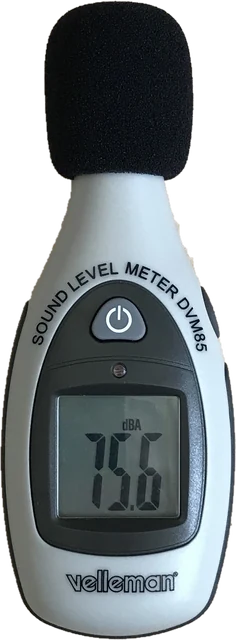 วัดเสียง dBวัดระดับเสียงรอบตัวเป็นเดซิเบลด้วยไมค์