
Cara tes speaker online
Kecilkan volume sistem ke sekitar sepertiga, tekan salah satu tombol, lalu naikkan volume sampai suaranya jelas tapi tetap nyaman. Slider di atas mengatur seberapa keras sinyal tes di halaman ini, jadi volume sistem bisa tetap di posisi biasanya. Tidak ada suara sampai kamu menekan tombol, dan "Hentikan semua suara" langsung membuat semuanya diam.
Semua hasil di halaman ini adalah cek dengar. Browser bisa membuat sinyal yang tepat, tapi tidak bisa mendengar apa yang keluar dari speaker kamu. Kamu sendiri alat ukurnya, jadi tes di ruangan yang tenang. Kalau ada yang terdengar aneh, bandingkan dengan headset atau speaker lain. Cara yang sama berlaku untuk tes speaker laptop, speaker PC, speaker Bluetooth dan test headset online.
Tes speaker kiri kanan
Tombol Kiri mengirim semburan noise hanya ke kanal kiri, tombol Kanan hanya ke kanal kanan. Noise lebih mudah ditentukan arahnya daripada nada murni, jadi kanal yang tertukar atau mati langsung ketahuan. "Geser kiri ke kanan" memindahkan suara dari satu sisi ke sisi lain. Gerakannya harus mulus, tanpa melompat atau hilang di tengah.
Sweep frekuensi dan nada tetap
Sweep bergeser dari 20 Hz ke 20 kHz dengan skala logaritmik, jadi setiap oktaf mendapat waktu yang sama. Tekan tombol saat kamu berhenti mendengarnya untuk melihat kira-kira di mana batas telinga kamu, atau batas speaker kamu. Speaker laptop biasanya melemah di bawah sekitar 150 Hz, dan banyak codec Bluetooth memotong di atas 15 sampai 16 kHz. Pakai nada tetap untuk menahan satu frekuensi, misalnya 1 kHz untuk membandingkan kerasnya sisi kiri dan kanan.
Bass bergetar
Sweep bass bergerak pelan dari 20 ke 200 Hz. Di frekuensi tertentu, baut yang longgar, kabel, meja atau jendela bisa ikut bergetar. Tandai setiap getaran, kencangkan atau pindahkan sumbernya, lalu sweep lagi. Kalau speakernya sendiri kresek di semua frekuensi, cone atau suspensinya mungkin rusak. Untuk tes subwoofer dan bass dalam sampai 10 Hz, pakai tes bass.
Polaritas
Kalau kabel speaker terpasang benar, kedua cone bergerak keluar bersamaan dan suara membentuk gambar yang padat di tengah. Kalau kabel + dan - di satu speaker tertukar, bass saling meniadakan dan suara seperti datang dari mana-mana. Bandingkan dua tombolnya: versi sefase harus yang lebih penuh.
Tes headset kiri dan kanan
Headset dan earphone punya tanda L (kiri) dan R (kanan) di bagian dalam. Pakai dengan benar, lalu tekan Kiri dan Kanan. Untuk headset gaming, tes ini penting karena arah langkah kaki di game bergantung pada kanal yang benar. Earphone TWS kadang hanya satu sisi yang tersambung ke HP. Kalau satu sisi diam, masukkan kedua earbud ke case, keluarkan lagi, dan tes ulang. Kalau headset punya mic, cek juga mic-nya di cek mic. Untuk cek headset terpandu dengan kesimpulan (tertukar, mono, polaritas), pakai tes headset.
Kalau ada masalah
Satu sisi tidak ada suara
Cek balance sebelum menyalahkan perangkat. Di Windows 11 buka Pengaturan > Sistem > Suara, klik output kamu dan lihat slider Kanal kiri dan Kanal kanan. Di Mac, geser slider Balance ke tengah di Pengaturan Sistem > Suara > Output. Matikan Audio mono di pengaturan aksesibilitas. Lalu ganti kabel, tekan colokan 3,5 mm sampai masuk penuh, dan coba lubang lain. Kalau telinga yang sama tetap diam di perangkat lain, headset-nya rusak. Cek garansi resmi atau garansi toko, dan kalau baru beli di Tokopedia atau Shopee, tes langsung saat paket datang karena batas waktu komplain biasanya pendek.
Suara kresek atau pecah
Turunkan volume tes dulu: kalau kresek hilang, speaker atau amplifier tadi hanya kelebihan beban. Kalau tetap ada di volume rendah, coba port USB atau kabel lain, update atau install ulang driver audio, dan di Windows atur format output (Suara, output kamu, Pengaturan output) ke 24 bit, 48000 Hz. Di laptop, CPU yang sibuk atau mode hemat daya bisa menimbulkan bunyi klik. Colok charger dan tutup aplikasi berat.
Delay Bluetooth
Headset Bluetooth menambah delay, sekitar 100 sampai 300 ms dengan codec standar. Jalankan cek delay: kalau klik jelas datang setelah kedipan, itulah lag yang kamu rasakan di game dan video. Pemutar video biasanya menyesuaikan, game dan telepon sering tidak. Codec low latency (aptX Low Latency, LC3), headset gaming dengan dongle USB, atau kabel bisa mengatasinya. Ingat juga, saat aplikasi membuka mic headset Bluetooth, suara turun ke kualitas telepon mono. Cek mic kami menjelaskan alasannya.
Suara keluar di perangkat yang salah
Windows dan macOS mengirim suara browser ke output default. Di Windows, klik ikon speaker di taskbar, buka daftar output dan pilih perangkat yang benar, atau atur per aplikasi di Pengaturan > Sistem > Suara > Mixer volume. Di Mac, tahan Option lalu klik ikon volume di menu bar. Monitor HDMI dan dock sering mengambil alih output default saat dicolok, jadi cek lagi setelah memasangnya. Di Chrome dan Edge kamu juga bisa memilih output di daftar di atas.
Pertanyaan umum
Bagaimana cara tes speaker kiri kanan?
Kecilkan volume dulu, lalu tekan Kiri, Kanan dan Keduanya di atas. Suara kiri harus keluar hanya dari speaker kiri, suara kanan hanya dari kanan, dan Keduanya dari tengah. "Geser kiri ke kanan" memindahkan suara dari satu sisi ke sisi lain, jadi kamu bisa mendengar kalau ada bagian yang hilang.
Bagaimana cara tes headset kiri dan kanan?
Pakai headset dengan benar, huruf L di telinga kiri dan R di telinga kanan. Tekan Kiri: suara harus terdengar hanya di telinga kiri. Tekan Kanan: hanya di telinga kanan. Kalau terbalik, cek apakah headset terpasang terbalik. Kalau satu sisi diam, ikuti langkah di pertanyaan berikutnya.
Kenapa suara cuma keluar dari satu sisi?
Cek balance dulu. Di Windows buka Pengaturan > Sistem > Suara, klik output kamu, lalu lihat slider Kanal kiri dan Kanal kanan. Di Mac buka Pengaturan Sistem > Suara > Output dan geser slider Balance ke tengah. Lalu coba kabel atau lubang lain. Kalau sisi yang sama tetap diam di perangkat lain, headset atau speakernya rusak. Audio mono di pengaturan aksesibilitas juga mencampur kedua sisi.
Frekuensi tertinggi yang harus terdengar berapa?
Anak muda sering bisa mendengar sampai sekitar 17 sampai 19 kHz, dan batasnya turun seiring usia, jadi banyak orang dewasa berhenti di 12 sampai 15 kHz. Speaker laptop yang kecil dan beberapa codec Bluetooth juga memotong nada tinggi. Hasil sweep adalah cek dengar, bukan tes pendengaran, dan bergantung pada telinga, speaker dan volume kamu.
Bagaimana cara tes bass dan speaker yang bergetar?
Pilih "Bass bergetar" di kotak sweep dan putar dengan volume sedang. Nada bergeser dari 20 ke 200 Hz. Tekan "Tandai getaran" saat kamu mendengar suara kresek atau bagian yang longgar. Lalu kencangkan baut, singkirkan barang dari speaker atau meja, dan jalankan lagi. Speaker kecil memang hampir tidak bunyi di bawah 80 sampai 100 Hz, itu normal.
Apa yang ditunjukkan tes polaritas (fase)?
Tes ini memutar suara yang sama dengan kedua speaker sefase, lalu dengan satu speaker dibalik. Sefase harus terdengar di tengah dan penuh. Berlawanan fase terdengar lebar, kosong dan bass-nya tipis. Kalau versi berlawanan fase justru lebih penuh, kabel + dan - di salah satu speaker tertukar.
Bisa tes suara surround 5.1 atau 7.1?
Bisa, kalau sistem kamu memberi browser lebih dari dua kanal. Atur output ke 5.1 atau 7.1 di pengaturan suara Windows atau di Pengaturan MIDI Audio di Mac, muat ulang halaman ini dan tekan Cek kanal. Headset virtual surround muncul sebagai stereo, jadi efek surround-nya tidak bisa dites di browser.
Kenapa headset Bluetooth saya ada delay?
Bluetooth menyimpan audio sebentar sebelum dikirim, yang menambah sekitar 100 sampai 300 ms dengan codec standar. Pakai cek delay: kalau bunyi klik jelas datang setelah kedipan, output kamu menambah delay. Codec low latency, headset gaming dengan dongle USB, atau kabel bisa menguranginya.
Bisa pilih speaker atau headset mana yang memutar suara?
Di Chrome dan Edge di komputer kamu bisa memilih output dari daftar setelah browser menampilkan nama perangkat, dan untuk itu mikrofon harus diizinkan sekali di situs ini. Firefox menampilkan pilihan perangkatnya sendiri. Safari, Android dan iPhone memutar di output sistem, jadi ganti lewat menu sistem atau Bluetooth.
Tes lainnya
 Cek micLevel, clipping, noise dan dengar ulang
 Tes headsetKiri dan kanan, stereo atau mono, polaritas dan cek cepat headset
 Tes bassTes subwoofer: sweep 10 sampai 200 Hz, cek crossover dan pencari bunyi getar
 Water ejectSuara pembersih speaker: denyut 165 Hz mendorong air keluar dari speaker HP
 Tone generator (generator frekuensi)Frekuensi apa pun dari 1 Hz sampai 22 kHz: sinus, kotak, sweep dan beat
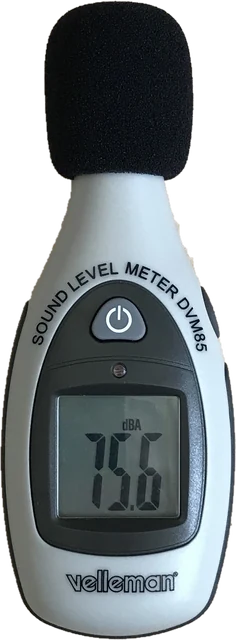 Pengukur desibelTingkat kebisingan dalam dB lewat mic