
Ses testi nasıl kullanılır
Sistem ses düzeyini yaklaşık üçte bire indir, bir düğmeye bas, sonra ses net ama rahatsız etmeyecek seviyeye gelene kadar artır. Yukarıdaki kaydırıcı test sinyallerinin sayfa içindeki ses düzeyini ayarlar, böylece sistem sesini normalde durduğu yerde bırakabilirsin. Bir düğmeye basmadan hiçbir şey çalmaz, "Tüm sesleri durdur" da her şeyi susturur.
Bu sayfadaki her sonuç bir dinleme kontrolüdür. Tarayıcı kusursuz bir sinyal üretebilir ama hoparlörlerinden çıkan sesi duyamaz. Ölçüm aleti sensin. Sessiz bir odada test et ve bir şey tuhaf geliyorsa ikinci bir kulaklıkla karşılaştır. Ses testi bilgisayarda, laptopta ve telefonda aynı şekilde çalışır, kurulum gerekmez.
Sağ ve sol kanal
Sol düğmesi gürültü patlamalarını sadece sol kanala, Sağ düğmesi sadece sağ kanala gönderir. Gürültünün yönünü bulmak saf bir tondan daha kolaydır, bu yüzden yer değiştirmiş ya da ölü bir kanal hemen anlaşılır. "Soldan sağa kaydır" sesi stereo alan boyunca taşır. Ses atlamadan ve ortada kesilmeden düzgünce kaymalı. Stereo kulaklık testinin ve kulaklık sağ sol ses testinin özü budur.
Frekans taraması ve sabit tonlar
Tarama logaritmik ölçekte 20 Hz’den 20 kHz’e kayar, yani her oktav aynı süreyi alır. Duymayı bıraktığın anda düğmeye bas, kulağının ya da hoparlörlerinin kabaca nerede pes ettiğini görürsün. Laptop hoparlörleri genelde 150 Hz altında zayıflar, birçok Bluetooth codec’i de 15 ile 16 kHz üstünü keser. Tek bir frekansta kalmak için sabit tonları kullan, örneğin iki tarafın ses yüksekliğini karşılaştırmak için 1 kHz.
Bas tıkırtısı
Bas taraması 20 Hz’den 200 Hz’e yavaşça ilerler. Bazı frekanslarda gevşek bir vida, bir kablo, masa ya da cam da titreşmeye başlar. Her tıkırtıyı işaretle, sorumluyu düzelt ya da kaldır, sonra taramayı tekrarla. Hoparlörün kendisi her frekansta vızıldıyorsa membran ya da kenar süspansiyonu hasarlı olabilir.
Polarite
Doğru bağlanmış hoparlörlerde iki membran birlikte dışarı hareket eder ve ses ortada sağlam bir görüntü oluşturur. Bir hoparlörde + ve - kabloları ters takılmışsa bas birbirini söndürür ve ses her yerden geliyormuş gibi olur. İki düğmeyi karşılaştır: aynı fazdaki sürüm daha dolgun olmalı.
Laptop hoparlör testi ve kulaklık testi ipuçları
Laptop hoparlörleri küçük olduğu için 30 ve 60 Hz tonlarını çoğu zaman hiç çalmaz, bu arıza değildir. Yüksek seste cızırtı varsa önce test ses düzeyini düşür. Kablolu kulaklıkta tek taraf gidip geliyorsa fişi oynatarak dinle: ses kesilip geliyorsa sorun kabloda ya da fişte. Kablosuz kulaklıkta tek kulaklığın sessiz kalması çoğu zaman eşleşme sorunudur, kulaklıkları kutuya koyup sıfırla. Yeni aldığın bir kulaklık ya da hoparlör arızalıysa yasal garanti 2 yıldır, internetten aldığın üründe 14 günlük cayma hakkın da vardır. Masaüstü bir PC hoparlör setinde hiç ses yoksa hoparlör fişinin anakartın arkasındaki yeşil çıkışa takılı olduğunu ve Windows’ta doğru çıkış cihazının seçildiğini kontrol et.
Sorun giderme
Bir taraf sessiz
Donanımı suçlamadan önce dengeyi kontrol et. Windows 11’de Ayarlar > Sistem > Ses bölümünü aç, çıkışına tıkla ve Sol kanal ile Sağ kanal kaydırıcılarına bak. Mac’te Sistem Ayarları > Ses > Çıkış bölümündeki Denge kaydırıcısını ortala. Erişilebilirlik ayarlarında Mono ses’i kapat. Sonra kabloyu değiştir, 3,5 mm fişi sonuna kadar it ve başka bir giriş dene. Aynı kulak başka bir cihazda da sessiz kalıyorsa kulaklık arızalıdır.
Cızırtı ya da bozulma
Önce test ses düzeyini düşür: cızırtı kesiliyorsa hoparlör ya da amfi sadece fazla zorlanmıştır. Düşük seste de devam ediyorsa başka bir USB girişi ya da kablo dene, ses sürücüsünü güncelle ya da yeniden yükle ve Windows’ta çıkış biçimini (Ses > çıkışın > Çıkış ayarları) 24 bit, 48000 Hz yap. Laptoplarda yoğun işlemci yükü ya da güç tasarrufu tıkırtıya yol açabilir. Şarj aletini tak ve ağır uygulamaları kapat.
Bluetooth gecikmesi
Bluetooth kulaklıklar gecikme ekler, standart codec’lerle yaklaşık 100 ile 300 ms. Gecikme kontrolünü çalıştır: tık ışıktan belirgin şekilde sonra geliyorsa oyunlarda ve videolarda duyduğun gecikme budur. Video oynatıcılar bunu genelde telafi eder, oyunlar ve görüşmeler çoğu zaman etmez. Düşük gecikmeli codec’ler (aptX Low Latency, LC3), USB alıcılı oyuncu kulaklıkları ya da kablo sorunu çözer. Bir uygulama Bluetooth kulaklığın mikrofonunu açınca sesin mono görüşme kalitesine düştüğünü de unutma. Nedenini mikrofon testi sayfamız anlatıyor.
Ses yanlış cihazdan çalıyor
Windows ve macOS tarayıcı sesini varsayılan çıkışa gönderir. Windows’ta görev çubuğundaki hoparlör simgesine tıkla, çıkış listesini aç ve doğru cihazı seç ya da Ayarlar > Sistem > Ses > Ses karıştırıcısı bölümünden uygulama başına ayarla. Mac’te Option tuşunu basılı tutup menü çubuğundaki ses simgesine tıkla. HDMI monitörler ve dock’lar bağlandıklarında varsayılan çıkışı sık sık üstlenir, birini taktıktan sonra kontrol et. Chrome ve Edge’de yukarıdaki listeden de çıkış seçebilirsin.
Sık sorulan sorular
Kulaklık testi sağ sol nasıl yapılır?
Sesi kıs, sonra yukarıdaki Sol, Sağ ve İkisi düğmelerine sırayla bas. Sol ses sadece sol hoparlörden ya da sol kulaklıktan, sağ ses sadece sağdan, İkisi de ortadan gelmeli. "Soldan sağa kaydır" sesi bir uçtan öbürüne taşır, böylece sesin kaybolduğu bir nokta varsa duyarsın. Aynı adımlar hoparlör testi sağ sol için de geçerli.
Ses neden sadece bir taraftan geliyor?
Önce dengeyi kontrol et. Windows’ta Ayarlar > Sistem > Ses bölümünde çıkış cihazına tıkla ve Sol kanal ile Sağ kanal kaydırıcılarına bak. Mac’te Sistem Ayarları > Ses > Çıkış bölümünde Denge kaydırıcısını ortala. Sonra başka bir kablo ya da giriş dene. Aynı taraf başka bir cihazda da sessizse kulaklık ya da hoparlör arızalıdır. Erişilebilirlik ayarlarındaki Mono ses de iki tarafı birbirine karıştırır.
Duymam gereken en yüksek frekans kaç?
Genç yetişkinler çoğu zaman yaklaşık 17 ile 19 kHz’e kadar duyar. Sınır yaşla düşer, birçok yetişkin 12 ile 15 kHz civarında duymayı bırakır. Küçük laptop hoparlörleri ve bazı Bluetooth codec’leri de üst frekansları keser. Tarama sonucu bir işitme testi değil, dinleme kontrolüdür. Sonuç kulağına, hoparlörlerine ve ses düzeyine bağlıdır.
Bas ve hoparlör tıkırtısı nasıl test edilir?
Tarama kutusunda "Bas tıkırtısı" seçeneğini seç ve orta bir ses düzeyinde çal. Ton 20 Hz’den 200 Hz’e kayar. Vızıltı ya da gevşek bir parça duyduğunda "Tıkırtıyı işaretle" düğmesine bas. Sonra vidaları sık, hoparlörün ya da masanın üstündeki eşyaları kaldır ve tekrar çalıştır. Küçük hoparlörler 80 ile 100 Hz altını pek çalmaz, bu normaldir.
Polarite (faz) testi neyi gösterir?
Aynı sesi önce iki hoparlör aynı fazdayken, sonra biri ters çevrilmişken çalar. Aynı fazda ses ortada ve dolgun olmalı. Ters fazda geniş, boş ve bası zayıf duyulur. Ters fazdaki ses daha dolgun geliyorsa bir hoparlörde + ve - kabloları yer değiştirmiştir.
5.1 ya da 7.1 kulaklık testi yapabilir miyim?
Sadece sistemin tarayıcıya ikiden fazla kanal veriyorsa. Windows ses ayarlarında ya da Mac’te Audio MIDI Ayarları’nda çıkışı 5.1 veya 7.1 yap, bu sayfayı yenile ve "Kanalları kontrol et" düğmesine bas. Sanal 7.1 surround kulaklıklar stereo olarak görünür, bu yüzden surround efektleri tarayıcıda test edilemez.
Bluetooth kulaklığımda neden gecikme var?
Bluetooth sesi göndermeden önce arabelleğe alır, standart codec’lerle bu yaklaşık 100 ile 300 ms ekler. Gecikme kontrolünü kullan: tık sesi ışıktan belirgin şekilde sonra geliyorsa çıkışın gecikme ekliyor. Düşük gecikmeli codec’ler, USB alıcılı bir kulaklık ya da kablo bunu azaltır.
Sesin hangi hoparlörden ya da kulaklıktan çalacağını seçebilir miyim?
Bilgisayardaki Chrome ve Edge’de, tarayıcı cihaz adlarını gösterdikten sonra listeden bir çıkış seçebilirsin. Bunun için bu siteye bir kez mikrofon izni vermen gerekir. Firefox kendi cihaz seçicisini gösterir. Safari, Android ve iPhone sistem çıkışından çalar, çıkışı sistem ya da Bluetooth menüsünden değiştir.
Diğer testler
 Mikrofon testiSeviye, cızırtı, arka plan gürültüsü ve kendi sesini duyma
 Kulaklık testi sağ solSağ ve sol, stereo mu mono mu, polarite ve hızlı kulaklık kontrolü
 Bas testiSubwoofer testi: 10-200 Hz tarama, crossover kontrolü ve tıkırtı bulucu
 Hoparlörden su çıkarmaHoparlör temizleme sesi: 165 Hz atımlar telefon hoparlöründeki suyu dışarı iter
 Ton jeneratörü1 Hz ile 22 kHz arası her frekans: sinüs, kare dalga, tarama ve vuruşlar
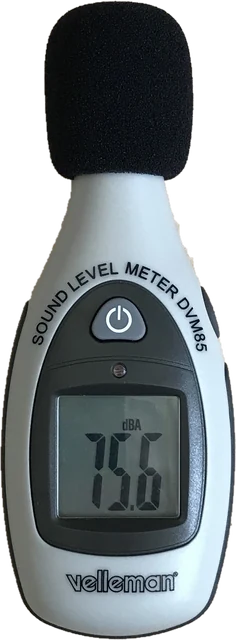 Desibel ölçerMikrofonla ortamdaki gürültüyü dB olarak ölç