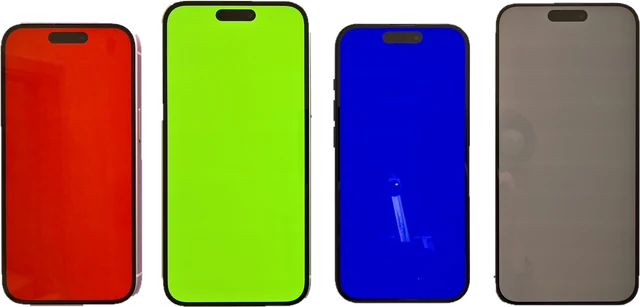
Bu ekran yanması testi, ekranını bir OLED televizyonu, monitörü, telefonu ya da el konsolunu değerlendirmek için kullanılan alanlarla doldurur: %5 ile %50 arası koyu gri homojenlik, düz renkler, siyaha yakın basamaklar ve bantlanma için yumuşak bir geçiş, ayrıca durağan görüntülerin genellikle iz bıraktığı yerler için kılavuzlu bir ekran yanması testi. Bir alana bas, tam ekran olsun; ilerlemek için dokun ya da ok tuşlarını kullan. LG, Samsung ve Sony OLED televizyonlarda, QD-OLED ve WOLED monitörlerde, AMOLED telefonlarda, Nintendo Switch OLED ve Steam Deck OLED’de, her tarayıcıda çalışır. Kendi gözünle yapılan bir kontroldür; sayfa neyin normal olduğunu, görüntü kalıcılığının ve ekran yanmasının ne olduğunu ve panele nasıl bakılacağını anlatır. Dürüst bir not: hiçbir web sitesi ekran yanmasını onaramaz ve bu sayfa onarabiliyormuş gibi yapmaz.
OLED testi nasıl çalışır?
OLED’deki her piksel kendi ışığını üretir. Bu kusursuz siyah verir, ama her alt piksel kullanıldıkça kendi başına da yaşlanır ve pikseller arasındaki küçük farklar düzensiz lekeler olarak görünür. Düz, eşit bir alan bunları görmenin en kolay yoludur, çünkü arkasına saklanılacak bir görüntü yoktur. Koyu griler, OLED’lerin çok küçük akımlarla çalıştığı siyaha yakın homojenliği; düz renkler bir renkteki alt piksellerin, çoğu zaman kırmızı ya da mavinin, yıpranmasını; yumuşak bir geçiş ise parlaklık seviyeleri arasındaki adımların görünür hale geldiği bantlanmayı gösterir.
Sayfa ekranı tam renk değerleriyle doldurmak için tarayıcının Fullscreen API’sini kullanır. Bir gri seviyesi tam sinyalin yüzdesidir: %5 gri 255’in %5’idir, bu da 13 kod değerine yuvarlanır (RGB 13, 13, 13). Ne kadar parlak göründüğü aktarım eğrisine bağlıdır: tarayıcılar sRGB eğrisini, sinema modlarındaki birçok televizyon ise basit bir 2,4 üs eğrisi olan BT.1886’yı kullanır. İkisi de koyu basamakları yüzdenin düşündürdüğünden çok daha sönük yapar.
Örnek: %5 gri ne kadar koyu?
%5 gri 13 kodudur. sRGB eğrisiyle tam beyaza göre oranı %0,40 olur; beyazı 200 nit gösteren bir televizyonda yaklaşık 0,80 nit. BT.1886 ile sadece %0,08, yani 0,16 nit. %50 gri (kod 128) sRGB ile %21,6 oranındadır. Siyaha yakın sorunların normal içerikte bu kadar zor fark edilip karanlık bir odada %5 alanda göze batmasının sebebi budur.
| Alan | Kod | Hex | sRGB ışık | 200 nit beyazda | BT.1886 ışık |
|---|---|---|---|---|---|
| %5 gri | 13 | #0d0d0d | %0,40 | 0,8 nit | %0,08 |
| %10 gri | 26 | #1a1a1a | %1,03 | 2,1 nit | %0,42 |
| %15 gri | 38 | #262626 | %1,94 | 3,9 nit | %1,04 |
| %20 gri | 51 | #333333 | %3,31 | 6,6 nit | %2,10 |
| %25 gri | 64 | #404040 | %5,13 | 10,3 nit | %3,62 |
| %30 gri | 77 | #4d4d4d | %7,42 | 14,8 nit | %5,65 |
| %40 gri | 102 | #666666 | %13,29 | 26,6 nit | %11,09 |
| %50 gri | 128 | #808080 | %21,59 | 43,2 nit | %19,13 |
OLED ekran nasıl test edilir: adım adım
Adım 1: Ekranı hazırla
Ekranı temizle, odayı karart ve televizyonun, monitörün ya da telefonun birkaç dakika ısınmasına izin ver. Otomatik parlaklığı ve göz koruma ya da gece modunu kapat, standart ya da sinema görüntü modunu kullan.
Adım 2: Bir test seç ve bir alana bas
Gri homojenlik, Düz renkler, Siyaha yakın ya da Yanma kontrolü’nü seç, sonra örneklerden birine bas. Ekranı doldurur.
Adım 3: Alanlar arasında ilerle
Sonraki alan için dokun, tıkla ya da ok tuşlarını kullan. Kontrolleri görmek için fareyi oynat ya da dokun; Escape ya da Çık testi kapatır.
Adım 4: Normal oturduğun yerden bak
Lekeleri, bantları, bir görev çubuğunun ya da logonun hayalet izlerini ve renk tonlarını ara. Ekrana hafif bir açıdan da bak, homojenlik sorunları orada çoğu zaman daha çok görünür.
Adım 5: Bulduğun her şeyin fotoğrafını çek
%20 ve %40 gri alanları, telefon kamerası sabit pozlamadayken tam karşıdan fotoğrafla; sonra karşılaştırmak ya da garanti başvurusu için.
OLED gri homojenlik testi: %5, %10 ve %50 gri
Gri homojenlik, düz bir grinin tüm ekran boyunca ne kadar eşit göründüğüdür. İncelemeciler genellikle siyaha yakın için %5 gri, orta tonlar için %50 gri gösterir. OLED’de şunları ara:
- Dikey bantlar ya da şeritler, büyük WOLED panellerde çok koyu seviyelerde yaygın bir desen.
- Lekeler ya da "kirli ekran" görünümü: düzensiz alanlar, en çok kamera düz bir gökyüzü ya da spor sahası boyunca kaydığında görünür.
- Renk tonu kayması: bir taraf diğerinden biraz pembe, yeşil ya da sıcak.
- Daha koyu kenarlar ya da köşeler.
%5 gride biraz düzensizlik neredeyse her OLED’de normaldir ve bir arıza değildir. Önemli olan, onu gerçekten izlediğin şeyde görüp görmediğindir. %20 ile %50 gride alan temiz ve eşit görünmelidir.
Gri OLED testi: siyaha yakın basamaklar ve bantlanma
Siyaha yakın sekmesi %1 adımlarla %0’dan %10’a on bir çubuk, yan yana en koyu on altı kodu (0 ile 15) ve siyahtan %25 griye yumuşak bir geçiş gösterir. Her çubuk solundakinden biraz daha parlak olmalıdır. İlk birkaç çubuk siyahla aynı görünüyorsa ekran gölge detaylarını eziyor demektir: parlaklık (siyah seviyesi) ayarını adım adım artır. Çubuklar lekeli görünüyorsa ya da geçişte net şeritler varsa bu siyaha yakın bantlanma ya da posterleşmedir. Geçişteki bazı bantlar 8 bit videodan ve tarayıcıdan gelir; tek bir çubuk içindeki düzensiz lekeler panelden gelir. Her ekranda gamma ve siyah seviyesi desenleri için monitör kalibrasyonu sayfamızı kullan.
Ekran yanması testi
Ekran yanması, çok uzun süre ekranda kalmış bir şeyin hayaletidir: haber bandı, kanal logosu, PC görev çubuğu, oyun HUD’u, telefonun durum ve gezinme çubukları ya da altyazılar. Düz bir alanda biraz daha koyu ya da renk tonu farklı bir şekil olarak görünür. Yanma kontrolü’nü kullan: %20 ve %40 gri onu en iyi gösterir, kırmızı ve mavi bu alt piksellerdeki yıpranmayı gösterir, yeşil ve camgöbeği doğrulamaya yardım eder. Olağan yerleri görmek için Kılavuzlar’ı aç. Yanmış bir alan, o alt piksellerin yıprandığı her renkte daha koyudur; sadece tek bir renkte görünen bir şekil o rengin alt piksellerini işaret eder.
Görüntü kalıcılığı mı, ekran yanması mı?
| Görüntü kalıcılığı | Ekran yanması | |
|---|---|---|
| Nedir | Durağan bir görüntüden sonra geçici bir hayalet | Alt piksellerin kalıcı, eşit olmayan yıpranması |
| Ne kadar sürer | Dakikalar ile saatler | Kalıcı |
| Ne giderir | Farklı içerik ya da televizyonun bekleme modundaki kısa piksel yenilemesi | Hiçbir şey; uzun bir panel yenilemesi sadece kenarları yumuşatabilir |
| Nasıl ayırt edilir | Bir süre başka içerik izlersen kaybolur | Günlerce farklı içerik ve tam bir yenilemeden sonra hâlâ orada |
Uzun bir oyun oturumundan ya da duraklatılmış bir videodan hemen sonra bir hayalet görürsen bekle. Televizyonu prizden değil kumandayla kapat, böylece kısa telafi döngüsünü çalıştırabilir, ve endişelenmeden önce ertesi gün tekrar kontrol et.
OLED ekran yanması neye benzer?
Genellikle hafif bir filigran gibi: köşede bir logonun daha koyu dış hattı, altta görev çubuğunun ya da haber bandının durduğu bir şerit, bir oyunun mini haritasının olduğu yerde bir halka ya da bir telefon klavyesinin şekli. %20 gri bir alanda biraz daha koyu ya da renk tonu farklı görünebilir. RTINGS’in karışık ve durağan içerikle binlerce saat açık bırakılan televizyonlarla yaptığı uzun süreli test, OLED’lerin haber kanalları gibi çok durağan içerikle yanma gösterdiğini, çeşitli içeriğin ise çok daha az yanmaya yol açtığını buldu; gerçek hayat yanma testleri kaynaklarda.
Bir web sayfası ekran yanmasını düzeltebilir mi?
Hayır. Renkleri yanıp söndüren ya da saatlerce beyaz gösteren "ekran yanması düzeltici" sayfalar ve videolar var. Ekran yanması her alt pikseldeki organik malzemenin eşit olmayan yıpranmasıdır: yıpranmış olanlar kalıcı olarak daha az verimlidir. Yanıp sönen renkler bunu geri getiremez. Saatlerce tam beyaz çalıştırmak panelin geri kalanını yaşlandırır; bu kabaca bir televizyonun kendi panel yenilemesinin kontrollü şekilde yaptığı şeydir ve tüm ekrana yıpranma ekler. Geçici olan görüntü kalıcılığı, çeşitli içerikle ya da panelin kendi kısa yenilemesiyle kendiliğinden kaybolur. Bu sayfada test alanları ve bakım önerileri olup düzeltici olmamasının sebebi budur.
Ekran yanmasını önleyen OLED bakım ayarları
Modern OLED’lerin birkaç koruması vardır. Adlar markaya göre değişir, ama görüntü ya da panel bakım ayarlarında şunları ara:
- Piksel yenileme ya da piksel temizleme: birkaç saatlik kullanımdan sonra bekleme modunda kendiliğinden çalışan bir telafi döngüsü. LG buna Pixel Cleaning, Samsung Pixel Refresh, Sony Panel Refresh der; Türkçe menülerde bu adlar çevrilmiş olabilir, OLED panel bakım bölümünde ara. Uzun elle çalıştırılan sürümü sadece bir hayalet gitmiyorsa çalıştır, çünkü o da panelin ömründen bir kısmını harcar.
- Piksel ya da ekran kaydırma: kenarlar hep aynı piksellerde olmasın diye tüm görüntüyü zaman zaman birkaç piksel kaydırır. Açık bırak.
- Logo karartma: durağan logoların ve HUD’ların parlaklığını düşürür. Açık bırak.
- Ekran koruyucu ve otomatik kapanma: PC’de kısa bir ekran kapanma süresi ayarla, koyu ya da otomatik gizlenen bir görev çubuğu kullan ve simgelerin yerini ara sıra değiştir; telefonda otomatik parlaklığı açık tut ve kısa bir ekran zaman aşımı kullan.
Panel bekleme döngüsünü çalıştırabilsin diye ekranı prizden değil kumandayla kapat.
Telefon AMOLED ekran yanması testi
Bu sayfayı telefonda aç, parlaklığı yaklaşık üçte ikiye getir ve gece modunu kapat. %20 gri alana, sonra kırmızıya ve maviye bas. Üste (durum çubuğu, çentik alanı) ve alta (gezinme çubuğu ya da hareket çizgisi, klavye alanı) bak. iPhone’da Safari bir sayfayı gerçek tam ekrana alamaz, bu yüzden test onun yerine tarayıcı penceresini doldurur: adres çubuğu küçülsün diye kaydır ya da telefonu yatay çevir. Always On Display özellikli telefonlar saat alanını da yıpratır.
PC için OLED monitör testi: görev çubuğu yanması
QD-OLED ve WOLED monitörler bütün gün durağan masaüstlerinin önünde durur, bu yüzden görev çubuğu, pencere kenarlıkları ve masaüstü simgeleri olağan risklerdir. Kılavuzlar açıkken Yanma kontrolü’nü çalıştır ve alt kenar boyunca bak. Önlemek için görev çubuğunu otomatik gizle, değişen koyu bir duvar kâğıdı kullan, kısa bir ekran kapanma süresi ayarla ve monitör istediğinde piksel yenilemesini çalıştırmasına izin ver. Aynı ekranda ölü ve takılı pikseller için ölü piksel testimizi kullan.
İkinci el OLED televizyon, telefon ya da Switch OLED nasıl kontrol edilir
Bir telefon getir ya da satıcıdan bu sayfayı cihazda açmasını iste. Loş bir odada normal parlaklıkta %20 ve %40 gri ile kırmızı ve mavi alanları çalıştır. Televizyonda logo ve haber bandı şekillerine, monitörde görev çubuğu ve pencere şekillerine, telefonda durum ve gezinme çubuklarına, el konsolunda oyun HUD’una bak. Sonra siyaha yakın basamakları ağır lekeler için kontrol et. Cihazın nasıl kullanıldığını sor: bütün gün haber kanalı açık kalan bir televizyon klasik yanma riskidir.
Garanti başvurusu için ekran yanmasının fotoğrafı nasıl çekilir
- Karanlık bir odada, ekranın tam karşısından %20 ve %40 gri alanları kullan.
- Koyu alanı aydınlatmasın diye telefon kamerasının pozlamasını ve odağını kilitle (çoğu kamera uygulamasında ekrana basılı tut).
- Tüm ekranın bir fotoğrafını ve etkilenen alanın bir yakın çekimini, ayrıca model ve seri numarası etiketinin bir fotoğrafını çek.
- Telefon kameraları düzensizliği abartır, bu yüzden gözünle gördüğünü de anlat.
Bu OLED testini neden yaptık
Çoğu OLED test sayfası tek bir gri resim, video sıkıştırmasının kendi bloklarına ve bantlarına dönüştürdüğü bir YouTube videosu ya da hiçbir sayfanın yapamayacağı bir şeyi vaat eden bir "ekran yanması düzeltici"dir. Yeni ya da ikinci el bir OLED’i kontrol eden insanların bilinen seviyelerde temiz alanlara, görüntü kalıcılığını yanmadan ayırmanın bir yoluna ve dürüst önerilere ihtiyacı var.
Bu siteyi yapan Nitin Raja, bunu yapmadan önce bu sayfalardan birçoğunu test etti ve insanların gerçekten ihtiyaç duyduğunu tuttu: %5 ile %50 arası tam gri seviyeleri, yıpranmanın göründüğü renkler, siyaha yakın basamaklar, yanmanın genellikle olduğu yerler için kılavuzlar ve düzelticilere net bir "hayır".
Bu OLED testi ne gösterir
- Gri homojenlik: %5 (kod 13), %10 (kod 26), %15 (kod 38), %20 (kod 51), %25 (kod 64), %30 (kod 77), %40 (kod 102), %50 (kod 128).
- Düz renkler: kırmızı #ff0000, yeşil #00ff00, mavi #0000ff, beyaz #ffffff, camgöbeği #00ffff, macenta #ff00ff, sarı #ffff00, siyah #000000.
- Siyaha yakın: %1 adımlarla %0 ile 10 arası (kodlar 0, 3, 5, 8, 10, 13, 15, 18, 20, 23, 26), 0 ile 15 arası kodlar ve siyahtan %25 griye bir CSS geçişi.
- Yanma kontrolü: %20 gri, %40 gri, kırmızı, yeşil, mavi ve camgöbeği; durum çubuğu, kanal logosu, oyun HUD’u, altyazılar ve görev çubuğu için kılavuzlarla.
- Güvenlik: tam ekran 5 dakika işlem yapılmayınca kendini kapatır.
Kendi başına hiçbir şey ölçmez: ekranı gözünle değerlendirirsin. Bir tarayıcı 8 bit sRGB değerleri gönderir; ekranın görüntü modu, HDR ayarları, yerel işleme ve parlaklık gördüğünü değiştirir. Kaynakların son kontrol tarihi: 25 Ekim 2026.
Bu OLED testini farklı kılan ne
- Tam seviyeler, tarayıcı tarafından üretilir, kendi bantlanması olan sıkıştırılmış video değil.
- Dört kontrolün hepsi bir arada: gri homojenlik, renkler, siyaha yakın ve yanma, kılavuzlarla.
- Ekran yanması konusunda dürüst: kalıcılık ile yanma farkı açıklanır, sahte düzeltici yok.
- Tasarımdan güvenli: bir alana basana kadar hiçbir şey ekranı doldurmaz ve durağan bir desen kendini kapatır.
- Uygulama yok, hesap yok, televizyonlarda, monitörlerde, telefonlarda ve el konsollarında çalışır.
| Bu OLED testi | Tipik OLED test videosu ya da sayfası | |
|---|---|---|
| Alanlar | Tam 8 bit değerler, tam ekran | Sıkıştırma bantlanmalı video kareleri |
| Gri seviyeleri | %5 ile %50, sekiz basamak | Çoğu zaman tek bir gri |
| Siyaha yakın basamaklar | %1 ve tek kod adımları, artı bir geçiş | Nadiren |
| Yanma kılavuzları | Görev çubuğu, logo, HUD, durum çubuğu, altyazılar | Nadiren |
| Yanma düzeltici | Yok: neden çalışamayacağı açıklanır | Çoğu zaman vaat edilir |
| Açık kalan durağan desen | 5 dakika boşta kalınca kapanır | Açık kalır |
Online OLED testi ne kadar doğru?
- Alanlar tam 8 bit değerlerdir, ama ekranın görüntü modu, HDR, dinamik kontrast ve parlaklık ayarları nasıl göründüklerini değiştirir. Dinamik özellikler kapalı standart ya da sinema modunu kullan.
- Bazı OLED’ler durağan bir tam ekran alanı bir süre sonra karartır (otomatik parlaklık sınırlama ve durağan görüntü karartma). Test sırasında yavaş bir solma bu korumadır, arıza değil.
- Bir tarayıcı SDR alanlar gösterir; HDR parlak noktaları ve panelin HDR davranışı burada test edilmez.
- Gözlerin ve oda önemlidir: karanlık bir oda, aydınlık bir odanın gizlediği siyaha yakın sorunları gösterir.
- Bir ölçüm değil kontroldür: yüzde olarak homojenlik ya da bir yanma puanı vermez.
Kaynaklar
Kontrol tarihi 25 Ekim 2026:
OLED ekran yanması testi: sık sorulan sorular
OLED ekranımı yanma için nasıl test ederim?
Yanma kontrolü’nü aç, %20 gri alana bas ve karanlık bir odada %40 gri, kırmızı, yeşil, mavi ve camgöbeği üzerinden ilerle. Ekranda uzun süre kalmış bir şeyin hayaletini ara: görev çubuğu, kanal logosu, oyun HUD’u ya da altyazılar. Bunların genellikle nerede durduğunu görmek için kılavuzları aç.
%5 gri homojenlik testi nedir?
Çok koyu gri dolu bir ekran (tam sinyalin %5’i, RGB 13). OLED’de siyaha yakın homojenliği gösterir: hafif lekeler, dikey bantlar ya da ekran boyunca değişen bir renk tonu. %5’te biraz düzensizlik normaldir, özellikle büyük panellerde; normal içerikte genellikle görünmez.
Görüntü kalıcılığı mı, ekran yanması mı?
Görüntü kalıcılığı geçicidir: dakikalar ya da saatler içinde ya da televizyon bekleme modunda kısa piksel yenilemesini yaptıktan sonra kaybolan hafif bir hayalet. Ekran yanması kalıcıdır: günlerce farklı içerikten ve tam bir panel yenilemesinden sonra bile iz oradadır.
Bir web sitesi OLED ekran yanmasını düzeltebilir mi?
Hayır. Ekran yanması alt piksellerdeki organik malzemenin eşit olmayan yıpranmasıdır ve bir web sayfasındaki hiçbir renk ya da yanıp sönen desen bunu geri alamaz. Görüntü kalıcılığı için ekranın kendi piksel yenileme ya da panel bakım özelliğini kullan; kalıcı yanma için garantiyi kontrol et.
Bu testi çalıştırmak ekran yanmasına yol açar mı?
Birkaç dakikada hayır. Yanma, aynı durağan görüntünün yüzlerce ya da binlerce saatinde birikir. Test yine de bir desen yanlışlıkla açık kalmasın diye 5 dakika işlem yapılmayınca kendini kapatır.
İkinci el bir OLED televizyonu, telefonu ya da Switch’i almadan önce nasıl kontrol ederim?
Bu sayfayı cihazda aç, normal parlaklıkta %20 ve %40 gri alanları ile kırmızı ve mavi alanları çalıştır ve görev çubuğu, durum çubuğu, klavye ya da oyun HUD’u izleri ara. Telefonlarda gezinme çubuğunun ve durum çubuğunun bulunduğu alanı da kontrol et.
OLED’im koyu gride neden lekeli görünüyor?
Alt pikseller arasındaki küçük farklar en çok, panelin çok küçük akımlarla çalıştığı çok koyu seviyelerde görünür. %5 gride hafif lekelenme ya da bantlanma OLED panellerde yaygındır ve ekran yanması değildir. Çok izlediğin bir şeyle eşleşen net bir şekil ise yanmadır.
İlgili araçlar
 Ölü piksel testiÖlü piksel bulmak için tam ekran renkler
 Işık sızması testiSiyah ekranda backlight bleed ve IPS glow
 Monitör kalibrasyonuGamma, siyah seviye, keskinlik ve renk desenleriSiyah ekranTek tıkla tam ekran siyahBeyaz ekranTek tıkla tam ekran beyaz
 Hz testiMonitörün yenileme hızı, tarayıcıda ölçülür