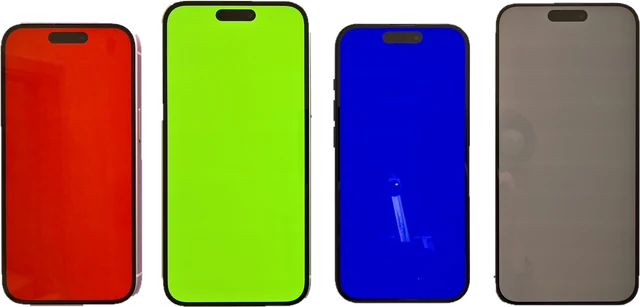
Questo test OLED riempie lo schermo con i campi che si usano per giudicare una TV, un monitor, un telefono o una console portatile OLED: uniformità dei grigi scuri dal 5% al 50%, colori pieni, gradini vicino al nero e una sfumatura per il banding, e un test del burn-in con guide nei punti in cui le immagini fisse lasciano di solito il segno. Premi un campo e va a schermo intero; tocca o usa i tasti freccia per avanzare. Funziona su TV OLED LG, Samsung e Sony, monitor QD-OLED e WOLED, telefoni AMOLED, Nintendo Switch OLED e Steam Deck OLED, in qualsiasi browser. È un controllo a occhio, e la pagina spiega cosa è normale, cos'è la ritenzione d'immagine, cos'è il burn-in e come curare il pannello. Una nota onesta: nessun sito web può riparare il burn-in, e questa pagina non finge di farlo.
Come funziona un test OLED?
Ogni pixel di un OLED produce la propria luce. Questo dà neri perfetti, ma ogni subpixel invecchia anche per conto suo in base all'uso, e le piccole differenze tra pixel appaiono come zone irregolari. Un campo uniforme e piatto è il modo più semplice per vederle, perché non c'è un'immagine dietro cui nascondersi. I grigi scuri mostrano l'uniformità vicino al nero, dove gli OLED lavorano con correnti molto piccole; i colori pieni mostrano l'usura di un colore di subpixel, spesso rosso o blu; e una sfumatura continua mostra il banding, quando i passaggi tra livelli di luminosità diventano visibili.
La pagina usa la Fullscreen API del browser per riempire lo schermo con valori di colore esatti. Un livello di grigio è una percentuale del segnale pieno: il 5% di grigio è il 5% di 255, arrotondato al codice 13 (RGB 13, 13, 13). Quanto appare luminoso dipende dalla curva di trasferimento: i browser usano la curva sRGB, e molte TV in modalità cinema usano BT.1886, una semplice curva di potenza 2,4. Entrambe rendono i gradini scuri molto più scuri di quanto suggerisca la percentuale.
Esempio pratico: quanto è scuro il grigio al 5%?
Il grigio 5% è il codice 13. Con la curva sRGB è il 0,40% del bianco pieno; su una TV che mostra il bianco a 200 nit, circa 0,80 nit. Con BT.1886 è solo il 0,08%, cioè 0,16 nit. Il grigio 50% (codice 128) è il 21,6% in sRGB. Ecco perché i problemi vicino al nero sono così difficili da notare nei contenuti normali ma saltano all'occhio su un campo al 5% in una stanza buia.
| Campo | Codice | Hex | Luce sRGB | Con bianco a 200 nit | Luce BT.1886 |
|---|---|---|---|---|---|
| Grigio 5% | 13 | #0d0d0d | 0,40% | 0,8 nit | 0,08% |
| Grigio 10% | 26 | #1a1a1a | 1,03% | 2,1 nit | 0,42% |
| Grigio 15% | 38 | #262626 | 1,94% | 3,9 nit | 1,04% |
| Grigio 20% | 51 | #333333 | 3,31% | 6,6 nit | 2,10% |
| Grigio 25% | 64 | #404040 | 5,13% | 10,3 nit | 3,62% |
| Grigio 30% | 77 | #4d4d4d | 7,42% | 14,8 nit | 5,65% |
| Grigio 40% | 102 | #666666 | 13,29% | 26,6 nit | 11,09% |
| Grigio 50% | 128 | #808080 | 21,59% | 43,2 nit | 19,13% |
Come provare uno schermo OLED passo per passo
Passo 1: Prepara lo schermo
Pulisci lo schermo, abbassa le luci della stanza e lascia scaldare TV, monitor o telefono per qualche minuto. Disattiva la luminosità automatica e qualsiasi modalità comfort per gli occhi o notturna, e usa una modalità immagine standard o cinema.
Passo 2: Scegli un test e premi un campo
Scegli Uniformità dei grigi, Colori pieni, Vicino al nero o Controllo burn-in, poi premi uno dei campioni. Riempie lo schermo.
Passo 3: Passa da un campo all'altro
Tocca, fai clic o usa i tasti freccia per il campo successivo. Muovi il mouse o tocca per vedere i comandi; Esc o Esci chiude il test.
Passo 4: Guarda dalla tua posizione abituale
Cerca macchie, bande, la sagoma fantasma di una barra delle applicazioni o di un logo, e tinte. Guarda lo schermo anche un po' di lato, dove i problemi di uniformità spesso si vedono di più.
Passo 5: Fotografa quello che trovi
Scatta foto dei campi grigio 20% e 40% ben di fronte, con l'esposizione della fotocamera bloccata, per confrontare più avanti o per una richiesta di garanzia.
Test di uniformità dei grigi OLED: 5%, 10% e 50% di grigio
L'uniformità dei grigi è quanto un grigio piatto appare uniforme su tutto lo schermo. Le recensioni mostrano di solito il grigio 5% per il vicino al nero e il grigio 50% per i toni medi. Su un OLED cerca:
- Bande verticali o strisce, uno schema comune sui grandi pannelli WOLED ai livelli molto scuri.
- Macchie o un effetto "schermo sporco" (dirty screen effect): zone irregolari, ben visibili quando la telecamera scorre su un cielo uniforme o un campo da gioco.
- Uno spostamento di tinta: un lato leggermente rosa, verde o più caldo dell'altro.
- Bordi o angoli più scuri.
Un po' di irregolarità al 5% di grigio è normale su quasi tutti gli OLED e non è un difetto. Conta se la vedi in quello che guardi davvero. Dal 20% al 50% di grigio il campo dovrebbe apparire pulito e uniforme.
Test dei grigi OLED: gradini vicino al nero e banding
La scheda Vicino al nero mostra undici barre da 0% a 10% a passi dell'1%, i sedici codici più scuri (da 0 a 15) affiancati e una sfumatura continua dal nero al grigio 25%. Ogni barra dovrebbe essere un po' più chiara di quella alla sua sinistra. Se diverse delle prime barre sembrano nere quanto il nero, lo schermo schiaccia i dettagli nelle ombre: alza l'impostazione di luminosità (livello del nero) di uno scatto alla volta. Se le barre sembrano a chiazze o la sfumatura mostra strisce nette, è banding vicino al nero o posterizzazione. Una parte del banding nella sfumatura viene dal video a 8 bit e dal browser; macchie irregolari dentro una barra vengono dal pannello. Per gli schemi di gamma e livello del nero su qualsiasi schermo, usa la nostra pagina di calibrazione monitor.
Test del burn-in dello schermo
Il burn-in è il fantasma di qualcosa rimasto sullo schermo molto a lungo: una barra delle notizie, il logo di un canale, la barra delle applicazioni del PC, l'HUD di un gioco, le barre di stato e di navigazione di un telefono, o i sottotitoli. Appare come una forma leggermente più scura o tinta su un campo uniforme. Usa il Controllo burn-in: grigio 20% e 40% lo mostrano meglio, rosso e blu mostrano l'usura di quei subpixel, e verde e ciano aiutano a confermarlo. Attiva le Guide per vedere i punti abituali. Una zona con burn-in è più scura su ogni colore i cui subpixel sono consumati; una forma che si vede solo su un colore indica i subpixel di quel colore.
È ritenzione d'immagine o burn-in?
| Ritenzione d'immagine | Burn-in | |
|---|---|---|
| Cos'è | Un fantasma temporaneo dopo un'immagine fissa | Un'usura irregolare e permanente dei subpixel |
| Quanto dura | Da minuti a ore | Per sempre |
| Cosa lo elimina | Contenuti vari, o il breve aggiornamento dei pixel della TV in standby | Nulla; un lungo aggiornamento del pannello può solo ammorbidire i contorni |
| Come capirlo | Sparisce se guardi altro per un po' | C'è ancora dopo giorni di contenuti vari e un aggiornamento completo |
Se vedi un fantasma subito dopo una lunga sessione di gioco o un video in pausa, aspetta. Spegni la TV con il telecomando (non dalla presa) così può fare il suo breve ciclo di compensazione, e ricontrolla il giorno dopo prima di preoccuparti.
Che aspetto ha il burn-in OLED?
Di solito quello di una leggera filigrana: il contorno più scuro di un logo in un angolo, una banda in basso dove stava una barra delle applicazioni o un sottopancia, un cerchio dove c'era la minimappa di un gioco, o la forma della tastiera di un telefono. Su un campo grigio 20% può apparire leggermente più scuro o tinto. Il test a lungo termine di RTINGS, con TV accese per migliaia di ore con contenuti misti e fissi, ha rilevato che gli OLED mostravano burn-in con contenuti molto statici come i canali di notizie, mentre i contenuti vari ne causavano molto meno; vedi il loro test reale tra le fonti.
Una pagina web può riparare il burn-in?
No. Esistono pagine e video "anti burn-in" che fanno lampeggiare colori o mostrano bianco per ore. Il burn-in è un'usura irregolare del materiale organico di ogni subpixel: quelli consumati sono diventati meno efficienti per sempre. I colori lampeggianti non possono ripristinarlo. Tenere il bianco pieno per ore invecchia il resto del pannello, che è più o meno quello che fa in modo controllato l'aggiornamento del pannello di una TV, e aggiunge usura a tutto lo schermo. La ritenzione d'immagine, che è temporanea, sparisce da sola con contenuti vari o con il breve aggiornamento del pannello. Ecco perché questa pagina ha campi di prova e consigli di cura, e nessun "riparatore".
Le impostazioni di cura OLED che prevengono il burn-in
Gli OLED moderni hanno diverse protezioni. I nomi cambiano con la marca, ma cerca queste voci nelle impostazioni dell'immagine o della cura del pannello:
- Aggiornamento o pulizia dei pixel: un ciclo di compensazione che parte da solo in standby dopo qualche ora di uso. LG, Samsung e Sony lo chiamano Pixel Cleaning, Pixel Refresh e Panel Refresh nei menu in inglese; i menu in italiano usano una traduzione simile. Avvia la versione manuale lunga solo se un fantasma non se ne va, perché consuma anche un po' della vita del pannello.
- Spostamento dei pixel o dello schermo: sposta di tanto in tanto tutta l'immagine di qualche pixel, così i contorni non cadono sempre sugli stessi pixel. Lascialo attivo.
- Attenuazione dei loghi: abbassa la luminosità di loghi e HUD fissi. Lasciala attiva.
- Salvaschermo e spegnimento automatico: sul PC imposta uno spegnimento dello schermo breve, usa una barra delle applicazioni scura o nascosta automaticamente e sposta ogni tanto le icone; sul telefono tieni attiva la luminosità automatica e un blocco schermo breve.
Spegni lo schermo con il telecomando invece che dalla presa, così il pannello può fare il suo ciclo in standby.
Test burn-in AMOLED sul telefono
Apri questa pagina sul telefono, porta la luminosità a circa due terzi e disattiva la modalità notte. Premi il campo grigio 20%, poi rosso e blu. Guarda in alto (barra di stato, zona del notch) e in basso (barra di navigazione o linea dei gesti, zona della tastiera). Su iPhone, Safari non può mettere una pagina a vero schermo intero, quindi il test riempie invece la finestra del browser: scorri per rimpicciolire la barra degli indirizzi o gira il telefono in orizzontale. I telefoni con display sempre attivo consumano anche la zona dell'orologio.
Test monitor OLED per PC: burn-in della barra delle applicazioni
I monitor QD-OLED e WOLED stanno davanti a desktop fissi tutto il giorno, quindi barra delle applicazioni, bordi delle finestre e icone del desktop sono i rischi abituali. Fai il Controllo burn-in con le Guide attive e guarda lungo il bordo inferiore. Per prevenirlo nascondi automaticamente la barra delle applicazioni, usa uno sfondo scuro che cambia, imposta uno spegnimento dello schermo breve e lascia che il monitor faccia l'aggiornamento dei pixel quando lo chiede. Per pixel bruciati e bloccati sullo stesso schermo usa il nostro test pixel bruciati.
Come controllare una TV OLED, un telefono o una Switch OLED usati
Porta un telefono o chiedi al venditore di aprire questa pagina sul dispositivo. Fai grigio 20% e 40% e i campi rosso e blu a luminosità normale in una stanza poco illuminata. Cerca forme di loghi e sottopancia su una TV, di barra delle applicazioni e finestre su un monitor, di barre di stato e di navigazione su un telefono, e l'HUD dei giochi su una console portatile. Poi controlla i gradini vicino al nero per individuare chiazze forti. Chiedi come è stato usato il dispositivo: una TV rimasta tutto il giorno su un canale di notizie è il classico rischio di burn-in.
Come fotografare il burn-in per una richiesta di garanzia
- Usa i campi grigio 20% e 40%, in una stanza buia, ben di fronte allo schermo.
- Blocca esposizione e messa a fuoco della fotocamera del telefono (tieni premuto sullo schermo nella maggior parte delle app fotocamera) così non schiarisce il campo scuro.
- Scatta una foto di tutto lo schermo e un primo piano della zona colpita, più una foto dell'etichetta con modello e numero di serie.
- Le fotocamere dei telefoni esagerano le irregolarità, quindi descrivi anche quello che vedi a occhio nudo.
Perché abbiamo creato questo test OLED
La maggior parte delle pagine di test OLED è una sola immagine grigia, un video YouTube che la compressione trasforma in blocchi e bande suoi, o un "riparatore di burn-in" che promette quello che nessuna pagina può fare. Chi controlla un OLED nuovo o usato ha bisogno di campi puliti a livelli noti, di un modo per distinguere la ritenzione d'immagine dal burn-in e di consigli onesti.
Nitin Raja, che costruisce questo sito, ha provato molte di queste pagine prima di creare questa, e ha tenuto quello che serve davvero: livelli di grigio esatti dal 5% al 50%, i colori in cui si vede l'usura, gradini vicino al nero, guide nei punti in cui di solito compare il burn-in e un "no" chiaro ai riparatori.
Cosa mostra questo test OLED
- Uniformità dei grigi: 5% (codice 13), 10% (codice 26), 15% (codice 38), 20% (codice 51), 25% (codice 64), 30% (codice 77), 40% (codice 102), 50% (codice 128).
- Colori pieni: rosso #ff0000, verde #00ff00, blu #0000ff, bianco #ffffff, ciano #00ffff, magenta #ff00ff, giallo #ffff00, nero #000000.
- Vicino al nero: da 0 a 10% a passi dell'1% (codici 0, 3, 5, 8, 10, 13, 15, 18, 20, 23, 26), i codici da 0 a 15 e una sfumatura CSS dal nero al grigio 25%.
- Controllo burn-in: grigio 20%, grigio 40%, rosso, verde, blu e ciano, con guide per barra di stato, logo del canale, HUD del gioco, sottotitoli e barra delle applicazioni.
- Sicurezza: lo schermo intero si chiude da solo dopo 5 minuti senza input.
Non misura nulla da solo: giudichi lo schermo con i tuoi occhi. Un browser invia valori sRGB a 8 bit, e la modalità immagine, le impostazioni HDR, l'elaborazione dello schermo e la luminosità cambiano quello che vedi. Fonti controllate l'ultima volta il 25 ottobre 2026.
Cosa rende diverso questo test OLED
- Livelli esatti, generati dal browser, non un video compresso con il suo banding.
- Tutti e quattro i controlli in un posto: uniformità dei grigi, colori, vicino al nero e burn-in, con guide.
- Onesto sul burn-in: ritenzione e burn-in spiegati, e nessun finto riparatore.
- Sicuro per progetto: nulla riempie lo schermo finché non premi un campo, e uno schema fisso si chiude da solo.
- Nessuna app, nessun account, funziona su TV, monitor, telefoni e console portatili.
| Questo test OLED | Tipico video o pagina di test OLED | |
|---|---|---|
| Campi | Valori esatti a 8 bit, a schermo intero | Fotogrammi video con banding da compressione |
| Livelli di grigio | Dal 5% al 50%, otto passi | Spesso un solo grigio |
| Gradini vicino al nero | Passi dell'1% e codice per codice, più una sfumatura | Raramente |
| Guide per il burn-in | Barra delle applicazioni, logo, HUD, barra di stato, sottotitoli | Raramente |
| Riparatore di burn-in | Nessuno: spiegato perché non può funzionare | Spesso promesso |
| Schema fisso lasciato acceso | Si chiude dopo 5 minuti di inattività | Resta acceso |
Quanto è affidabile un test OLED online?
- I campi sono esatti a 8 bit, ma la modalità immagine dello schermo, l'HDR, il contrasto dinamico e la luminosità cambiano come appaiono. Usa una modalità standard o cinema con le funzioni dinamiche disattivate.
- Alcuni OLED abbassano la luminosità di un campo fisso a schermo intero dopo un po' (limitazione automatica della luminosità e attenuazione delle immagini fisse). Una lenta dissolvenza durante il test è questa protezione, non un difetto.
- Un browser mostra campi SDR; le alte luci HDR e il comportamento HDR del pannello qui non vengono provati.
- I tuoi occhi e la stanza contano: una stanza buia mostra problemi vicino al nero che una stanza luminosa nasconde.
- È un controllo, non una misura: non dà l'uniformità in percentuale né un punteggio di burn-in.
Fonti
Controllate il 25 ottobre 2026:
Domande sul test OLED
Come controllo il burn-in del mio OLED?
Apri il Controllo burn-in, premi il campo grigio 20% e passa per grigio 40%, rosso, verde, blu e ciano in una stanza buia. Cerca il fantasma di qualsiasi cosa sia rimasta a lungo sullo schermo: una barra delle applicazioni, il logo di un canale, l'HUD di un gioco o i sottotitoli. Attiva le guide per vedere dove stanno di solito.
Cos'è un test di uniformità al 5% di grigio?
Uno schermo intero di grigio molto scuro (il 5% del segnale pieno, RGB 13). Su un OLED mostra l'uniformità vicino al nero: leggere macchie, bande verticali o una tinta che cambia da una parte all'altra dello schermo. Un po' di irregolarità al 5% è normale, soprattutto sui pannelli grandi; di solito non si vede nei contenuti normali.
È ritenzione d'immagine o burn-in?
La ritenzione d'immagine è temporanea: un leggero fantasma che sparisce in minuti od ore, o dopo il breve aggiornamento dei pixel che la TV fa in standby. Il burn-in è permanente: la sagoma c'è ancora dopo giorni di contenuti vari e un aggiornamento completo del pannello.
Un sito web può riparare il burn-in OLED?
No. Il burn-in è un'usura irregolare del materiale organico dei subpixel, e nessun colore o schema lampeggiante su una pagina web può annullarla. Usa l'aggiornamento dei pixel o la cura del pannello dello schermo stesso per la ritenzione d'immagine; per un burn-in permanente controlla la garanzia.
Fare questo test può causare burn-in?
Non in pochi minuti. Il burn-in si accumula in centinaia o migliaia di ore della stessa immagine fissa. Il test comunque si chiude da solo dopo 5 minuti senza input, così uno schema non resta mai acceso per errore.
Come controllo una TV OLED, un telefono o una Switch usati prima di comprarli?
Apri questa pagina sul dispositivo, fai i campi grigio 20% e 40% e i campi rosso e blu a luminosità normale, e cerca sagome di una barra delle applicazioni, di una barra di stato, di una tastiera o dell'HUD di un gioco. Sui telefoni controlla anche la zona della barra di navigazione e della barra di stato.
Perché il mio OLED sembra a chiazze sul grigio scuro?
Le piccole differenze tra subpixel si vedono soprattutto ai livelli molto scuri, dove il pannello lavora con correnti minime. Leggere chiazze o bande al 5% di grigio sono comuni sui pannelli OLED e non sono burn-in. Una forma netta che corrisponde a qualcosa che guardi spesso, invece, lo è.
Strumenti correlati
 Test pixel bruciatiColori a schermo intero per trovare pixel morti e bloccati
 Test backlight bleedingSchermo nero per trovare bleeding, IPS glow e clouding
 Calibrazione monitorGamma, livello del nero, nitidezza e colore a occhioSchermo neroUno schermo tutto nero, con un clickSchermo biancoUno schermo tutto bianco, con un click
 Test Hz monitorLa frequenza del tuo monitor, misurata nel browser