Uno schermo nessun segnale per scherzi, live e scenografie
Lo conoscono tutti: una TV senza niente collegato, con le barre colori o uno schermo blu e un piccolo riquadro con scritto Nessun segnale. Questa pagina lo ricrea a schermo intero su qualsiasi monitor, portatile o TV. Usalo come schermata di pausa per una diretta, come sfondo retrò per un video o una festa, come oggetto di scena su un set, oppure per uno scherzo innocuo a chi crederà che il cavo del monitor si sia staccato.
Gli schemi
- Barre colori SMPTE: la schermata di prova nordamericana. Sette barre al 75 percento (grigio, giallo, ciano, verde, magenta, rosso, blu), una striscia invertita sotto e la riga in basso con blu scuro, bianco, viola e i blocchetti quasi neri usati per regolare la luminosità.
- Barre colori EBU: la versione europea, quella che si vedeva anche sulle TV italiane, con otto barre a tutta altezza dal bianco al nero.
- Schermo blu: il blu pieno che molte TV e videoregistratori mostravano su un ingresso vuoto.
- Schermo nero: quello che mostra la maggior parte delle TV moderne, con il solo riquadro del messaggio.
- Neve TV: la neve grigia di una TV analogica su un canale vuoto.
Il riquadro può rimbalzare piano per lo schermo, restare fermo al centro o sparire. Cambia il testo in Testo del riquadro e la seconda riga in Ingresso. "Torno subito" e "La diretta inizia a breve" funzionano bene per le live.
Se cerchi il monoscopio della RAI, qui non c'è: quella schermata è un'immagine della RAI e non la riproduciamo. Le barre colori però sono lo stesso tipo di segnale di prova, e su un monitor o una TV danno lo stesso effetto da fine trasmissioni.
Effetto neve della TV
Prima del digitale terrestre, una TV sintonizzata su un canale senza emittente mostrava la neve: puntini grigi in movimento con un fruscio leggero. Scegli Neve TV in Schema per avere lo stesso effetto a schermo intero. Va bene come sfondo retrò per un video o una festa, come oggetto di scena per un film horror, come schermata di pausa per una live o semplicemente come schermo calmo in movimento. Premi Fruscio per il soffio: parte spento, si ferma quando metti in pausa o cambi scheda, e il cursore del volume ne regola il livello. Imposta Riquadro su Nascosto per la sola neve, senza messaggio.
La neve viene disegnata nel tuo browser come una grana fine su un grigio medio. Cambia molte volte al secondo, come quella vera, ma la luminosità complessiva dello schermo resta la stessa, quindi non lampeggia mai tra chiaro e scuro. Se la grana in movimento ti dà fastidio, premi Pausa per bloccarla.
Il tono di prova a 1 kHz
Le emittenti trasmettevano un tono fisso a 1 kHz insieme alle barre, così ogni anello della catena poteva controllare il livello audio. Premi Tono di prova per aggiungerlo. All'apertura della pagina è spento e si ferma da solo quando metti in pausa o cambi scheda. Al volume massimo il tono è forte e penetrante, quindi parti basso.
Come metterlo sulla TV
- Chromecast o Google TV: in Chrome apri il menu, scegli Trasmetti, poi Trasmetti scheda, e premi Schermo intero.
- AirPlay: duplica lo schermo di un Mac, un iPhone o un iPad su una Apple TV o una TV AirPlay.
- HDMI: collega un portatile, sposta questa finestra sulla TV e premi F.
- Browser della TV: apri la pagina nel browser della smart TV e scegli Schermo intero.
Per uno scherzo credibile nascondi le barre del browser con lo schermo intero e, su un portatile, alza la luminosità così le barre sembrano una vera schermata di prova. Esc fa sempre uscire dallo schermo intero, e la pagina non installa niente.
Barre colori e monoscopio
Le barre SMPTE ed EBU non sono il monoscopio. Il monoscopio della RAI, quello che si vedeva dal 1954 e per tutti gli anni 60 prima dell'inizio dei programmi, e il Philips PM5544 con il suo cerchio sono altre schermate di prova, che questa pagina non riproduce. Non c'è nemmeno un download del monoscopio in 1920x1080 o 4K: le barre vengono disegnate dal vivo alla risoluzione del tuo schermo, quindi restano nitide anche su una TV 4K.
Schermo del PC con nessun segnale: cosa fare
Se il monitor del PC mostra davvero «Nessun segnale» o resta uno schermo nero, segui quest'ordine: controlla con il tasto Input o Source del monitor che sia selezionato l'ingresso giusto; collega il cavo alla scheda video e non alla scheda madre; scollega e ricollega il cavo HDMI o DisplayPort alle due estremità e prova un altro cavo. Se il PC si accende ma non compare nemmeno il logo della scheda madre, rimonta la RAM e la scheda video. Sulla TV, premi Source sul telecomando e scegli la presa HDMI dove è collegato il dispositivo.
Attenzione al burn-in sugli OLED
Le barre colori sono un'immagine ferma con bordi netti, proprio il tipo di immagine che dopo molte ore può lasciare un segno su una TV o un monitor OLED. Qualche minuto non è un problema. Per pause lunghe usa il riquadro che rimbalza sullo schermo nero o blu, lascia attivo lo spostamento dei pixel della TV e abbassa la luminosità. Il riquadro si muove piano e in modo fluido, e niente in questa pagina lampeggia.
Altri schermi
Prova il camino virtuale, un orologio flip a schermo intero, il salvaschermo DVD o lo schermo Matrix. Per controllare davvero un pannello, usa il test pixel bruciati.
Domande frequenti
Cosa sono le barre colorate sulla TV senza segnale?
Sono le barre colori, una schermata di prova della televisione. I tecnici le usavano per allineare telecamere, monitor e videoregistratori, e le emittenti le mandavano in onda quando non c'erano programmi, come il monoscopio. La versione più nota nel mondo è lo schema SMPTE: sette barre in alto, una sottile striscia invertita e blocchi più scuri in basso. In Europa, Italia compresa, si usavano soprattutto le barre EBU.
Cos'è il beep che si sente con le barre colori?
Un tono fisso a 1 kHz, il tono di riferimento che le emittenti trasmettevano con le barre per controllare i livelli audio. Premi Tono di prova per sentirlo. Parte a un livello moderato, ma abbassa prima il volume e usa il cursore per regolarlo.
Posso cambiare la scritta "Nessun segnale"?
Sì. Scrivi quello che vuoi in Testo del riquadro, per esempio "Torno subito" per una pausa in live, e imposta la seconda riga in Ingresso, come HDMI 1 o AV. Lascia vuoto Ingresso per avere una sola riga.
Posso usarlo per calibrare la TV?
Solo in modo approssimativo. Le barre aiutano a notare una modalità colore sbagliata, un colore mancante o una luminosità molto sbagliata. I tre blocchetti sottili in basso a destra sono quasi neri: poco sotto il nero, nero e poco sopra il nero. Su una TV regolata bene quello a destra si vede appena e quello a sinistra si confonde con il nero. Una vera calibrazione richiede un disco di prova o una sonda.
Come mostro lo schermo nessun segnale sulla TV?
Apri la pagina nel browser della TV, trasmetti la scheda di Chrome a un Chromecast o a una Google TV, duplica lo schermo di un Mac o di un iPhone con AirPlay oppure collega un portatile con l'HDMI. Poi premi Schermo intero.
Come ottengo l'effetto neve della TV?
Scegli Neve TV in Schema, poi premi Schermo intero. La neve grigia si muove come su una vecchia TV analogica sintonizzata su un canale vuoto. Premi Fruscio per sentire il soffio leggero: all'apertura della pagina è spento e il cursore del volume ne regola il livello. Imposta Riquadro su Nascosto per avere solo la neve.
La neve della TV lampeggia?
No. La grana cambia molte volte al secondo, come la neve vera, ma resta su un grigio medio senza nero o bianco puri, quindi la luminosità complessiva dello schermo resta stabile e non alterna mai chiaro e scuro. Se la grana in movimento ti dà fastidio, premi Pausa per bloccarla.
Le barre colori possono causare burn-in su una TV OLED?
Sì, se restano accese per molte ore. Le barre colori sono un'immagine ferma con bordi netti. Usale per qualche minuto, non tutto il giorno, e per pause lunghe scegli il riquadro che rimbalza o lo schermo blu.
Altri test
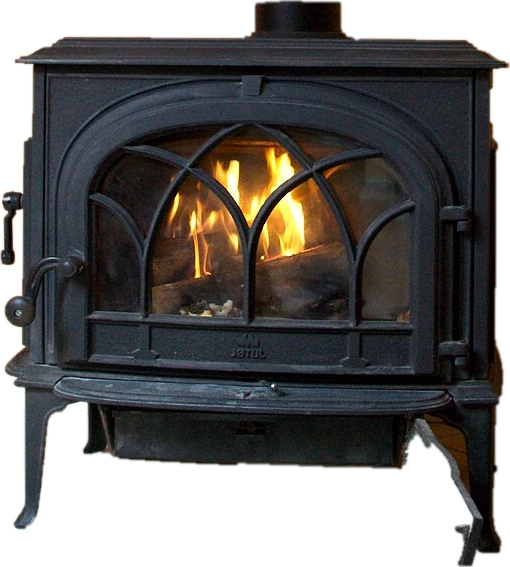 Camino virtualeUn fuoco scoppiettante sulla TV o sul monitor
 Salvaschermo DVDIl logo DVD che rimbalza. Prenderà l'angolo?
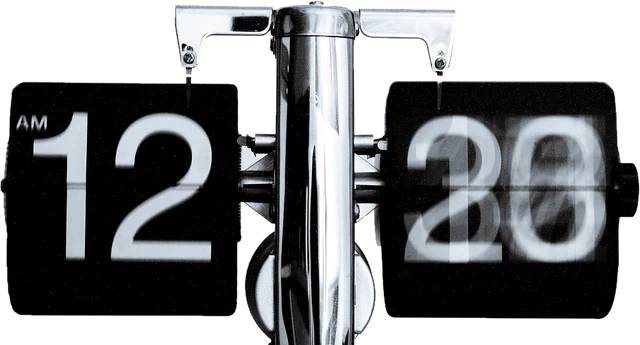 Orologio flipOrologio flip a schermo intero
 Schermo MatrixPioggia di codice verde a schermo interoSimulatore hackerScrivi qualsiasi cosa e sembra di essere un hacker da film
 Agente IA fintoUn finto agente IA che programma, con contatore di token