ドッキリ、配信、小道具に使える信号なし画面
何もつながっていないテレビに、カラーバーや青い画面と「信号がありません」の小さなボックスが映る。誰でも見たことのあるあの画面です。このページはそれを、モニター、ノートPC、テレビに全画面で再現します。配信の休憩画面、動画やパーティーのレトロな背景、映像撮影の小道具、モニターのケーブルが抜けたと思い込ませるささやかなドッキリに使えます。
パターンの種類
- SMPTEカラーバー: 北米で使われ、日本でもおなじみのテストパターンです。75%の7本の帯(灰、黄、シアン、緑、マゼンタ、赤、青)、その下の色の順番が逆の帯、そして明るさの調整に使う紺、白、紫、黒に近いブロックが並ぶ一番下の段でできています。
- EBUカラーバー: ヨーロッパの方式で、白から黒まで画面の高さいっぱいの8本の帯です。
- 青い画面: 昔の多くのテレビやビデオデッキが、何もつながっていない入力で表示していた無地の青です。
- 黒い画面: 今のテレビの多くがそうであるように、メッセージのボックスだけを表示します。
- 砂嵐: 放送のないチャンネルに合わせたアナログテレビの、灰色のノイズです。
ボックスは画面の中をゆっくり跳ね回るか、中央に止まるか、隠すかを選べます。文字は表示する文字で、2行目は入力で変えられます。ライブ配信なら「しばらくお待ちください」や「まもなく配信開始」が使いやすいでしょう。
テレビの砂嵐画面
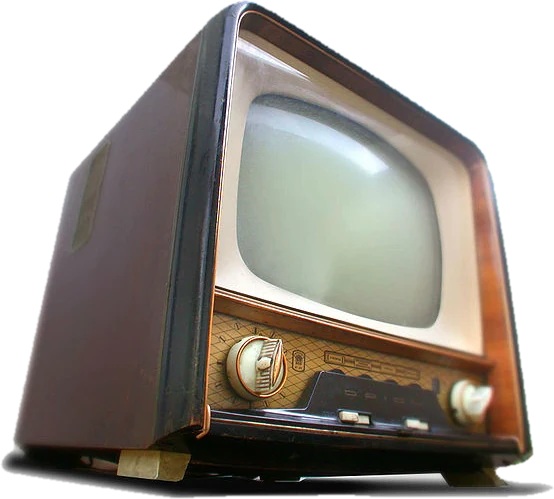
地上デジタル放送になる前は、放送のないチャンネルに合わせるとテレビに砂嵐が映りました。ザーという音と一緒に動く、灰色のノイズです。「パターン」で砂嵐を選ぶと、同じ見た目を全画面で表示できます。動画やパーティーのレトロな背景、ホラー映画の小道具、配信の休憩画面、ただ眺めるだけの動く画面としても使えます。砂嵐の音を押すとザーという音が鳴ります。最初はオフで、一時停止したりタブを切り替えたりすると止まり、音量はスライダーで調整します。メッセージなしの砂嵐だけにしたいときは、「ボックス」を「隠す」にしてください。
砂嵐はブラウザの中で、中間の灰色の細かい粒として描いています。本物の砂嵐のように1秒に何度も変わりますが、画面全体の明るさは変わらないので、明暗が激しく点滅することはありません。動く粒が苦手なら「一時停止」を押して止めてください。
パソコン、MacBook、スマホ、OBSで砂嵐画面を出す
パソコンやMacBookで砂嵐の画面を出すなら、このページで砂嵐を選んで全画面表示にするだけです。スマホでも同じように使え、横向きにすると画面いっぱいに広がります。OBSで配信の休憩画面に砂嵐やカラーバーを使いたいときは、ソースに「ブラウザ」を追加してこのページのURLを入れるか、ブラウザのウィンドウを「ウィンドウキャプチャ」で取り込んでください。
カラーバーやテストパターンの画像が欲しいとき
このページは画像ファイルのダウンロードには対応していませんが、フリー素材のサイトでカラーバーの素材を探さなくても、自分で作れます。解像度が1920x1080のモニターで全画面表示にし、ボックスを「隠す」にしてからスクリーンショットを撮れば、1920x1080のカラーバーやテストパターンの画像になります。砂嵐の画面も同じ方法で静止画にでき、動きのある素材が必要なら画面録画を使ってください。
1 kHzのテスト音
放送局は、送出の途中のどこでも音声レベルを確認できるよう、カラーバーと一緒に一定の1 kHzの音を流していました。テスト音を押すと足せます。ページを開いたときはオフで、一時停止したりタブを切り替えたりすると自動で止まります。音量を最大にすると大きく耳に刺さる音なので、小さめから始めてください。
テレビに映す方法
- ChromecastやGoogle TV: Chromeのメニューから「キャスト」を選び、ソースを「タブをキャスト」にして、「全画面表示」を押します。
- AirPlay: Mac、iPhone、iPadをApple TVやAirPlay対応テレビにミラーリングします。
- HDMI: ノートPCをつなぎ、このウィンドウをテレビに移してFを押します。
- テレビのブラウザ: スマートテレビのブラウザでこのページを開き、「全画面表示」を選びます。
本物らしいドッキリにするなら、全画面表示でブラウザのバーを隠し、ノートPCでは明るさを上げて、本物のテストパターンのように見せてください。
PCの画面が映らない、「信号なし」で画面真っ暗のとき
パソコンの画面に「信号なし」「No Signal」と出て画面が真っ暗なままなのは、モニターにパソコンからの映像が届いていない状態です。次の順に確認してください。
- モニターの入力切替で、ケーブルをつないだ端子(HDMI、DisplayPortなど)が選ばれているかを確かめます。
- ケーブルを両端とも抜き差しし、別のケーブルや別の端子も試します。
- デスクトップPCでグラフィックボードを付けている場合は、マザーボード側ではなくグラフィックボード側の端子につなぎます。画面が映らない、信号なしと表示されるときに、とても多い間違いです。
- スリープから復帰しないだけのこともあるので、キーボードを押すかマウスを動かし、だめなら電源ボタンを長押しして再起動します。
- それでもデスクトップの画面に信号なしと出る場合は、電源を切ってメモリやグラフィックボードを挿し直すか、別のモニターやテレビにつないで、パソコン側とモニター側のどちらの問題かを切り分けます。
有機ELの焼き付きに注意
カラーバーは境目のくっきりした静止画で、何時間も表示すると有機ELのテレビやモニターに跡が残ることがある種類の画像です。数分なら問題ありません。長い休憩には、黒い画面か青い画面で動くボックスを使い、テレビのピクセルシフト機能をオンのままにして、明るさを下げてください。ボックスはゆっくりなめらかに動き、このページには点滅するものはありません。
ほかの画面
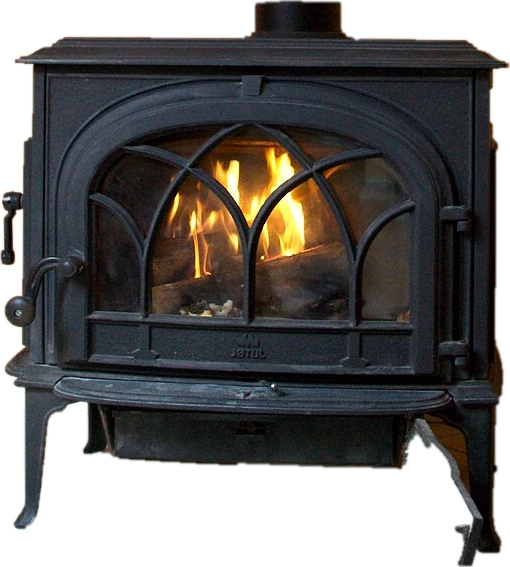
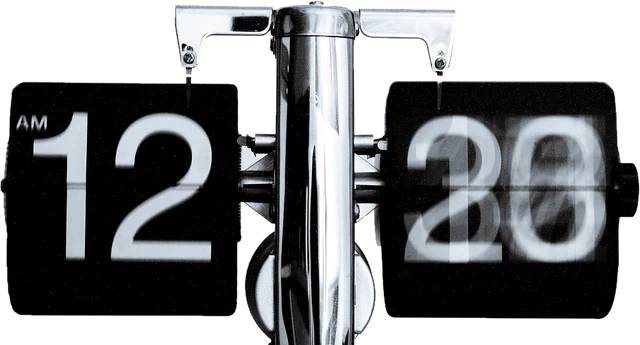
焚き火・暖炉の画面、全画面のパタパタ時計、DVDスクリーンセーバー、マトリックス画面も試してみてください。パネルをきちんと確認するならドット抜けチェックを使ってください。
よくある質問
信号がないときにテレビに出る色の帯は何ですか?
カラーバーという、テレビ放送のテストパターンです。技術者がカメラ、モニター、ビデオデッキの調整に使い、放送のない時間にも映されていました。一番よく知られているのはSMPTEカラーバーで、上に7本の帯、その下に色の順番が逆の細い帯、一番下に暗いブロックが並びます。
カラーバーと一緒に鳴る「ピー」という音は何ですか?
一定の1 kHzの音で、放送局が音声レベルを確認するためにカラーバーと一緒に流していた基準音です。「テスト音」を押すと聞けます。中くらいの音量で始まるので、先に音量を下げてから、スライダーで調整してください。
「信号がありません」の文字は変えられますか?
変えられます。「表示する文字」に好きな言葉を入力してください。たとえば配信の休憩なら「しばらくお待ちください」などです。2行目は「入力」で、HDMI 1やビデオ1のように設定します。「入力」を空にすると1行だけになります。
これでテレビを調整できますか?
大まかにならできます。カラーバーで、間違った色モード、出ていない色、明らかにおかしい明るさに気づけます。右下の細い3つのブロックは黒の近くの明るさで、黒より少し暗いもの、黒、黒より少し明るいものです。きちんと設定されたテレビでは、右のブロックがかろうじて見え、左は黒に溶け込みます。本格的な調整には調整用ディスクや測定器が必要です。
信号なし画面をテレビに映すには?
テレビのブラウザでこのページを開くか、ChromeのタブをChromecastやGoogle TVにキャストするか、MacやiPhoneをAirPlayでミラーリングするか、ノートPCをHDMIでつなぎます。最後に「全画面表示」を押してください。
砂嵐の画面を表示するには?
「パターン」で「砂嵐」を選び、「全画面表示」を押してください。何も映らないチャンネルに合わせた昔のアナログテレビのように、灰色のノイズが動きます。「砂嵐の音」を押すと、やわらかいザーという音が鳴ります。ページを開いたときはオフで、音量はスライダーで調整します。砂嵐だけにしたいときは「ボックス」を「隠す」にしてください。
砂嵐は点滅しますか?
点滅しません。本物の砂嵐のように粒は1秒に何度も変わりますが、真っ黒や真っ白のない中間の灰色にとどめているので、画面全体の明るさは一定のままで、明暗が激しく切り替わることはありません。動く粒が気になるときは「一時停止」を押すと止まります。
カラーバーで有機ELテレビが焼き付くことはありますか?
何時間も表示し続ければあります。カラーバーは境目のくっきりした静止画です。表示するのは数分にとどめ、長い休憩には動くボックスや青い画面を選んでください。