Uma tela sem sinal para pegadinhas, lives e cenários
Todo mundo conhece: uma TV sem nada ligado, mostrando barras de cores ou uma tela azul e uma caixinha escrita Sem sinal. Esta página recria isso em tela cheia em qualquer monitor, notebook ou TV. Use como tela de pausa na live, como fundo retrô para um vídeo ou uma festa, como objeto de cena numa gravação ou numa pegadinha tranquila com alguém que vai achar que o cabo do monitor soltou.
Os padrões
- Barras de cores SMPTE: o padrão de teste norte-americano. Sete barras a 75 por cento (cinza, amarelo, ciano, verde, magenta, vermelho, azul), uma faixa invertida embaixo delas e a fileira de baixo com azul escuro, branco, roxo e os blocos quase pretos usados para ajustar o brilho.
- Barras de cores EBU: a versão europeia, oito barras de altura inteira, do branco ao preto.
- Tela azul: o azul liso que muitas TVs e videocassetes mostravam numa entrada vazia.
- Tela preta: o que a maioria das TVs modernas mostra, só com a caixa de mensagem.
- Chuvisco de TV: a neve cinza de uma TV analógica num canal vazio.
A caixa pode quicar devagar pela tela, ficar parada no centro ou sumir. Mude o texto em Texto da caixa e a segunda linha em Entrada. "Já volto" e "A live já vai começar" funcionam bem em transmissões ao vivo.
Tela com chuvisco de TV
Antes da TV digital, um aparelho sintonizado num canal sem emissora mostrava chuvisco: uma neve cinza em movimento com um chiado suave. Escolha Chuvisco de TV em Padrão para ter o mesmo visual em tela cheia. Funciona como fundo retrô para um vídeo ou uma festa, como objeto de cena num filme de terror, como tela de pausa na live ou só como uma tela calma em movimento. Aperte Som de chiado para ouvir o chiado; ele começa desligado, para quando você pausa ou troca de guia, e o controle de volume ajusta o nível. Coloque Caixa em Escondida para ter o chuvisco sem a mensagem.
O chuvisco é desenhado no seu navegador como grãos finos em cinza médio. Ele muda várias vezes por segundo, como o chuvisco de verdade, mas o brilho geral da tela continua o mesmo, então nunca pisca entre claro e escuro. Se os grãos em movimento incomodam você, aperte Pausar para congelar.
O tom de teste de 1 kHz
As emissoras tocavam um tom contínuo de 1 kHz junto com as barras para que cada parte da cadeia pudesse conferir o nível do áudio. Aperte Tom de teste para ligar. Ele vem desligado quando a página abre e para sozinho quando você pausa ou troca de guia. No volume máximo o tom é alto e estridente, então comece baixo.
Como colocar na TV
- Chromecast ou Google TV: no Chrome, abra o menu, escolha Transmitir, depois Transmitir guia, e aperte Tela cheia.
- AirPlay: espelhe um Mac, iPhone ou iPad numa Apple TV ou numa TV com AirPlay.
- HDMI: ligue o notebook, arraste esta janela para a TV e aperte F.
- Navegador da TV: abra a página no navegador da Smart TV e escolha Tela cheia.
Para uma pegadinha convincente, esconda as barras do navegador com a tela cheia e, no notebook, aumente o brilho para as barras parecerem um padrão de teste de verdade.
A sua TV mostra sem sinal de verdade? O que fazer
Se a mensagem apareceu sozinha, a TV está ligada mas não recebe imagem da entrada escolhida. Siga esta ordem:
- Confira a entrada. Aperte Source, Input ou Entrada no controle e escolha a HDMI em que o aparelho está ligado. Numa TV Samsung o botão costuma ser Source; numa TV LG, Philco ou Philips, Input ou o ícone de entrada.
- Tire e recoloque o cabo HDMI nas duas pontas e teste outra porta HDMI da TV ou outro cabo.
- Sem sinal com TV box: confira se a luz do TV box está acesa, tire da tomada por 30 segundos e ligue de novo. Uma fonte fraca ou um cabo HDMI ruim são as causas mais comuns.
- Tela sem sinal no PC: ligue o cabo do monitor na placa de vídeo, não na saída da placa-mãe, e confira a entrada no menu do monitor. Se o PC liga mas nunca mostra imagem, nem o logotipo da placa-mãe, recoloque a memória RAM e a placa de vídeo.
- Se nada disso resolver, ligue outro aparelho na mesma TV. Se ele também fica sem sinal de entrada, o problema é a porta ou a placa da TV.
Cuidado com marcas em telas OLED
As barras de cores são uma imagem parada com bordas duras, o tipo de imagem que pode deixar marca numa TV ou monitor OLED depois de muitas horas. Alguns minutos não têm problema. Para pausas longas, use a caixa quicando na tela preta ou azul, mantenha ligado o deslocamento de pixels da TV e baixe o brilho. A caixa anda devagar e de forma suave, e nada nesta página pisca.
Mais telas
Experimente a lareira virtual, um relógio flip em tela cheia, o protetor de tela DVD ou a tela Matrix. Para conferir o painel de verdade, use o teste de pixel morto.
Perguntas frequentes
O que são as barras coloridas na TV sem sinal?
São as barras de cores, um padrão de teste da TV aberta. Os técnicos usavam as barras para alinhar câmeras, monitores e videocassetes, e as emissoras mostravam quando não havia nada no ar. A versão mais comum é o padrão SMPTE: sete barras em cima, uma faixa fina invertida e blocos mais escuros embaixo.
Que bipe é esse que toca com as barras de cores?
É um tom contínuo de 1 kHz, o tom de alinhamento que as emissoras tocavam junto com as barras para conferir o nível do áudio. Aperte Tom de teste para ouvir. Ele começa num volume moderado, então abaixe o volume antes e use o controle para ajustar.
Dá para mudar o texto "Sem sinal"?
Dá. Digite o que quiser em Texto da caixa, por exemplo "Já volto" para uma pausa na live, e coloque a segunda linha em Entrada, como HDMI 1 ou AV. Deixe Entrada vazia para ter uma linha só.
Posso usar isto para calibrar a TV?
Só por cima. As barras ajudam a perceber um modo de cor errado, uma cor faltando ou um brilho muito errado. Os três blocos finos no canto de baixo à direita ficam perto do preto, um pouco abaixo e um pouco acima dele; numa TV bem ajustada o da direita mal aparece e o da esquerda se mistura com o preto. Uma calibração de verdade precisa de um disco de teste ou de um medidor.
Como mostrar a tela sem sinal na TV?
Abra a página no navegador da TV, transmita a guia do Chrome para um Chromecast ou Google TV, espelhe um Mac ou iPhone com AirPlay ou ligue um notebook pelo HDMI. Depois aperte Tela cheia.
Como deixar a tela com chuvisco de TV?
Escolha Chuvisco de TV em Padrão e aperte Tela cheia. A neve cinza se mexe como numa TV analógica antiga sintonizada num canal vazio. Aperte Som de chiado para ouvir o chiado suave; ele vem desligado quando a página abre, e o controle de volume ajusta o nível. Coloque Caixa em Escondida para ter só o chuvisco.
O chuvisco de TV pisca?
Não. Os grãos mudam várias vezes por segundo, como um chuvisco de verdade, mas ficam num cinza médio, sem preto puro nem branco puro, então o brilho geral da tela fica estável e nunca pisca entre claro e escuro. Se os grãos em movimento incomodam você, aperte Pausar para congelar a imagem.
Tela sem sinal: o que fazer?
Primeiro aperte Source, Input ou Entrada no controle e escolha a HDMI certa. Depois recoloque o cabo HDMI nas duas pontas e teste outra porta. Num PC, ligue o monitor na placa de vídeo e não na placa-mãe; num TV box, tire da tomada por 30 segundos e ligue de novo.
As barras de cores podem marcar uma TV OLED?
Podem, se ficarem muitas horas na tela. As barras de cores são uma imagem parada com bordas bem marcadas. Use por minutos, não o dia todo, e escolha a caixa quicando ou a tela azul para pausas longas.
Mais testes
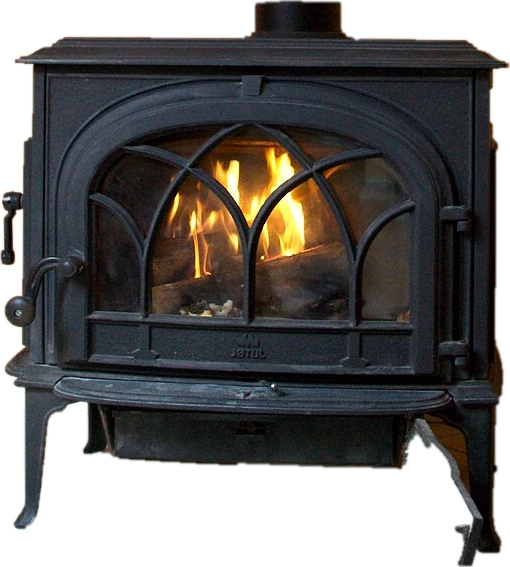 Lareira virtualUma lareira estalando na TV ou no monitor
 Protetor de tela DVDO logo do DVD quicando. Será que bate no canto?
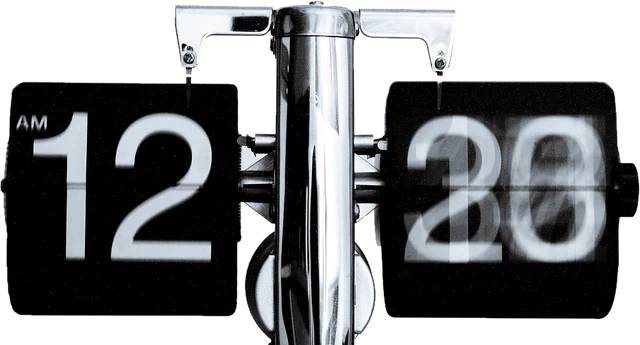 Relógio flipRelógio flip em tela cheia
 Tela MatrixChuva de código verde em tela cheiaSimulador hackerDigite qualquer coisa e pareça um hacker de filme
 Agente de IA falsoUm agente de IA de mentira programando, com contador de tokens