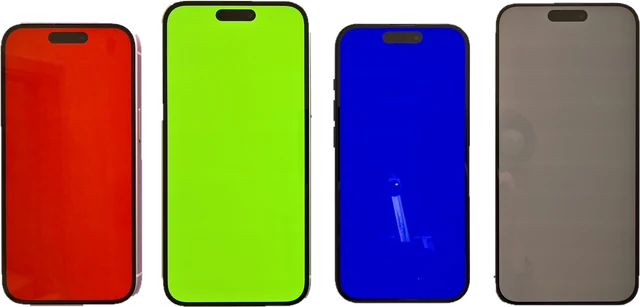
Este teste de tela OLED enche a sua tela com os padrões usados para avaliar uma TV, um monitor, um celular ou um portátil OLED: uniformidade de cinza escuro de 5% a 50%, cores sólidas, degraus perto do preto e um degradê suave para ver banding, e um teste de burn-in com guias que mostram onde imagens paradas costumam deixar marca na tela. Toque num padrão e ele vai para tela cheia; toque ou use as setas para passar ao próximo. Funciona em TVs OLED da LG, Samsung e Sony, monitores QD-OLED e WOLED, celulares AMOLED, Nintendo Switch OLED e Steam Deck OLED, em qualquer navegador. É uma checagem com os seus próprios olhos, e a página explica o que é normal, o que é retenção de imagem, o que é burn-in e como cuidar do painel. Um aviso honesto: nenhum site conserta burn-in, e esta página não finge que conserta.
Como funciona um teste de tela OLED?
Numa OLED, cada pixel gera a própria luz. Isso dá um preto perfeito, mas cada subpixel também envelhece por conta própria conforme é usado, e pequenas diferenças entre os pixels aparecem como manchas. Uma tela lisa e uniforme é o jeito mais fácil de vê-las, porque não há imagem nenhuma para disfarçar. Os cinzas escuros mostram a uniformidade perto do preto, onde a OLED trabalha com correntes muito pequenas; as cores sólidas mostram o desgaste de uma cor de subpixel, muitas vezes vermelho ou azul; e um degradê suave mostra o banding, quando os degraus entre os níveis de brilho ficam visíveis.
A página usa a Fullscreen API do navegador para encher a tela com valores de cor exatos. Um nível de cinza é uma porcentagem do sinal total: cinza 5% é 5% de 255, o que arredonda para o código 13 (RGB 13, 13, 13). O quanto isso parece claro depende da curva de transferência: os navegadores usam a curva sRGB, e muitas TVs em modo cinema usam a BT.1886, uma curva de potência simples de 2,4. As duas deixam os degraus escuros bem mais apagados do que a porcentagem sugere.
Exemplo: quão escuro é o cinza 5%?
Cinza 5% é o código 13. Com a curva sRGB isso dá 0,40% do branco total; numa TV que mostra o branco a 200 nits, cerca de 0,80 nits. Com a BT.1886 fica em só 0,08%, ou 0,16 nits. O cinza 50% (código 128) fica em 21,6% com sRGB. Por isso os problemas perto do preto são tão difíceis de notar no conteúdo normal, mas saltam aos olhos num cinza 5% em ambiente escuro.
| Padrão | Código | Hex | Luz em sRGB | Com branco a 200 nits | Luz em BT.1886 |
|---|---|---|---|---|---|
| Cinza 5% | 13 | #0d0d0d | 0,40% | 0,8 nits | 0,08% |
| Cinza 10% | 26 | #1a1a1a | 1,03% | 2,1 nits | 0,42% |
| Cinza 15% | 38 | #262626 | 1,94% | 3,9 nits | 1,04% |
| Cinza 20% | 51 | #333333 | 3,31% | 6,6 nits | 2,10% |
| Cinza 25% | 64 | #404040 | 5,13% | 10,3 nits | 3,62% |
| Cinza 30% | 77 | #4d4d4d | 7,42% | 14,8 nits | 5,65% |
| Cinza 40% | 102 | #666666 | 13,29% | 26,6 nits | 11,09% |
| Cinza 50% | 128 | #808080 | 21,59% | 43,2 nits | 19,13% |
Como fazer o teste de tela OLED: passo a passo
Passo 1: Prepare a tela
Limpe a tela, deixe o ambiente escuro e espere a TV, o monitor ou o celular aquecer por alguns minutos. Desligue o brilho automático e qualquer modo noturno ou de conforto visual, e use um modo de imagem padrão ou cinema.
Passo 2: Escolha um teste e toque num padrão
Escolha Uniformidade de cinza, Cores sólidas, Perto do preto ou Teste de burn-in e toque numa das amostras. Ela enche a tela.
Passo 3: Passe pelos padrões
Toque, clique ou use as setas do teclado para ir ao próximo padrão. Mexa o mouse ou toque para ver os controles; Esc ou Sair fecha o teste.
Passo 4: Olhe do lugar onde você costuma ficar
Procure manchas, faixas, contornos fantasmas de uma barra de tarefas ou de um logo, e tons diferentes. Olhe também a tela um pouco de lado, onde os problemas de uniformidade costumam aparecer mais.
Passo 5: Fotografe o que encontrar
Tire fotos de frente dos padrões de cinza 20% e 40%, com a câmera do celular em exposição fixa, para comparar depois ou para pedir a garantia.
Teste de uniformidade de cinza na OLED: cinza 5%, 10% e 50%
Uniformidade de cinza é o quanto um cinza liso parece igual na tela inteira. Os reviews costumam mostrar o cinza 5% para a região perto do preto e o cinza 50% para os tons médios. Numa OLED, procure:
- Faixas verticais ou listras, um padrão comum em painéis WOLED grandes nos níveis bem escuros.
- Manchas ou aspecto de "tela suja" (o famoso dirty screen effect): áreas irregulares, mais visíveis quando a câmera passa por um céu liso ou por um campo de futebol.
- Mudança de tom: um lado um pouco rosado, esverdeado ou mais quente que o outro.
- Bordas ou cantos mais escuros.
Alguma irregularidade no cinza 5% é normal em quase toda OLED e não é defeito. O que importa é se você vê isso no que realmente assiste. Do cinza 20% ao 50%, a tela deve parecer limpa e uniforme. Se a sua tela é LCD e você vê manchas claras numa tela preta, isso é vazamento de luz da retroiluminação, que a OLED não tem: use o nosso teste de vazamento de luz.
Teste OLED em cinza: degraus perto do preto e banding
A aba Perto do preto mostra onze barras de 0% a 10% em degraus de 1%, os dezesseis códigos mais escuros (0 a 15) lado a lado e um degradê suave do preto até o cinza 25%. Cada barra deve ser um pouco mais clara que a da esquerda. Se várias das primeiras barras parecem iguais ao preto, a tela está engolindo os detalhes das sombras: suba o ajuste de brilho (nível de preto) um passo de cada vez. Se as barras parecem manchadas ou o degradê mostra listras nítidas, isso é banding ou posterização perto do preto. Parte do banding no degradê vem do vídeo de 8 bits e do navegador; manchas irregulares dentro de uma mesma barra vêm do painel. Para padrões de gama e nível de preto em qualquer tela, use a nossa página calibrar monitor, e para um preto puro em tela cheia, a tela preta.
Teste de burn-in na tela
Burn-in é o fantasma de algo que ficou na tela por muito, muito tempo: a faixa de notícias de um telejornal, o logo de um canal, a barra de tarefas do PC, o HUD de um jogo, as barras de status e de navegação do celular, ou legendas. Ele aparece como uma forma um pouco mais escura ou com outro tom num fundo liso, a tal tela com fantasma. Use o Teste de burn-in: os cinzas 20% e 40% mostram melhor, o vermelho e o azul mostram o desgaste desses subpixels, e o verde e o ciano ajudam a confirmar. Ligue as Guias para ver os lugares de costume. Uma área queimada fica mais escura em toda cor que usa os subpixels gastos; uma forma que só aparece numa cor aponta para os subpixels dessa cor.
É retenção de imagem ou burn-in?
| Retenção de imagem | Burn-in | |
|---|---|---|
| O que é | Uma marca temporária depois de uma imagem parada | Desgaste desigual e permanente dos subpixels |
| Quanto tempo dura | De minutos a horas | Para sempre |
| O que resolve | Conteúdo variado, ou a atualização curta de pixels da TV em standby | Nada; uma atualização longa do painel só suaviza as bordas |
| Como saber | Some se você assistir outra coisa por um tempo | Continua lá depois de dias de conteúdo variado e de uma atualização completa |
Se você vir uma marca na tela logo depois de uma longa sessão de jogo ou de um vídeo pausado, espere. Desligue a TV pelo controle remoto (não na tomada) para ela rodar o ciclo curto de compensação, e confira de novo no dia seguinte antes de se preocupar.
Como é uma tela OLED queimada?
Em geral parece uma marca d'água fraca: o contorno mais escuro de um logo num canto, uma faixa embaixo onde ficava a barra de tarefas ou a faixa de notícias, um círculo onde ficava o minimapa de um jogo, ou o formato do teclado do celular. Num cinza 20% ela pode parecer um pouco mais escura ou com outro tom. O teste de longo prazo da RTINGS, com TVs ligadas por milhares de horas com conteúdo variado e estático, viu burn-in nas OLEDs com conteúdo muito estático, como canais de notícias, enquanto o conteúdo variado causou bem menos; veja o teste real de burn-in deles nas fontes.
Uma página da web consegue consertar burn-in?
Não. Existem páginas e vídeos que prometem "consertar burn-in" piscando cores ou mostrando branco por horas. Burn-in é o desgaste desigual do material orgânico de cada subpixel: os gastos ficam menos eficientes para sempre. Piscar cores não devolve isso. Deixar branco total por horas envelhece o resto do painel, que é mais ou menos o que a atualização de painel da própria TV faz de forma controlada, e ainda desgasta a tela inteira. A retenção de imagem, que é temporária, some sozinha com conteúdo variado ou com a atualização curta do próprio painel. Por isso esta página tem padrões de teste e dicas de cuidado, e nenhum "consertador".
Configurações da OLED que evitam burn-in
As OLEDs atuais têm várias proteções. Os nomes mudam de marca para marca, mas procure por elas nas configurações de imagem ou de cuidados com o painel:
- Atualização ou limpeza de pixels: um ciclo de compensação que roda sozinho em standby depois de algumas horas de uso. A LG chama de Pixel Cleaning, a Samsung de Pixel Refresh e a Sony de Panel Refresh; no menu em português o nome pode aparecer traduzido. Só rode a versão manual longa se uma marca não sumir, porque ela também consome parte da vida útil do painel.
- Deslocamento de pixels ou de tela: move a imagem inteira alguns pixels de tempos em tempos, para que as bordas não fiquem sempre nos mesmos pixels. Deixe ligado.
- Escurecimento de logo: diminui o brilho de logos e HUDs parados. Deixe ligado.
- Proteção de tela e desligamento automático: no PC, defina um tempo curto para desligar a tela, use uma barra de tarefas escura ou que se oculta automaticamente e mude os ícones de lugar de vez em quando; no celular, deixe o brilho automático ligado e use um tempo curto para a tela apagar.
Desligue a tela pelo controle remoto, e não na tomada, para o painel poder rodar o ciclo de standby.
Teste AMOLED de burn-in no celular
Abra esta página no celular, coloque o brilho em mais ou menos dois terços e desligue o modo noturno. Toque no cinza 20% e depois no vermelho e no azul. Olhe a parte de cima (barra de status, área do notch) e a de baixo (barra de navegação ou linha de gestos, área do teclado). No iPhone, o Safari não consegue colocar uma página em tela cheia de verdade, então o teste enche a janela do navegador: role a página para a barra de endereço encolher, ou vire o celular de lado. Celulares com tela sempre ativa também desgastam a área do relógio.
Teste de monitor OLED no PC: burn-in da barra de tarefas
Monitores QD-OLED e WOLED ficam o dia todo diante de áreas de trabalho paradas, então a barra de tarefas, as bordas das janelas e os ícones da área de trabalho são os riscos de sempre. Rode o Teste de burn-in com as Guias ligadas e olhe ao longo da borda de baixo. Para evitar, ative Ocultar automaticamente a barra de tarefas, use um papel de parede escuro que muda, defina um tempo curto para desligar a tela e deixe o monitor rodar a atualização de pixels quando ele pedir. Para pixels mortos e travados na mesma tela, use o nosso teste de pixel morto.
Como conferir uma TV OLED, um celular ou um Switch OLED usado
Leve um celular ou peça para o vendedor abrir esta página no aparelho. Rode os cinzas 20% e 40% e os padrões vermelho e azul no brilho normal, num ambiente com pouca luz. Procure formas de logo e de faixa de notícias numa TV, de barra de tarefas e de janelas num monitor, de barras de status e de navegação num celular, e o HUD do jogo num portátil. Depois confira os degraus perto do preto em busca de manchas fortes. Pergunte como o aparelho era usado: uma TV que passava canal de notícias o dia inteiro é o caso clássico de risco de burn-in.
Como fotografar o burn-in para pedir a garantia
- Use os padrões de cinza 20% e 40%, num ambiente escuro, bem de frente para a tela.
- Trave a exposição e o foco da câmera do celular (na maioria dos apps de câmera, toque e segure na tela) para ela não clarear o fundo escuro.
- Tire uma foto da tela inteira e uma de perto da área afetada, e mais uma da etiqueta com o modelo e o número de série.
- A câmera do celular exagera as irregularidades, então descreva também o que você vê a olho nu.
Por que fizemos este teste de tela OLED
A maioria das páginas de teste OLED é uma única imagem cinza, um vídeo do YouTube que a compressão transforma em blocos e faixas próprias, ou um "consertador de burn-in" que promete algo que nenhuma página consegue fazer. Quem está conferindo uma OLED nova ou usada precisa de padrões limpos em níveis conhecidos, de um jeito de separar retenção de imagem de burn-in e de conselhos honestos.
Nitin Raja, que faz este site, testou muitas dessas páginas antes de criar esta e ficou com o que as pessoas precisam: níveis de cinza exatos de 5% a 50%, as cores onde o desgaste aparece, degraus perto do preto, guias que mostram onde o burn-in costuma ficar e um "não" claro para os consertadores.
O que este teste de tela OLED mostra
- Uniformidade de cinza: 5% (código 13), 10% (código 26), 15% (código 38), 20% (código 51), 25% (código 64), 30% (código 77), 40% (código 102), 50% (código 128).
- Cores sólidas: vermelho #ff0000, verde #00ff00, azul #0000ff, branco #ffffff, ciano #00ffff, magenta #ff00ff, amarelo #ffff00, preto #000000.
- Perto do preto: de 0 a 10% em degraus de 1% (códigos 0, 3, 5, 8, 10, 13, 15, 18, 20, 23, 26), os códigos de 0 a 15 e um degradê CSS do preto até o cinza 25%.
- Teste de burn-in: cinza 20%, cinza 40%, vermelho, verde, azul e ciano, com guias para a barra de status, o logo do canal, o HUD do jogo, as legendas e a barra de tarefas.
- Segurança: a tela cheia se fecha sozinha depois de 5 minutos sem uso.
Ele não mede nada sozinho: quem avalia a tela são os seus olhos. O navegador envia valores sRGB de 8 bits, e o modo de imagem da tela, os ajustes de HDR, o processamento local e o brilho mudam o que você vê. As fontes foram conferidas pela última vez em 25 de outubro de 2026.
O que este teste OLED tem de diferente
- Níveis exatos, gerados pelo navegador, e não um vídeo comprimido com banding próprio.
- As quatro checagens num lugar só: uniformidade de cinza, cores, perto do preto e burn-in, com guias.
- Honesto sobre burn-in: a diferença entre retenção e burn-in explicada, e nenhum consertador falso.
- Seguro de propósito: nada enche a tela até você tocar num padrão, e um padrão parado se fecha sozinho.
- Sem app e sem conta, funciona em TVs, monitores, celulares e portáteis.
| Este teste de tela OLED | Vídeo ou página de teste OLED comum | |
|---|---|---|
| Padrões | Valores exatos de 8 bits, em tela cheia | Quadros de vídeo com banding da compressão |
| Níveis de cinza | De 5% a 50%, oito degraus | Muitas vezes um cinza só |
| Degraus perto do preto | Degraus de 1% e de um código, mais um degradê | Raramente |
| Guias de burn-in | Barra de tarefas, logo, HUD, barra de status, legendas | Raramente |
| Consertador de burn-in | Nenhum: explicamos por que não funciona | Muitas vezes prometido |
| Padrão parado esquecido na tela | Fecha depois de 5 minutos sem uso | Fica ligado |
Um teste de tela OLED online é preciso? Limites
- Os padrões são exatos, em valores de 8 bits, mas o modo de imagem, o HDR, o contraste dinâmico e os ajustes de brilho da tela mudam a aparência deles. Use um modo padrão ou cinema com os recursos dinâmicos desligados.
- Algumas OLEDs escurecem um padrão parado em tela cheia depois de um tempo (limitação automática de brilho e escurecimento de imagem estática). Um apagar lento durante o teste é essa proteção, não um defeito.
- O navegador mostra padrões SDR; os realces em HDR e o comportamento do painel em HDR não são testados aqui.
- Seus olhos e o ambiente contam: um quarto escuro mostra problemas perto do preto que um ambiente claro esconde.
- É uma checagem, não uma medição: não dá a uniformidade em porcentagem nem uma nota de burn-in.
Fontes
Conferidas em 25 de outubro de 2026:
Perguntas sobre o teste de tela OLED
Como fazer o teste de burn-in na minha OLED?
Abra o Teste de burn-in, toque no cinza 20% e passe pelo cinza 40%, vermelho, verde, azul e ciano num ambiente escuro. Procure o fantasma de algo que ficou muito tempo na tela: uma barra de tarefas, o logo de um canal, o HUD de um jogo ou legendas. Ligue as guias para ver onde essas coisas costumam ficar.
O que é o teste de uniformidade de cinza 5%?
Uma tela inteira de cinza bem escuro (5% do sinal total, RGB 13). Numa OLED ela mostra a uniformidade perto do preto: manchas fracas, faixas verticais ou um tom que muda ao longo da tela. Alguma irregularidade no cinza 5% é normal, principalmente em painéis grandes, e em geral ela não aparece no conteúdo do dia a dia.
É retenção de imagem ou burn-in?
A retenção de imagem é temporária: uma marca fraca na tela que some em minutos ou horas, ou depois que a TV faz a atualização curta de pixels em standby. O burn-in, a tela queimada, é permanente: o contorno continua lá depois de dias de conteúdo variado e de uma atualização completa do painel.
Um site consegue consertar burn-in na OLED?
Não. Burn-in é o desgaste desigual do material orgânico dos subpixels, e nenhuma cor ou padrão piscando numa página da web consegue desfazer isso. Para retenção de imagem, use a atualização de pixels ou os cuidados com o painel da própria tela; para burn-in permanente, consulte a garantia.
Fazer este teste causa burn-in?
Não em poucos minutos. O burn-in se acumula ao longo de centenas ou milhares de horas da mesma imagem estática. Mesmo assim, o teste se fecha sozinho depois de 5 minutos sem uso, para que um padrão nunca fique ligado por engano.
Como conferir uma TV OLED, um celular ou um Switch usado antes de comprar?
Abra esta página no aparelho, rode os padrões de cinza 20% e 40% e os de vermelho e azul no brilho normal, e procure contornos de uma barra de tarefas, de uma barra de status, de um teclado ou do HUD de um jogo. No celular, confira também a área onde ficam a barra de navegação e a barra de status.
Por que minha tela OLED fica manchada no cinza escuro?
Pequenas diferenças entre os subpixels aparecem mais nos níveis bem escuros, onde o painel trabalha com correntes minúsculas. Manchas leves ou banding no cinza 5% são comuns em painéis OLED e não são burn-in. Já uma forma nítida, que bate com algo que você assiste muito, é burn-in.
Ferramentas relacionadas
 Teste de pixel mortoCores em tela cheia para achar pixel morto e travado
 Teste de vazamento de luzBacklight bleed, IPS glow e clouding numa tela preta
 Calibrar monitorGama, nível de preto, nitidez e cor, a olhoTela pretaUma tela toda preta, com um cliqueTela brancaUma tela toda branca, com um clique
 Teste de Hz do monitorOs Hz do seu monitor, medidos no navegador