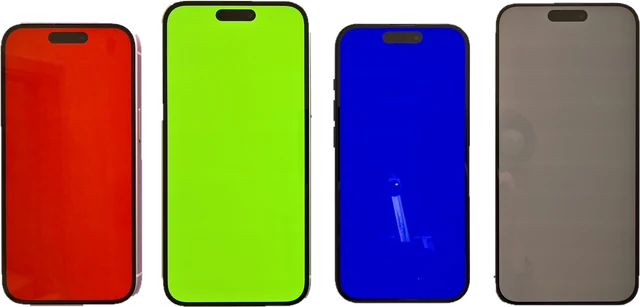
Dieser OLED-Test füllt deinen Bildschirm mit den Flächen, mit denen man einen OLED-Fernseher, -Monitor, ein Handy oder eine Handheld-Konsole beurteilt: Gleichmäßigkeit in dunklem Grau von 5 % bis 50 %, Vollfarben, Stufen nahe Schwarz und ein weicher Verlauf für Banding, dazu ein Burn-in-Test mit Hilfslinien, wo statische Bilder meist ihre Spuren hinterlassen. Drück eine Fläche, und sie geht ins Vollbild. Tipp oder nimm die Pfeiltasten, um weiterzugehen. Er funktioniert auf OLED-Fernsehern von LG, Samsung und Sony, auf QD-OLED- und WOLED-Monitoren, AMOLED-Handys, der Nintendo Switch OLED und dem Steam Deck OLED, in jedem Browser. Es ist eine Prüfung mit deinen eigenen Augen, und die Seite erklärt, was normal ist, was Nachleuchten ist, was Einbrennen ist und wie du das Panel pflegst. Ein ehrlicher Hinweis: Keine Website kann Einbrennen reparieren, und diese Seite tut auch nicht so.
Wie funktioniert ein OLED-Test?
Jedes Pixel in einem OLED erzeugt sein eigenes Licht. Das ergibt perfektes Schwarz, aber jedes Subpixel altert auch für sich, je nachdem, wie viel es genutzt wird, und kleine Unterschiede zwischen den Pixeln zeigen sich als ungleichmäßige Flecken. Eine schlichte, gleichmäßige Fläche ist der einfachste Weg, sie zu sehen, denn es gibt kein Bild, hinter dem sie sich verstecken. Dunkle Grautöne zeigen die Gleichmäßigkeit nahe Schwarz, wo OLEDs mit sehr kleinen Strömen arbeiten. Vollfarben zeigen den Verschleiß einer Subpixel-Farbe, oft Rot oder Blau. Und ein weicher Verlauf zeigt Banding, also sichtbare Stufen zwischen den Helligkeitswerten.
Die Seite nutzt die Fullscreen API des Browsers, um den Bildschirm mit exakten Farbwerten zu füllen. Eine Graustufe ist ein Prozentsatz des vollen Signals: 5 % Grau sind 5 % von 255, gerundet der Code 13 (RGB 13, 13, 13). Wie hell das aussieht, hängt von der Übertragungskurve ab: Browser nutzen die sRGB-Kurve, und viele Fernseher im Filmmodus nutzen BT.1886, eine einfache 2,4-Potenzkurve. Beide machen die dunklen Stufen viel dunkler, als der Prozentsatz vermuten lässt.
Rechenbeispiel: Wie dunkel ist 5 % Grau?
5 % Grau ist der Code 13. Mit der sRGB-Kurve sind das 0,40 % von vollem Weiß, auf einem Fernseher, der Weiß mit 200 Nits zeigt, etwa 0,80 Nits. Mit BT.1886 sind es nur 0,08 % oder 0,16 Nits. 50 % Grau (Code 128) sind mit sRGB 21,6 %. Deshalb sind Probleme nahe Schwarz im normalen Bild so schwer zu sehen, springen aber auf einer 5-%-Fläche in einem dunklen Raum ins Auge.
| Fläche | Code | Hex | Licht sRGB | Bei 200 Nits Weiß | Licht BT.1886 |
|---|---|---|---|---|---|
| 5 % Grau | 13 | #0d0d0d | 0,40 % | 0,8 Nits | 0,08 % |
| 10 % Grau | 26 | #1a1a1a | 1,03 % | 2,1 Nits | 0,42 % |
| 15 % Grau | 38 | #262626 | 1,94 % | 3,9 Nits | 1,04 % |
| 20 % Grau | 51 | #333333 | 3,31 % | 6,6 Nits | 2,10 % |
| 25 % Grau | 64 | #404040 | 5,13 % | 10,3 Nits | 3,62 % |
| 30 % Grau | 77 | #4d4d4d | 7,42 % | 14,8 Nits | 5,65 % |
| 40 % Grau | 102 | #666666 | 13,29 % | 26,6 Nits | 11,09 % |
| 50 % Grau | 128 | #808080 | 21,59 % | 43,2 Nits | 19,13 % |
OLED-Bildschirm testen: Schritt für Schritt
Schritt 1: Bildschirm vorbereiten
Reinige den Bildschirm, dunkle den Raum ab und lass Fernseher, Monitor oder Handy ein paar Minuten warmlaufen. Schalte die automatische Helligkeit und jeden Augenschutz- oder Nachtmodus aus und nimm einen Standard- oder Filmmodus.
Schritt 2: Test wählen und eine Fläche drücken
Wähl Graufläche, Vollfarben, Nahe Schwarz oder Burn-in-Check und drück dann eines der Felder. Es füllt den Bildschirm.
Schritt 3: Durch die Flächen gehen
Tipp, klick oder nimm die Pfeiltasten für die nächste Fläche. Beweg die Maus oder tipp, um die Steuerung zu sehen. Escape oder Beenden schließt den Test.
Schritt 4: Vom normalen Platz aus schauen
Achte auf Flecken, Streifen, Geisterbilder einer Taskleiste oder eines Logos und Farbstiche. Schau auch leicht von der Seite, dort zeigen sich Probleme mit der Gleichmäßigkeit oft stärker.
Schritt 5: Alles fotografieren, was du findest
Mach Fotos der Flächen mit 20 % und 40 % Grau von vorn, mit fester Belichtung der Handykamera, um später zu vergleichen oder für einen Garantiefall.
OLED Graustufen-Test: 5 %, 10 % und 50 % Grau
Die Gleichmäßigkeit einer Graufläche (Grey Uniformity) beschreibt, wie gleichmäßig ein flaches Grau über den ganzen Bildschirm aussieht. Tests zeigen meist 5 % Grau für den Bereich nahe Schwarz und 50 % Grau für die Mitteltöne. Achte beim OLED auf:
- Senkrechte Bänder oder Streifen, ein übliches Muster bei großen WOLED-Panels in sehr dunklen Stufen.
- Flecken oder einen „Dirty Screen“-Effekt: ungleichmäßige Stellen, am sichtbarsten, wenn die Kamera über einen flachen Himmel oder ein Spielfeld schwenkt.
- Einen Farbstich: eine Seite leicht rosa, grün oder wärmer als die andere.
- Dunklere Ränder oder Ecken.
Etwas Ungleichmäßigkeit bei 5 % Grau ist bei fast jedem OLED normal und kein Fehler. Entscheidend ist, ob du sie in dem siehst, was du wirklich schaust. Bei 20 % bis 50 % Grau sollte die Fläche sauber und gleichmäßig aussehen.
Grauer OLED-Test: Stufen nahe Schwarz und Banding
Der Reiter Nahe Schwarz zeigt elf Balken von 0 % bis 10 % in 1-%-Schritten, die sechzehn dunkelsten Codes (0 bis 15) nebeneinander und einen weichen Verlauf von Schwarz bis 25 % Grau. Jeder Balken sollte etwas heller sein als der links daneben. Sehen mehrere der ersten Balken genauso aus wie Schwarz, verschluckt der Bildschirm Schattendetails: Heb die Einstellung Helligkeit (Schwarzwert) Schritt für Schritt an. Sehen die Balken fleckig aus oder zeigt der Verlauf deutliche Streifen, ist das Banding oder Posterisierung nahe Schwarz. Etwas Banding im Verlauf kommt vom 8-Bit-Video und vom Browser, ungleichmäßige Flecken innerhalb eines Balkens kommen vom Panel. Für Testbilder zu Gamma und Schwarzwert auf jedem Bildschirm nimm unsere Seite Monitor kalibrieren.
Burn-in-Test für den Bildschirm
Einbrennen ist das Geisterbild von etwas, das sehr lange auf dem Bildschirm stand: ein Nachrichtenticker, ein Senderlogo, eine Taskleiste am PC, ein Spiel-HUD, Status- und Navigationsleiste am Handy oder Untertitel. Es zeigt sich auf einer schlichten Fläche als etwas dunklere oder verfärbte Form. Nimm den Burn-in-Check: 20 % und 40 % Grau zeigen es am besten, Rot und Blau zeigen den Verschleiß dieser Subpixel, und Grün und Cyan helfen, es zu bestätigen. Schalte die Hilfslinien ein, um die üblichen Stellen zu sehen. Eine eingebrannte Stelle ist auf jeder Farbe dunkler, deren Subpixel abgenutzt sind. Eine Form, die nur auf einer Farbe auftaucht, deutet auf die Subpixel dieser Farbe hin.
Nachleuchten oder Einbrennen?
| Nachleuchten (Image Retention) | Einbrennen (Burn-in) | |
|---|---|---|
| Was es ist | Ein vorübergehendes Geisterbild nach einem statischen Bild | Dauerhaft ungleichmäßiger Verschleiß der Subpixel |
| Wie lange es bleibt | Minuten bis Stunden | Für immer |
| Was es beseitigt | Abwechslungsreiche Inhalte oder die kurze Pixelauffrischung des Fernsehers im Standby | Nichts, eine lange Panel-Auffrischung kann nur die Ränder angleichen |
| Woran du es erkennst | Verblasst, wenn du eine Weile andere Inhalte schaust | Ist nach Tagen mit abwechslungsreichen Inhalten und einer vollen Auffrischung noch da |
Siehst du direkt nach einer langen Spielesitzung oder einem pausierten Video ein Geisterbild, warte ab. Schalte den Fernseher mit der Fernbedienung aus (nicht am Stecker), damit er seinen kurzen Ausgleichszyklus laufen lassen kann, und prüf am nächsten Tag noch einmal, bevor du dir Sorgen machst.
Wie sieht OLED-Einbrennen aus?
Meist wie ein schwaches Wasserzeichen: eine dunklere Kontur eines Logos in einer Ecke, ein Band am unteren Rand, wo eine Taskleiste oder ein Ticker saß, ein Ring, wo die Minikarte eines Spiels war, oder die Form einer Handytastatur. Auf einer Fläche mit 20 % Grau sieht es vielleicht etwas dunkler oder verfärbt aus. Im Langzeittest von RTINGS liefen Fernseher Tausende Stunden mit gemischten und statischen Inhalten. Dabei zeigten OLEDs bei sehr statischen Inhalten wie Nachrichtensendern Einbrennen, während abwechslungsreiche Inhalte viel weniger verursachten. Siehe den Burn-in-Test aus dem echten Leben in den Quellen.
Kann eine Webseite Einbrennen reparieren?
Nein. Es gibt „Burn-in-Fixer“-Seiten und -Videos, die Farben blinken lassen oder stundenlang Weiß zeigen. Einbrennen ist ungleichmäßiger Verschleiß des organischen Materials in jedem Subpixel: Die abgenutzten sind dauerhaft weniger effizient. Blinkende Farben können das nicht wiederherstellen. Stundenlang volles Weiß altert den Rest des Panels, was ungefähr das ist, was die eigene Panel-Auffrischung eines Fernsehers kontrolliert macht, und bringt dem ganzen Bildschirm zusätzlichen Verschleiß. Nachleuchten, das vorübergehend ist, verblasst von selbst mit abwechslungsreichen Inhalten oder der kurzen Auffrischung des Panels. Deshalb gibt es auf dieser Seite Testflächen und Pflegetipps, aber keinen Fixer.
OLED-Pflegeeinstellungen, die Einbrennen vorbeugen
Moderne OLEDs haben mehrere Schutzfunktionen. Die Namen unterscheiden sich je nach Marke und Menüsprache, such in den Bild- oder Panelpflege-Einstellungen nach diesen:
- Pixelauffrischung oder Pixelreinigung: ein Ausgleichszyklus, der nach ein paar Stunden Nutzung im Standby von selbst läuft. LG nennt ihn Pixel Cleaning (in deutschen Menüs Pixelaufbereitung), Samsung Pixel Refresh, Sony Panel Refresh. Lass die lange manuelle Version nur laufen, wenn ein Geisterbild nicht verschwindet, denn sie verbraucht auch etwas Lebensdauer des Panels.
- Pixel- oder Bildverschiebung: verschiebt das ganze Bild ab und zu um ein paar Pixel, damit Kanten nicht immer auf denselben Pixeln liegen. Lass sie an.
- Logo-Abdunkelung: senkt die Helligkeit statischer Logos und HUDs. Lass sie an.
- Bildschirmschoner und automatisches Ausschalten: Stell am PC eine kurze Zeit bis zum Ausschalten des Bildschirms ein, nimm eine dunkle oder automatisch ausgeblendete Taskleiste und verschieb Symbole ab und zu. Lass am Handy die automatische Helligkeit an und nimm eine kurze Bildschirm-Zeitsperre.
Schalte den Bildschirm mit der Fernbedienung aus statt am Stecker, damit das Panel seinen Standby-Zyklus laufen lassen kann.
AMOLED-Burn-in-Test am Handy
Öffne diese Seite auf dem Handy, stell die Helligkeit auf etwa zwei Drittel und schalte den Nachtmodus aus. Drück die Fläche mit 20 % Grau, dann Rot und Blau. Schau oben (Statusleiste, Bereich der Notch) und unten (Navigationsleiste oder Gestenleiste, Bereich der Tastatur). Auf dem iPhone kann Safari eine Seite nicht in echtes Vollbild bringen, der Test füllt deshalb stattdessen das Browserfenster: Scroll, damit die Adressleiste kleiner wird, oder dreh das Handy quer. Handys mit Always-On-Display nutzen auch den Bereich der Uhr ab.
OLED-Monitor-Test am PC: Einbrennen der Taskleiste
QD-OLED- und WOLED-Monitore stehen den ganzen Tag vor statischen Desktops, Taskleiste, Fensterränder und Desktopsymbole sind also die üblichen Risiken. Lass den Burn-in-Check mit eingeschalteten Hilfslinien laufen und schau am unteren Rand entlang. Zur Vorbeugung blendest du die Taskleiste automatisch aus, nimmst ein dunkles, wechselndes Hintergrundbild, stellst eine kurze Zeit bis zum Ausschalten des Bildschirms ein und lässt den Monitor seine Pixelauffrischung machen, wenn er danach fragt. Für tote und hängende Pixel auf demselben Bildschirm nimm unseren Pixelfehler-Test.
Gebrauchten OLED-Fernseher, ein Handy oder eine Switch OLED prüfen
Bring ein Handy mit oder bitte den Verkäufer, diese Seite auf dem Gerät zu öffnen. Lass 20 % und 40 % Grau sowie Rot und Blau bei normaler Helligkeit in einem abgedunkelten Raum laufen. Achte bei einem Fernseher auf Formen von Logos und Tickern, bei einem Monitor auf Taskleiste und Fenster, bei einem Handy auf Status- und Navigationsleiste und bei einer Handheld-Konsole auf das Spiel-HUD. Prüf dann die Stufen nahe Schwarz auf starke Flecken. Frag, wie das Gerät genutzt wurde: Ein Fernseher, auf dem den ganzen Tag Nachrichtensender liefen, ist das klassische Risiko für Einbrennen.
Einbrennen für einen Garantiefall fotografieren
- Nimm die Flächen mit 20 % und 40 % Grau, in einem dunklen Raum, direkt von vorn.
- Fixier Belichtung und Fokus der Handykamera (in den meisten Kamera-Apps lange auf den Bildschirm drücken), damit sie die dunkle Fläche nicht aufhellt.
- Mach ein Foto vom ganzen Bildschirm und eine Nahaufnahme der betroffenen Stelle, dazu ein Foto vom Typenschild mit Modell und Seriennummer.
- Handykameras übertreiben Ungleichmäßigkeit, beschreib also auch, was du mit eigenen Augen siehst.
Warum wir diesen OLED-Test gebaut haben
Die meisten OLED-Test-Seiten sind ein einzelnes graues Bild, ein YouTube-Video, das die Videokompression in eigene Blöcke und Streifen verwandelt, oder ein „Burn-in-Fixer“, der etwas verspricht, was keine Seite kann. Wer ein neues oder gebrauchtes OLED prüft, braucht saubere Flächen mit bekannten Stufen, einen Weg, Nachleuchten von Einbrennen zu unterscheiden, und ehrliche Tipps.
Nitin Raja, der diese Website baut, hat viele dieser Seiten getestet, bevor er diese hier gebaut hat, und behalten, was die Leute wirklich brauchen: exakte Graustufen von 5 % bis 50 %, die Farben, auf denen Verschleiß sichtbar wird, Stufen nahe Schwarz, Hilfslinien, wo Einbrennen meist sitzt, und ein klares Nein zu Fixern.
Was dieser OLED-Test zeigt
- Graufläche: 5 % (Code 13), 10 % (Code 26), 15 % (Code 38), 20 % (Code 51), 25 % (Code 64), 30 % (Code 77), 40 % (Code 102), 50 % (Code 128).
- Vollfarben: Rot #ff0000, Grün #00ff00, Blau #0000ff, Weiß #ffffff, Cyan #00ffff, Magenta #ff00ff, Gelb #ffff00, Schwarz #000000.
- Nahe Schwarz: 0 bis 10 % in 1-%-Schritten (Codes 0, 3, 5, 8, 10, 13, 15, 18, 20, 23, 26), die Codes 0 bis 15 und ein CSS-Verlauf von Schwarz bis 25 % Grau.
- Burn-in-Check: 20 % Grau, 40 % Grau, Rot, Grün, Blau und Cyan, mit Hilfslinien für Statusleiste, Senderlogo, Spiel-HUD, Untertitel und Taskleiste.
- Sicherheit: Das Vollbild schließt sich nach 5 Minuten ohne Eingabe von selbst.
Der Test misst selbst nichts: Den Bildschirm beurteilst du mit deinen Augen. Ein Browser schickt 8-Bit-sRGB-Werte, und Bildmodus, HDR-Einstellungen, Bildverarbeitung und Helligkeit des Bildschirms verändern, was du siehst. Die Quellen wurden zuletzt am 25. Oktober 2026 geprüft.
Was diesen OLED-Test anders macht
- Exakte Stufen, vom Browser erzeugt, kein komprimiertes Video mit eigenem Banding.
- Alle vier Prüfungen an einem Ort: Graufläche, Farben, nahe Schwarz und Einbrennen, mit Hilfslinien.
- Ehrlich beim Einbrennen: Nachleuchten und Einbrennen erklärt, und kein falscher Fixer.
- Sicher gebaut: Nichts füllt den Bildschirm, bevor du eine Fläche drückst, und ein statisches Muster schließt sich von selbst.
- Keine App, kein Konto, funktioniert auf Fernsehern, Monitoren, Handys und Handhelds.
| Dieser OLED-Test | Typisches OLED-Test-Video oder typische Seite | |
|---|---|---|
| Flächen | Exakte 8-Bit-Werte, Vollbild | Videobilder mit Banding durch Kompression |
| Graustufen | 5 % bis 50 %, acht Stufen | Oft ein Grau |
| Stufen nahe Schwarz | Schritte von 1 % und einzelnen Codes, dazu ein Verlauf | Selten |
| Hilfslinien für Einbrennen | Taskleiste, Logo, HUD, Statusleiste, Untertitel | Selten |
| Burn-in-Fixer | Keiner, mit Erklärung, warum er nicht funktionieren kann | Oft versprochen |
| Statisches Muster bleibt stehen | Schließt nach 5 Minuten ohne Eingabe | Bleibt an |
Wie genau ist ein OLED-Test online?
- Die Flächen sind exakte 8-Bit-Werte, aber Bildmodus, HDR, dynamischer Kontrast und Helligkeit des Bildschirms verändern, wie sie aussehen. Nimm einen Standard- oder Filmmodus mit ausgeschalteten dynamischen Funktionen.
- Manche OLEDs dimmen eine statische Vollbildfläche nach einer Weile (automatische Helligkeitsbegrenzung und Abdunkelung statischer Bilder). Ein langsames Abdunkeln während des Tests ist dieser Schutz und kein Fehler.
- Ein Browser zeigt SDR-Flächen. HDR-Spitzlichter und das HDR-Verhalten des Panels werden hier nicht getestet.
- Deine Augen und der Raum zählen: Ein dunkler Raum zeigt Probleme nahe Schwarz, die ein heller Raum versteckt.
- Es ist eine Prüfung, keine Messung: Der Test gibt weder die Gleichmäßigkeit in Prozent noch einen Burn-in-Wert an.
Quellen
Geprüft am 25. Oktober 2026:
Fragen zum OLED-Test
Wie teste ich mein OLED auf Einbrennen?
Öffne den Burn-in-Check, drück die Fläche mit 20 % Grau und geh in einem dunklen Raum durch 40 % Grau, Rot, Grün, Blau und Cyan. Achte auf ein Geisterbild von allem, was lange auf dem Bildschirm stand: eine Taskleiste, ein Senderlogo, ein Spiel-HUD oder Untertitel. Schalte die Hilfslinien ein, um zu sehen, wo die meist sitzen.
Was ist ein 5 % Grau Test?
Ein Vollbild in sehr dunklem Grau (5 % des vollen Signals, RGB 13). Auf einem OLED zeigt es die Gleichmäßigkeit nahe Schwarz: leichte Flecken, senkrechte Streifen oder einen Farbstich, der sich über den Bildschirm ändert. Etwas Ungleichmäßigkeit bei 5 % ist normal, vor allem bei großen Panels, und im normalen Bild meist nicht zu sehen.
Ist es Nachleuchten oder Einbrennen?
Nachleuchten (Image Retention) ist vorübergehend: ein schwaches Geisterbild, das nach Minuten bis Stunden verblasst oder nachdem der Fernseher im Standby seine kurze Pixelauffrischung gemacht hat. Einbrennen (Burn-in) ist dauerhaft: Die Kontur ist nach Tagen mit abwechslungsreichen Inhalten und einer vollen Panel-Auffrischung immer noch da.
Kann eine Website OLED Burn-in reparieren?
Nein. Einbrennen ist ungleichmäßiger Verschleiß des organischen Materials in den Subpixeln, und keine Farben und keine blinkenden Muster auf einer Webseite können das rückgängig machen. Nutz bei Nachleuchten die eigene Pixelauffrischung oder Panelpflege des Bildschirms, und prüf bei dauerhaftem Einbrennen die Garantie.
Kann dieser Test selbst Einbrennen verursachen?
Nicht in ein paar Minuten. Einbrennen entsteht über Hunderte oder Tausende Stunden mit demselben statischen Bild. Der Test schließt sich trotzdem nach 5 Minuten ohne Eingabe von selbst, damit nie versehentlich ein Muster stehen bleibt.
Wie prüfe ich einen gebrauchten OLED-Fernseher, ein Handy oder eine Switch vor dem Kauf?
Öffne diese Seite auf dem Gerät, lass die Flächen mit 20 % und 40 % Grau sowie Rot und Blau bei normaler Helligkeit laufen und achte auf Konturen einer Taskleiste, einer Statusleiste, einer Tastatur oder eines Spiel-HUDs. Bei Handys prüfst du auch den Bereich, wo Navigationsleiste und Statusleiste sitzen.
Warum sieht mein OLED auf dunklem Grau fleckig aus?
Kleine Unterschiede zwischen den Subpixeln zeigen sich am stärksten bei sehr dunklen Stufen, wo das Panel mit winzigen Strömen arbeitet. Leichte Flecken oder Streifen bei 5 % Grau sind bei OLED-Panels üblich und kein Einbrennen. Eine klare Form, die zu etwas passt, das du oft schaust, ist es schon.
Passende Tools
 Pixelfehler-TestVollbildfarben, um tote und hängende Pixel zu finden
 Backlight Bleeding TestBacklight Bleeding und IPS Glow auf schwarzem Bildschirm finden
 Monitor kalibrierenTestbilder für Gamma, Schwarzwert, Weißwert und SchärfeSchwarzer BildschirmEin schwarzer Vollbild-Bildschirm mit einem KlickWeißer BildschirmEin weißer Vollbild-Bildschirm mit einem Klick
 Hz-TestDie Hz deines Monitors, im Browser gemessen