So testest du deinen Controller am PC
Steck den Controller mit einem USB-Datenkabel ein oder kopple ihn per Bluetooth (unter Windows 11 in Einstellungen > Bluetooth und Geräte > Gerät hinzufügen). Klick irgendwo auf diese Seite und drück eine beliebige Taste. Die graue Fläche verschwindet, und der Gamepad Tester startet, komplett auf Deutsch und ohne Installation. Geh dann in dieser Reihenfolge vor:
- Tasten. Drück jede Aktionstaste, beide Schultertasten, alle Richtungen des Steuerkreuzes, die beiden Stick-Klicks und die Menütasten einmal. Jede sollte in der Grafik aufleuchten, und der Zähler sollte jedes Mal um genau eins steigen. So kannst du alle Controller Tasten testen, ohne ein Spiel zu starten.
- Sticks. Lass beide Sticks los. Der Punkt sollte in der Mitte stehen, und die X- und Y-Werte sollten nahe 0,000 bleiben. Dann drehst du jeden Stick am Rand entlang: Die Spur sollte einen vollen Kreis zeichnen.
- Trigger. Drück jeden Trigger langsam durch. Der Balken sollte gleichmäßig von 0% auf 100% steigen, und der Max-Wert sollte 100% erreichen.
- Vibration. Probier den linken und den rechten Motor und, bei einem Xbox Controller in Chrome oder Edge unter Windows, auch die Trigger-Motoren.
Meldet der Controller eine Sony-ID, wechselt die Grafik zu PlayStation-Bezeichnungen (Kreuz, Kreis, Quadrat, Dreieck, L1, R2 und so weiter). Bei einem Switch Pro Controller erscheinen die Nintendo-Bezeichnungen, der Controller Test für die Switch-Tasten läuft also auch hier. Schließt du mehrere Gamepads an, bekommt jedes einen eigenen Tab.
So liest du die Ergebnisse
Stick-Werte in Ruhe
Jeder Stick meldet zwei Zahlen von -1 bis 1. In Ruhe liegt ein neuer Stick meist innerhalb von 0,01 oder 0,02 um null. Bleibt ein Stick bei 0,05 oder mehr stehen, oder kriecht der Punkt, ohne dass du ihn berührst, ist das Stick Drift. Mit dem Stick Drift Test misst du das genauer: Er zeichnet beide Sticks 8 Sekunden lang auf, prüft den vollen Weg jedes Sticks und sagt dir, welche Deadzone im Spiel den Drift verdeckt.
Trigger-Weg
Standard-Controller melden die Trigger als analoge Werte von 0 bis 1, hier als 0% bis 100% angezeigt. Der Max-Wert merkt sich den höchsten Wert seit dem Verbinden. Kommt ein Trigger nie über etwa 95%, blockiert ihn vielleicht ein Trigger-Stopp, Schmutz oder ein abgenutzter Sensor. Manche Spiele ignorieren einen Druck, der nicht bis zum Ende geht.
Tastenzähler und Doppel-Inputs
Drück eine Taste zehnmal und prüf, ob ihr Zähler in der Rohwerte-Tabelle um zehn steigt. Stehen dort elf oder zwölf, prellt der Schalter, und das Spiel sieht doppelte Eingaben. Das ist die Controller-Version einer Maus, die ungewollt doppelklickt.
Zuordnung und Rohwerte-Tabelle
„Standard“ heißt, der Browser hat den Controller erkannt und seine Eingaben in die übliche Reihenfolge gebracht. „Rohreihenfolge“ heißt, er hat ihn nicht erkannt, die Bezeichnungen können also falsch sein. Die Rohwerte-Tabelle listet trotzdem jede Taste und Achse, die beim Browser ankommt, mit drei Nachkommastellen.
Controller Vibration testen
Die meisten Controller haben zwei Vibrationsmotoren: einen schweren links für tiefes, starkes Rumpeln und einen leichten rechts für feines Surren. Xbox One und Series Controller haben zusätzlich kleine Motoren in den Triggern. Was eine Webseite davon ansteuern kann, hängt vom Browser ab:
| Browser | Vibrationsmotoren | Trigger-Motoren |
|---|---|---|
| Chrome, Edge (Windows, macOS, Linux) | Ja, für die meisten Xbox und PlayStation Controller | Nur Xbox Controller unter Windows |
| Chrome auf Android | Ja, für viele Bluetooth-Gamepads | Nein |
| Safari auf dem Mac | Ja, aktuelle Versionen | Nein |
| Firefox | Nein (standardmäßig aus) | Nein |
| Safari auf iPhone und iPad | Nein | Nein |
Meldet die Seite, dass Vibration unterstützt wird, und du spürst trotzdem nichts, stell die Stärke auf das Maximum. Teste den Controller dann an der Konsole oder in einem Spiel, bevor du von einem kaputten Motor ausgehst.
Wenn der Controller nicht erscheint
Der häufigste Grund: Es wurde noch keine Taste gedrückt. Browser verstecken Controller bis dahin, damit eine Seite nicht heimlich deine Geräte auslesen kann. Danach prüfst du, ob Software den Controller übernimmt. Steam Input, DS4Windows und reWASD können das echte Gamepad verstecken oder einen zweiten, virtuellen Xbox Controller hinzufügen, der hier als zusätzlicher Tab erscheint. Auch reine Ladekabel ohne Datenleitung sind eine häufige Ursache. Ein Bluetooth-Controller, der noch mit einer Konsole in der Nähe gekoppelt ist, verbindet sich vielleicht mit der Konsole statt mit deinem PC. Wenn du einen PS4 Controller testen willst und er nicht auftaucht, gelten dieselben Schritte.
Was ein Browser-Test nicht messen kann
Diese Seite zeigt genau das, was dein Browser empfängt, und nicht mehr. Input Lag oder die Polling Rate des Controllers in Millisekunden kann sie nicht messen: Der Browser fragt den Controller in seinem eigenen Takt ab, und die Seite liest ihn einmal pro Bildwiederholung. Funktionen außerhalb der Standard-Gamepad-Schnittstelle sieht sie auch nicht, etwa die Touchpad-Position des DualSense, die Bewegungssensoren oder die adaptiven Trigger. Dafür nutzt du den PS5 Controller Test in Chrome oder Edge am Computer. Mit einem Xbox Pad prüfst du die Trigger-Vibration im Xbox Controller Test.
Häufige Fragen
Warum wird mein Controller nicht erkannt?
Browser zeigen Controller erst, wenn du eine Taste drückst, während die Seite im Vordergrund ist. Drück also nach dem Anschließen eine beliebige Taste. Passiert dann immer noch nichts, schließ Steam, DS4Windows oder andere Remapping-Tools, nimm ein anderes USB-Kabel (manche laden nur) und nutze Chrome, Edge oder Firefox am Computer.
Wie teste ich die Vibration meines Controllers?
Schließ den Controller an, drück eine beliebige Taste und nutze dann die Vibrations-Buttons unter der Grafik. Der linke Motor ist das starke, tiefe Rumpeln, der rechte das schwache, surrende. Chrome und Edge unterstützen Vibration für die meisten Xbox und PlayStation Controller, Firefox und Safari auf dem iPhone nicht.
Wie erkenne ich Stick Drift bei meinem Controller?
Lass beide Sticks los und beobachte die X- und Y-Werte. Ein gesunder Stick bleibt in Ruhe innerhalb von etwa 0,02 um null. Werte über 0,05 in Ruhe oder ein Punkt, der langsam wandert, deuten auf Drift hin. Der Stick Drift Test misst das über 8 Sekunden und sagt dir, welche Deadzone du einstellen solltest.
Was bedeutet die Zuordnung „Standard“?
Der Browser hat den Controller erkannt und seine Tasten in die übliche Reihenfolge gebracht: Taste 0 ist die untere Aktionstaste, 6 und 7 sind die Trigger, Achsen 0 bis 3 sind die beiden Sticks. „Rohreihenfolge“ heißt, der Browser gibt die eigene Reihenfolge des Geräts weiter. Dann passt die Grafik eventuell nicht, und du liest besser die Rohwerte-Tabelle.
Zeigt der Test Input Lag oder Polling Rate meines Controllers?
Nein. Ein Browser fragt Controller in seinem eigenen Takt ab (Chrome etwa alle 4 ms) und liest sie einmal pro Bildschirm-Frame. Die echte Polling Rate oder den Input Lag des Controllers sieht er deshalb nicht. Webseiten, die eine Latenz in Millisekunden anzeigen, raten nur.
Warum erreichen meine Trigger keine 100%?
Schau nach einem vollen Durchziehen auf den Max-Wert neben jedem Trigger-Balken. Bleibt er bei etwa 90% stehen, begrenzen vielleicht ein Trigger-Stopp, ein abgenutzter Sensor oder Schmutz unter dem Trigger den Weg. Manche Spiele brauchen volle 100%, das kann Schüsse erklären, die nicht auslösen.
Eine Taste zählt zwei Drücke, obwohl ich nur einmal drücke. Was heißt das?
Das ist Tastenprellen, auch Doppel-Input genannt. Der Kontakt unter der Taste ist abgenutzt oder verschmutzt. Reinigen mit Isopropylalkohol hilft oft eine Weile. Hat der Controller noch Garantie, lass ihn reparieren oder tauschen.
Funktioniert der Test mit PS5-, PS4-, Switch-Pro- und 8BitDo-Controllern?
Ja, in den meisten Fällen. DualSense und DualShock 4 laufen in Chrome und Edge über USB und Bluetooth, du kannst also auch deinen PS4 Controller testen. Der Switch Pro Controller funktioniert am besten in Chrome. 8BitDo Controller verhalten sich im X-Input-Modus wie ein Xbox Controller. Ältere No-Name-Gamepads erscheinen eventuell in Rohreihenfolge.
Wird irgendetwas an einen Server gesendet?
Nein. Der Test läuft in deinem Browser, und nichts über deinen Controller oder deine Eingaben verlässt deinen Computer.
Weitere Tests
 Stick-Drift-TestDrift messen und die passende Deadzone finden
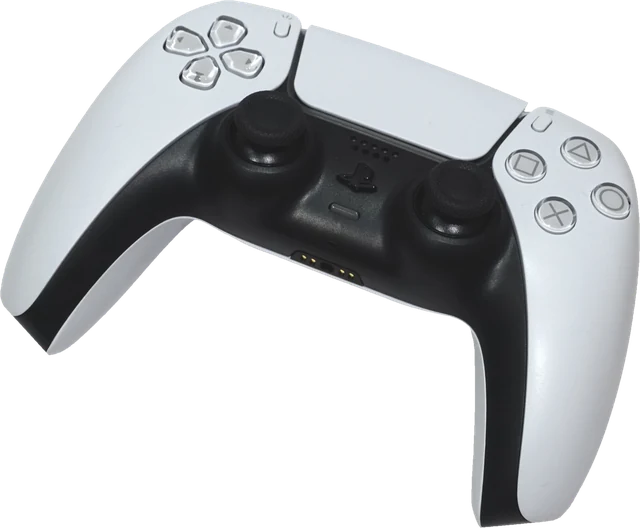 PS5-Controller-TestDualSense Tasten, Sticks und TriggerXbox-Controller-TestTasten, Sticks, Trigger und Vibration am Xbox Pad
 Maus testenAlle Tasten, Seitentasten und das Mausrad prüfen
 Tastatur testenJede Taste drücken, mit QWERTZ, ISO und AZERTY
 Mikrofon-TestPegel, Übersteuerung, Grundrauschen und Wiedergabe